Usare le finestre di dialogo degli attributi
Si applica a:
•Lucidi
•Superfici
•Strutture Composte
•Materiali da Costruzione
•Retini
•Linee
Aprire le impostazioni degli attributi
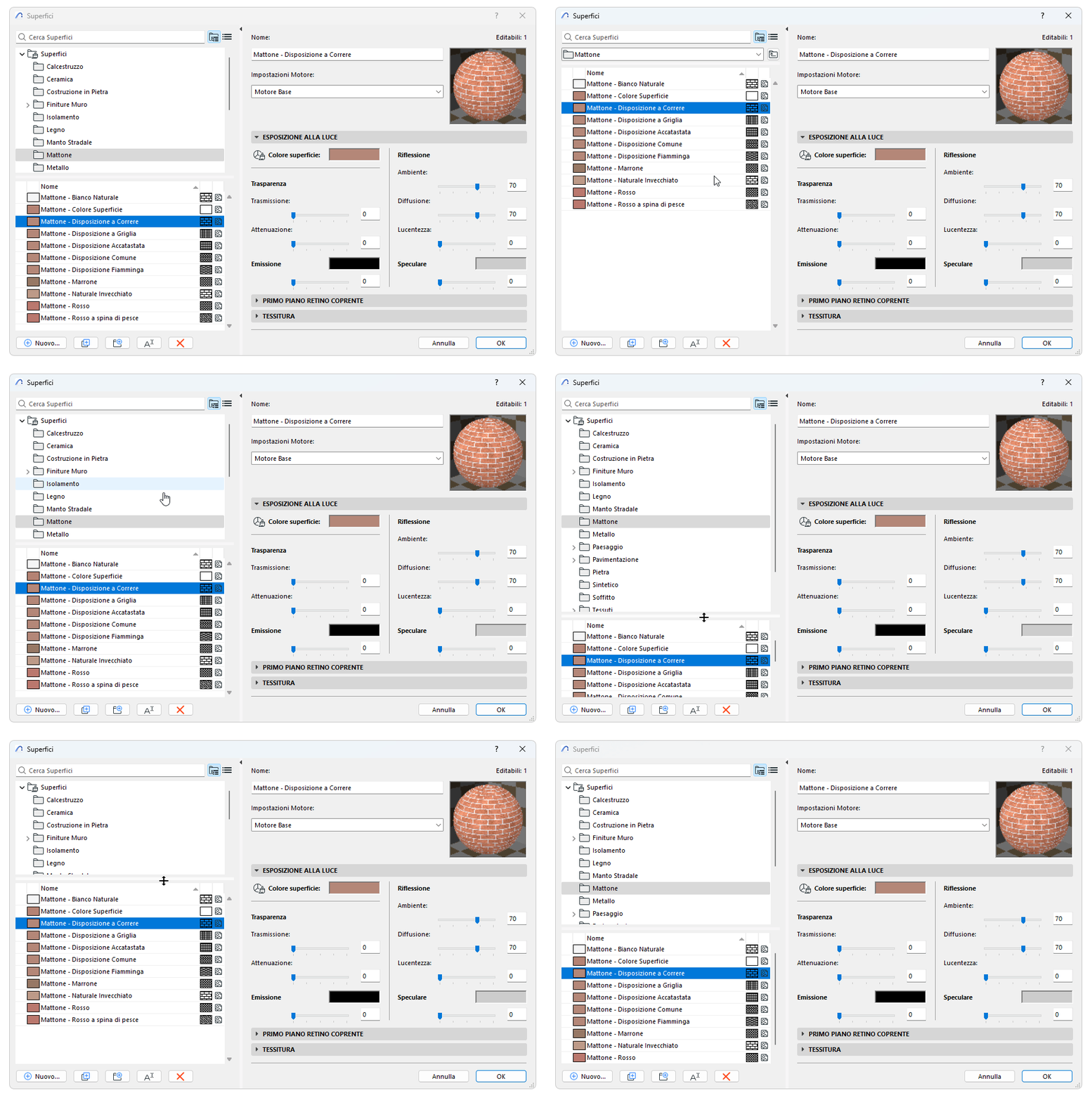
Lista semplice o vista cartelle
Ridimensionare i pannelli nella vista cartelle
Usa le cartelle per organizzare gli attributi
Nuovo basato su Selezionato (Lucidi)
Aprire le impostazioni degli attributi
Procedere in uno dei seguenti modi:
•Opzioni > Attributi elemento
•Dalla barra strumenti Attributi (Finestre > Barre Strumenti > Attributi)
•Dalla palette degli Attributi:
–Fare doppio clic su qualsiasi attributo elencato
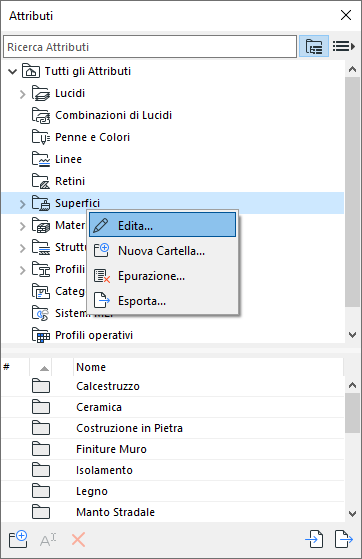
–Utilizzare il comando del menu contestuale Edita da un attributo selezionato o dalla cartella del tipo attributo
Lista semplice o vista cartelle
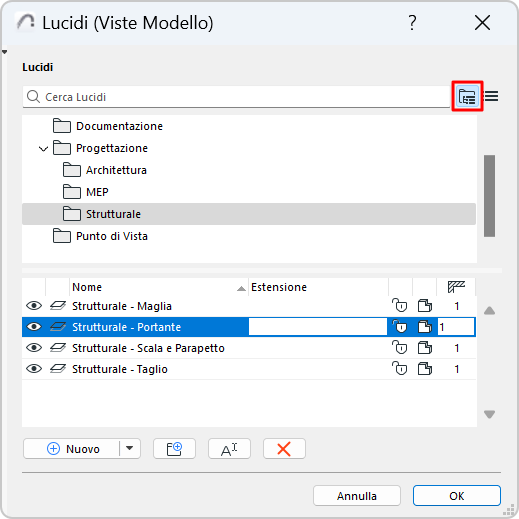
L'elenco degli attributi può essere visualizzato nella vista cartelle o lista semplice.
Usare le icone per passare dalla lista semplice alla vista cartelle.
In vista cartelle, fare clic su una cartella per vedere il suo contenuto (attributi o sottocartelle) nella lista sottostante.
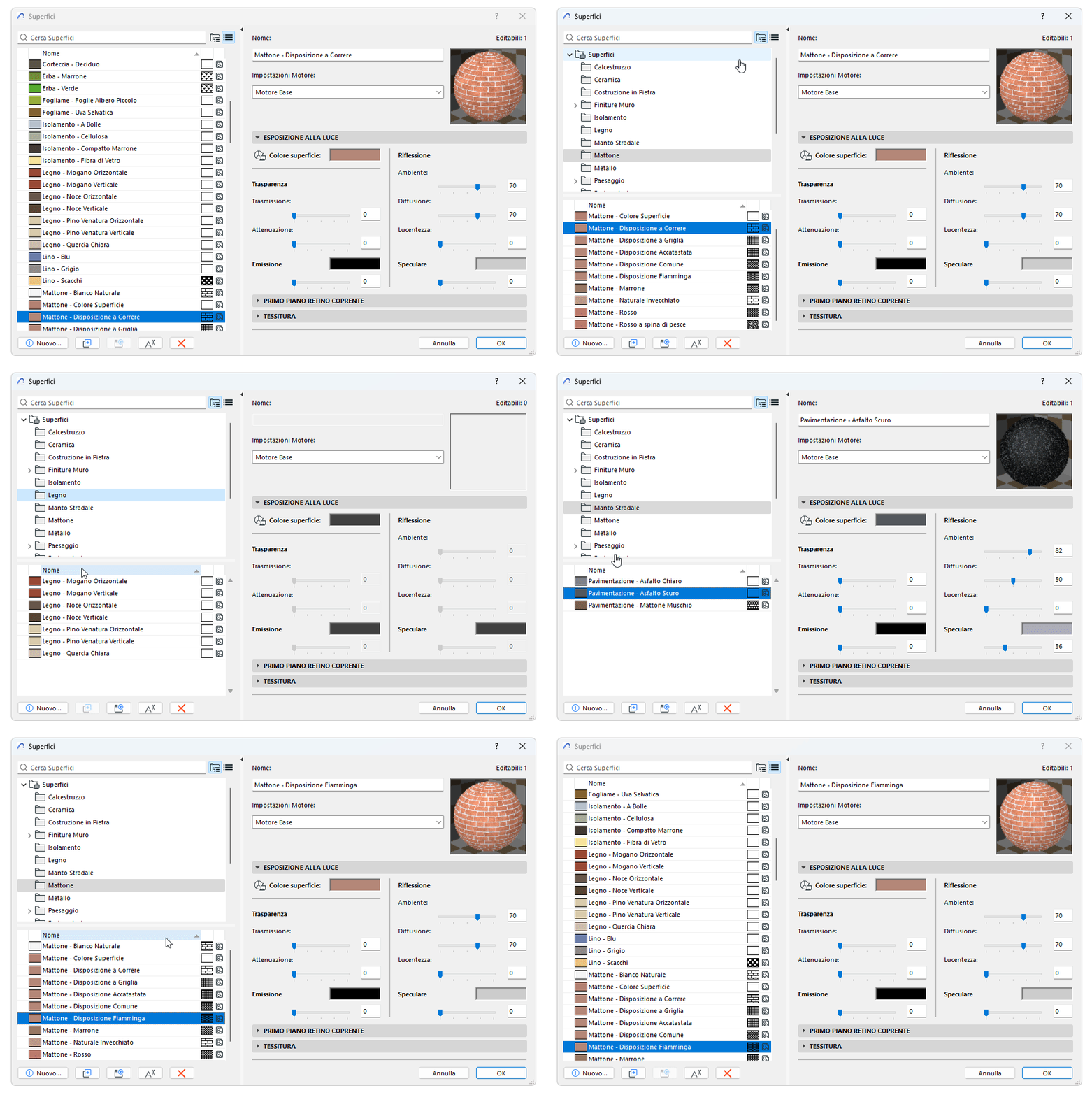
Aprire/chiudere il pannello sinistro
•Fare doppio clic su un punto qualsiasi della barra di divisione dei pannelli
•Fare clic sulla freccia nera nella parte superiore della barra di divisione
Ridimensionare i pannelli nella vista cartelle
•Trascinare la linea di divisione in alto per rendere invisibile il pannello superiore
•Fare doppio clic sulla linea di divisione per aprire/chiudere i pannelli
Usa le cartelle per organizzare gli attributi
Le cartelle sono contenitori che aiutano a tenere traccia dei propri attributi. Usali per organizzare i tuoi attributi secondo una gerarchia.
Nella vista cartelle, fai clic su una cartella per vedere il suo contenuto nell'elenco sottostante.
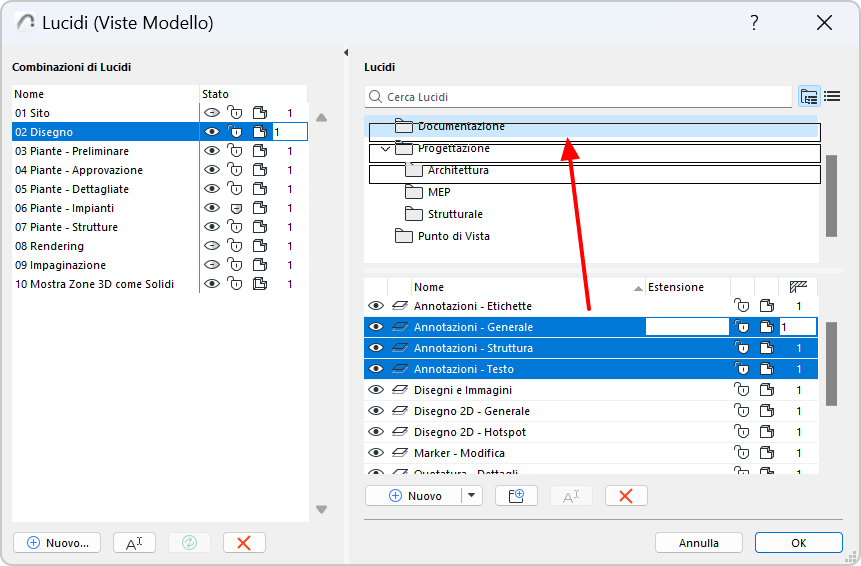
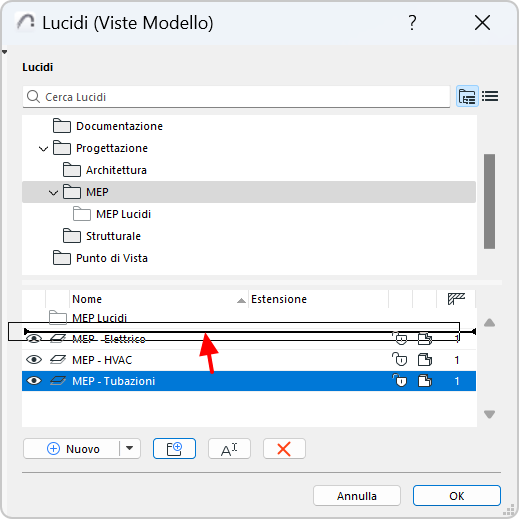
Per riorganizzare la gerarchia e il contenuto delle cartelle, basta trascinare gli attributi e/o le cartelle dalla lista inferiore in altre cartelle, nella lista superiore o in quella inferiore.
Individuare la posizione di un contenuto nella struttura delle cartelle
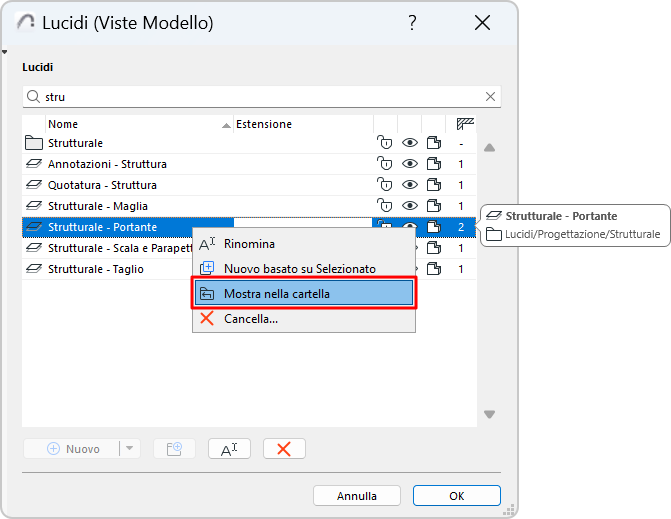
Per vedere dove si trova un attributo nella gerarchia delle cartelle, procedere in uno dei seguenti modi:
•Selezionare il contenuto, poi usare il comando del menu contestuale "Mostra nella cartella"
•Passare il mouse su di esso per vedere il pop-up con le informazioni
Modifica tutti i contenuti nella sottocartella
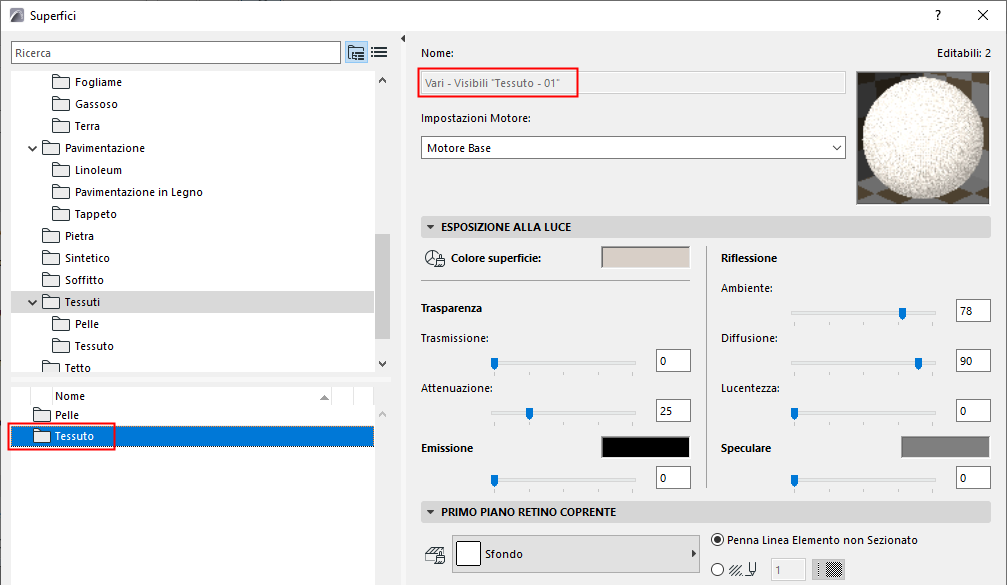
Nella vista cartelle, selezionare una sottocartella per modificare tutti i suoi contenuti in una volta.
Suggerimento: nella vista cartella, selezionare una sottocartella per modificare tutti i suoi contenuti in una volta.
In qualsiasi lista:
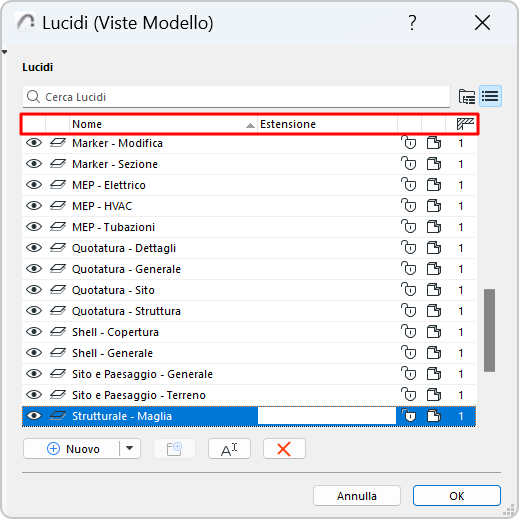
I contenuti sono ordinati in ordine alfabetico per impostazione predefinita.
Cambiare l'ordine dell'elenco facendo clic su qualsiasi intestazione di colonna.
Procedere in uno dei seguenti modi:
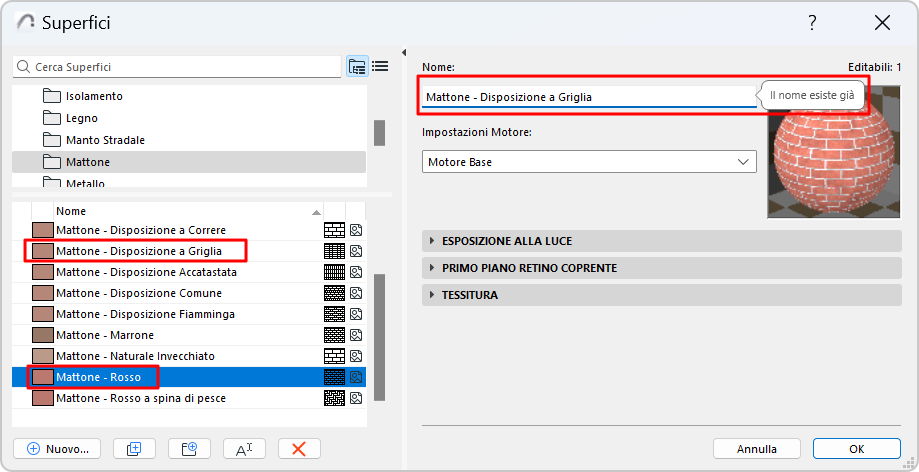
•Fare clic su Rinomina dalla finestra di dialogo degli attributi, dalla palette degli Attributi o dal menu contestuale dell'elemento
•Editare direttamente il campo Nome
Nota: una finestrella informa l'utente se si tenta di utilizzare un nome già esistente

•Selezionare un attributo o una cartella, quindi fare clic sul suo nome per riscriverlo
Cercare un attributo
Usare il campo di ricerca per individuare gli attributi o le cartelle per nome.
Fare clic sulla X per uscire dalla ricerca.
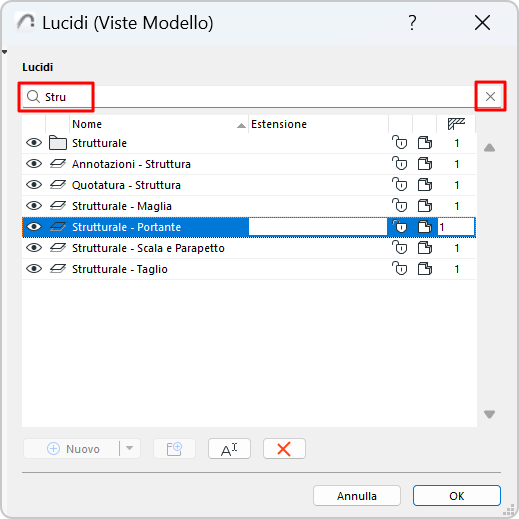
Procedere in uno dei seguenti modi:
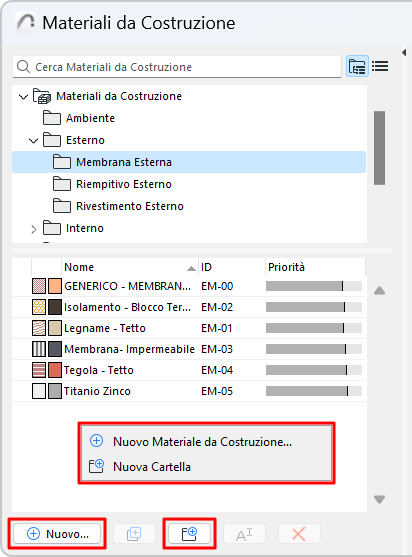
•Fare clic sul pulsante “Nuovo...”.
•Fare clic con il tasto destro del mouse nello spazio vuoto dell'elenco in basso per accedere al comando Nuovo
Procedere in uno dei seguenti modi:
•Selezionare un attributo elencato e fare clic sul pulsante Duplica
•Selezionare un attributo elencato, quindi il comando del menu contestuale
•Fare clic sul pulsante "Nuovo..." e utilizzare l'opzione Duplica nella finestra di dialogo visualizzata
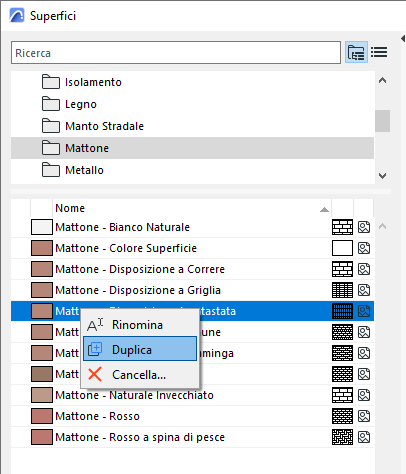
Nuovo basato su Selezionato (Lucidi)
Il nuovo livello erediterà gli stati (ad esempio, mostra/nascondi, blocca/sblocca) del lucido attualmente selezionato in tutte le combinazioni di lucidi.
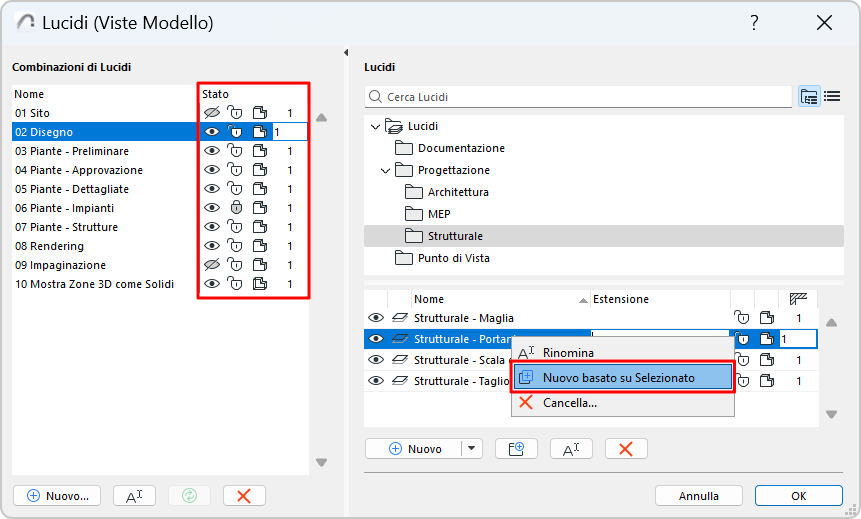
Procedere in uno dei seguenti modi:
•Fare clic sul pulsante "Nuova cartella"
•Selezionare una cartella e poi il comando del menu contestuale
•Fare clic con il tasto destro del mouse nello spazio vuoto dell'elenco in basso per accedere ai comandi