Estrusione di Curtain Wall da un piano di immissione inclinato
Nella Finestra 3D è possibile definire qualsiasi piano di immissione.
Vedere Piano di immissione del Curtain Wall nella Finestra 3D.
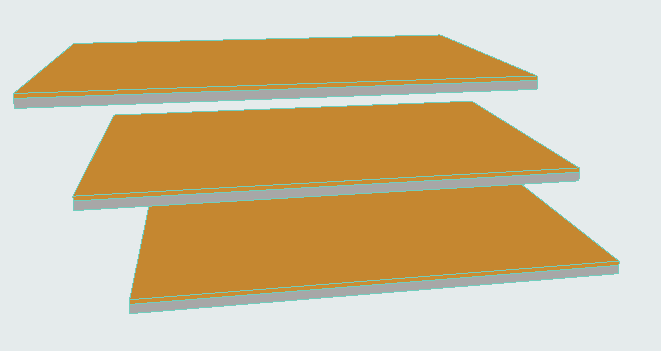
Considerare il seguente modello in 3D:
Si supponga di volere disegnare il Curtain Wall in modo che sia estruso perpendicolarmente rispetto ad un piano di immissione che corrisponde alla forma dell'edificio. È necessario un piano di input perpendicolare alla pendenza dell'edificio.
1.Attivare lo Strumento Curtain Wall e scegliere il metodo Geometria singolo combinato con il metodo piano di immissione Vettore Normale:

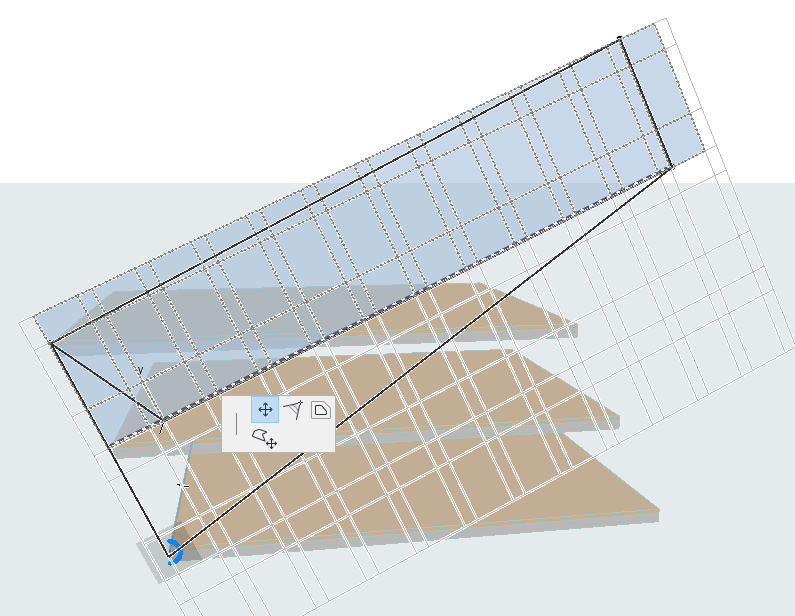
2.Nella Finestra 3D, disegnare un Vettore Normale corrispondente alla forma inclinata dell'edificio (il piano di immissione deve essere perpendicolare a questo vettore). In questo caso disegniamo il vettore congiungendo gli angoli dei solai superiore e inferiore:
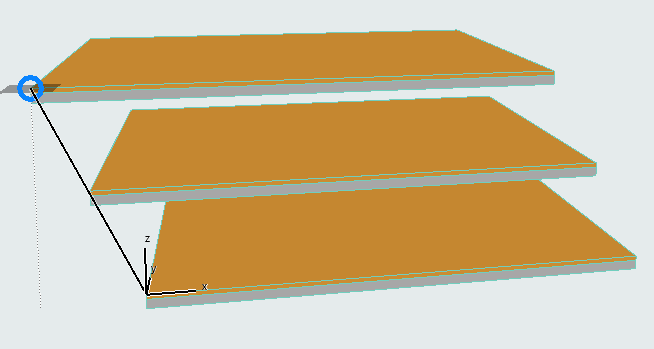
3.Viene visualizzato un piano di ingresso perpendicolare al vettore.
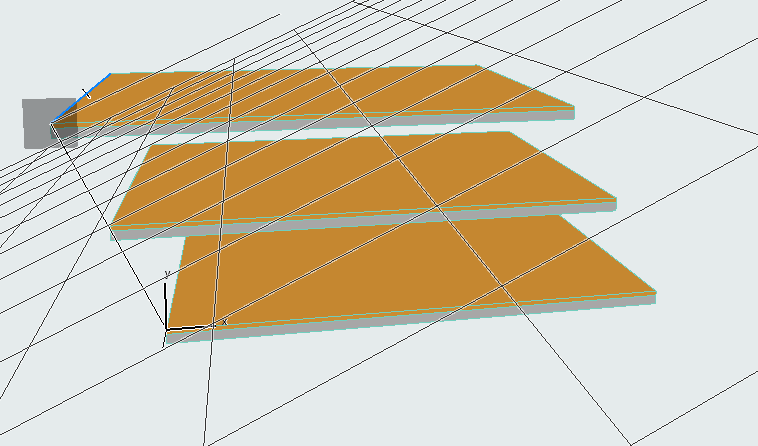
4.Fare clic in un punto qualsiasi per posizionare il piano di immissione.
5.Ora siamo pronti a disegnare la linea di immissione. La linea di immissione (indicata dall’elastico) è vincolata ed è proiettata perpendicolarmente rispetto al piano di immissione. Fare clic sui due punti corrispondenti al punto di partenza e a quello d'arrivo desiderati per il Curtain Wall: nel nostro caso in corrispondenza dei due angoli anteriori dei solai.
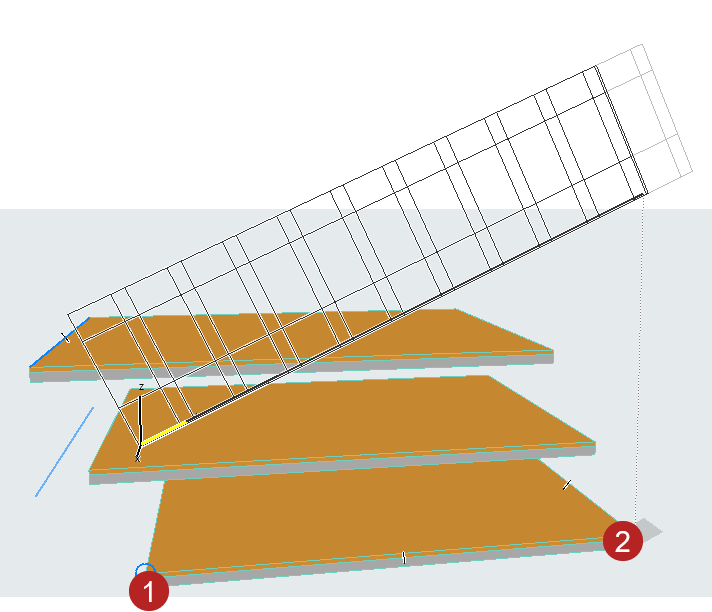
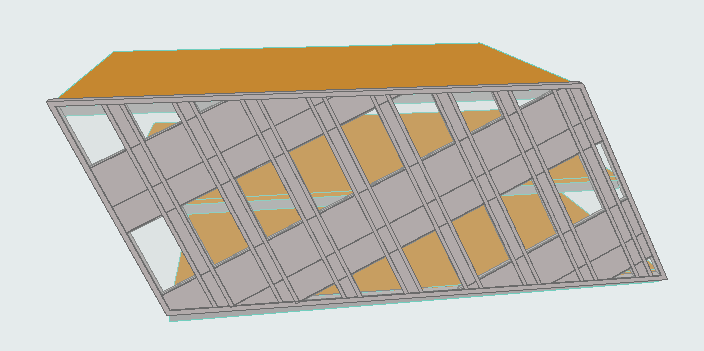
6.Viene visualizzato un Curtain Wall, ma è ancora necessario modificare lo Schema Griglia. Selezionare il Curtain Wall e accedere alla modalità Editazione.
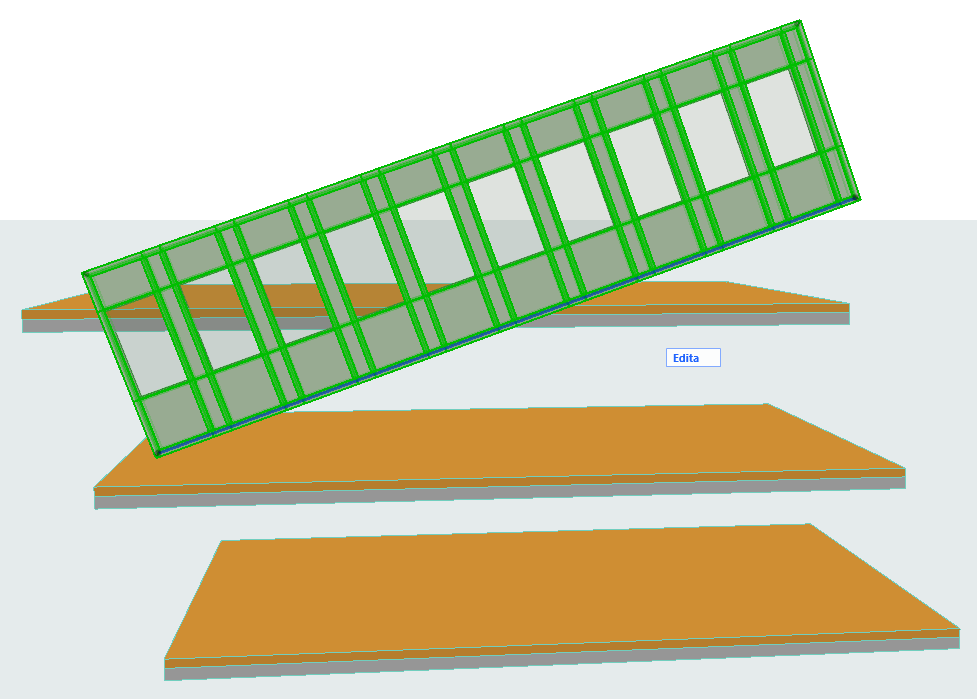
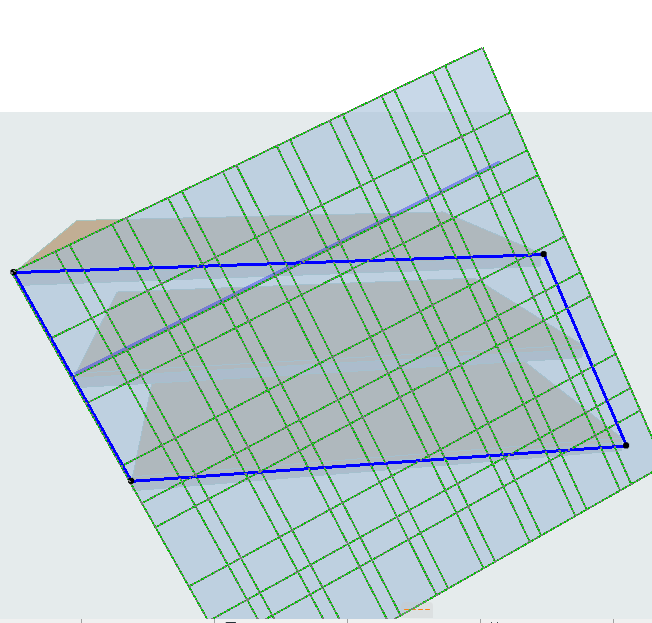
7.In modalità Editabile, disattivare tutto tranne lo Schema Griglia.
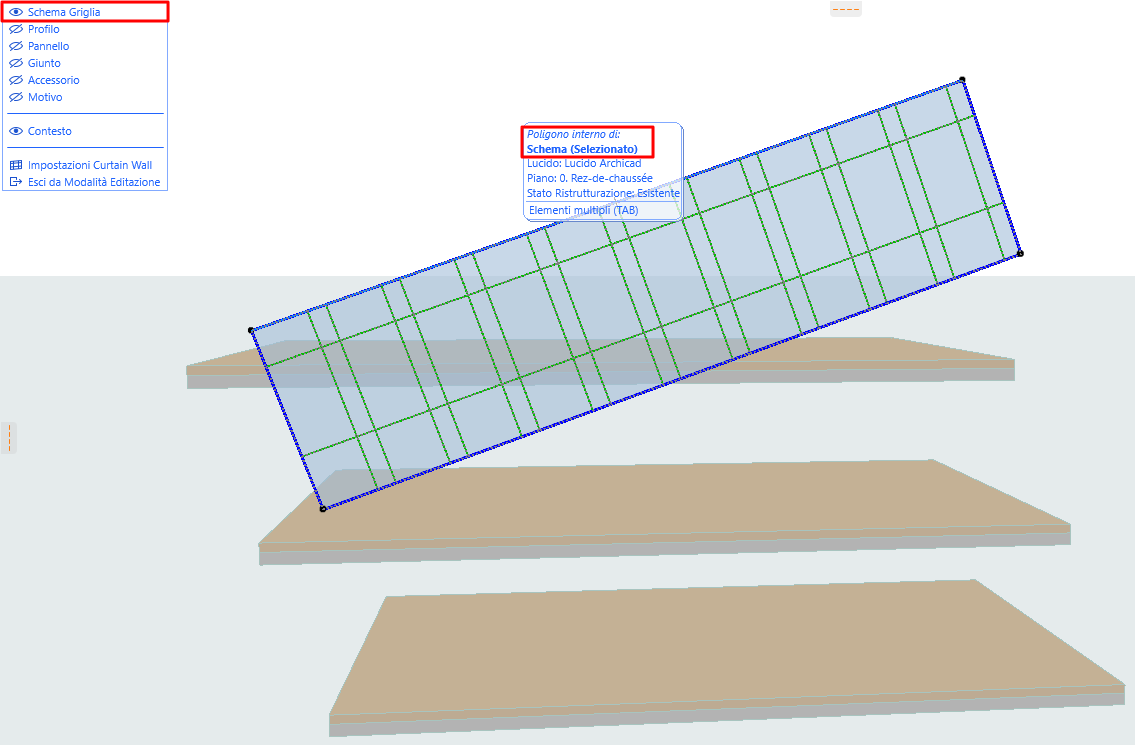
8.Trascinare gli angoli del poligono Schema Griglia in posizione, sugli angoli anteriori superiore e inferiore dei solai. (Per trascinare il poligono, assicurarsi di selezionare il poligono interno dello Schema Griglia)