Posizionare Disegni nelle Viste Modello
Procedere in uno dei seguenti modi:
Trascinamento
Trascinare i file di disegno (uno per volta) dal proprio file system.
Con lo strumento Disegno
1.Attivare lo Strumento Disegno.
2.Fare clic nella vista di Archicad.
3.Si apre la finestra di dialogo Ricollega Disegno. Scegliere la fonte del disegno: file system locale oppure BIMcloud.
Se necessario accedere a BIMcloud Vedere Log in al BIMcloud.
4.Fare clic su Sfoglia, quindi selezionare il file Disegno desiderato.
Note:
–È possibile posizionare un file per volta e una pagina PDF per volta utilizzando lo Strumento Disegno. Usare Archivio > Contenuto Esterno > Posiziona Disegno Esterno come descritto in basso.
Con i comandi del menu Archivio
Usare uno dei seguenti a seconda della fonte del disegno:
•Archivio > Contenuto Esterno > Posiziona Disegno Esterno
•Archivio > Contenuto Esterno > Posiziona un Disegno Esterno da BIMcloud
Scegliere il BIMcloud, poi il progetto voluto.
Se necessario accedere a BIMcloud Vedere Log in al BIMcloud.
Nota: per collegare un disegno da un progetto Teamwork, tale progetto Teamwork sorgente deve avere lo stesso numero di versione del progetto ospite.
Inserire pagine selezionate da un PDF
Questo funziona se il PDF viene posizionato mediante trascinamento o con un comando del menu Archivio.
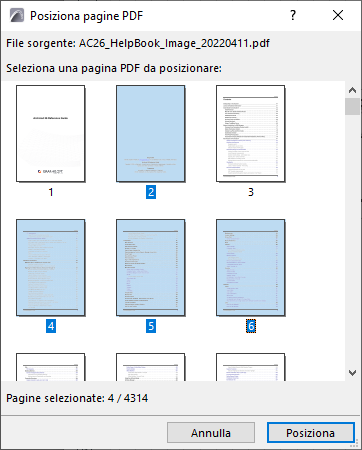
Se il disegno importato è un PDF con più di una pagina:
1.Si apre una finestra di dialogo di selezione. Selezionare una o più pagine, o tutte le pagine.
2.Fare clic su Posiziona.
Per importare solo alcuni lucidi di disegni DWG/DXF o DWF:
Vedere "Abilita apertura parziale" in Opzioni Apertura (Impostazione Traduzione DXF/DWG).
Per mostrare/nascondere i lucidi sorgente dei disegni DWG importati posizionati in Archicad:
Vedere Lucidi incorporati.