Un formato file Modulo (.mod) è un tipo di file Archicad semplificato che può essere posizionato come un Modulo Collegato o unito a un progetto.
•È possibile salvare tutti gli elementi del progetto o gli elementi appena selezionati e i piani selezionati nel file modulo
•Un file .mod contiene solo i dati del modello e della Pianta
•Un file. mod include oggetti incorporati, ma non le informazioni da Sezione/Alzato/AI, Foglio di lavoro/Dettaglio o dati Documento 3D
•Un file. mod si riferisce solo agli attributi effettivamente utilizzati dai loro elementi. Pertanto un file .mod è molto più piccolo di un file .pln
•Il comando Salva Collegamento come File salava sempre il collegamento nel formato .mod.
Nota: è anche possibile suddividere un progetto in più file PLN (invece che nei file in formato modulo). Vedere Salva la Selezione in formato PLN.
Salvataggio come file .mod - dalla Pianta
Salvataggio di una vista come file .mod - dal File di Pubblicazione
Salvataggio come file .mod - dalla Pianta
1.Nella Pianta, usare Archivio > Salva come, e scegliere i formato file .mod.
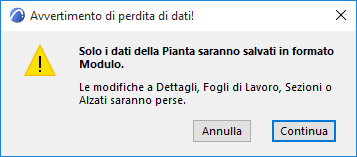
2.Viene visualizzato un avviso che il file del modulo conterrà solo i dati della Pianta.
3.Fare clic su OK per creare il file Modulo e chiudere la finestra di dialogo.
Salvataggio di una vista come file .mod - dal File di Pubblicazione
Disponibile per le viste salvate dalla Pianta.

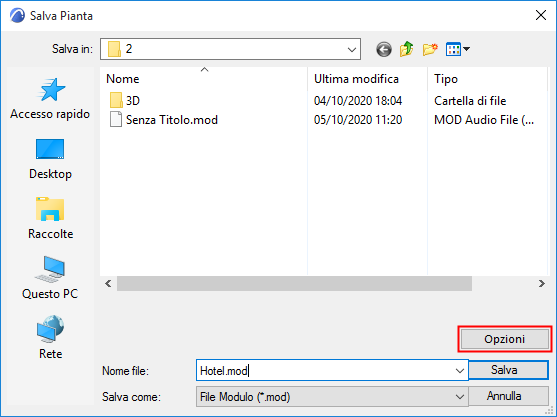
Fare clic su Opzioni per impostare quali piani ed elementi devono far parte del modulo. (Vedere sotto.)
Fare clic sul pulsante Opzioni nella finestra di dialogo Salva con nome per visualizzare le Opzioni di salvataggio.
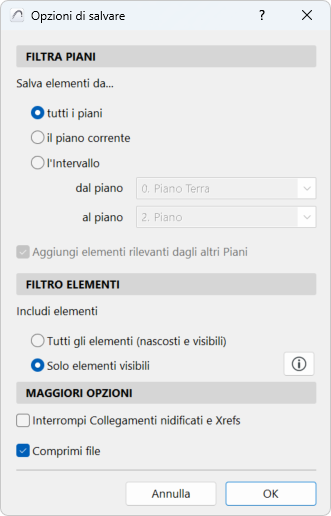
•La scelta predefinita è Tutti i piani.
•In alternativa scegliere solo il Piano corrente o un intervallo di piani da includere nel file modulo. Ogni elemento che ricade all'interno di tale intervallo sarà incluso nel modulo.
–Aggiungi gli elementi rilevanti da altri Piani: se si sceglie Piano corrente o una gamma, selezionare questo per includere tutti gli elementi che sono visibili sui piani specificati (perché il loro controllo Mostra sui piani è impostato a Piani relativi), anche se il loro piano ospite è fuori dell'intervallo dei piani del modulo.
Scegliere se salvare tutti gli elementi della Pianta o solo quelli visibili.
•Tutti gli elementi (nascosti e visibili): il modulo salvato conterrà tutti gli elementi del progetto della Pianta, indipendentemente dal loro Stato Ristrutturazione o Stato Opzione.
•Solo elementi visibili: il modulo salvato conterrà solo gli elementi che:
–si trovano su lucidi visibili
–sono visibili a causa delle impostazioni di visualizzazione parziale della struttura
–si trovano su Opzioni di Progettazione attive
–sono esistenti in base al loro Stato Ristrutturazione
Interrompi Collegamenti nidificati e Xrefs
Se il file del modulo contiene Collegamenti e/o Xref nidificati, selezionare questa casella per interrompere tali collegamenti se i file sorgente possono diventare indisponibili o non sono più necessari.
Vedere Posiziona Collegamento.