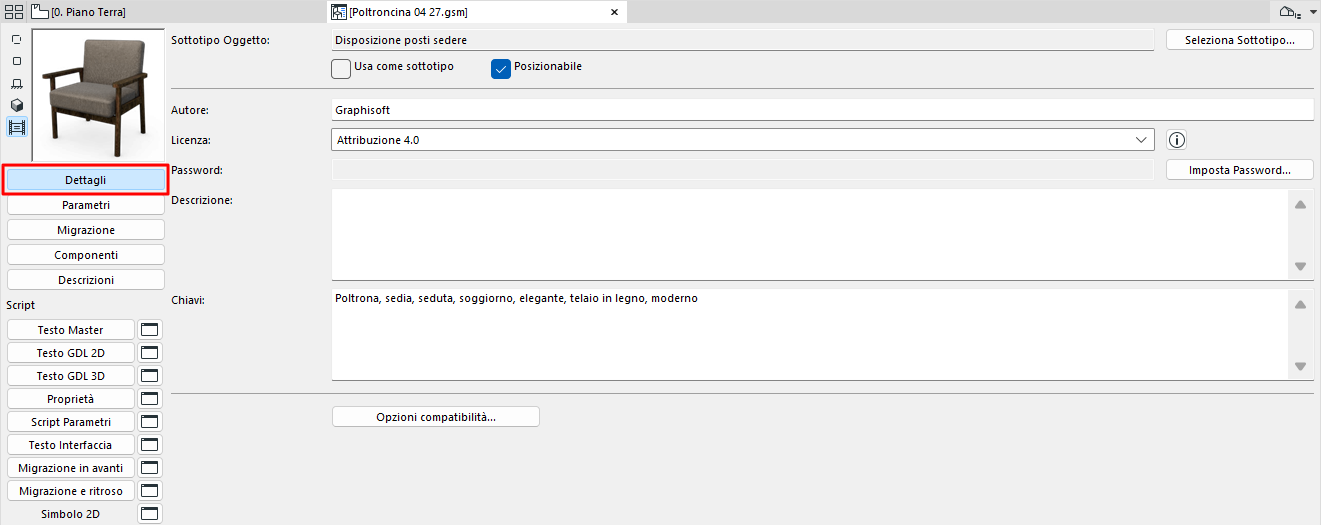
Questi controlli sono disponibili nell'Editor Oggetto GDL.
Sottotipo dell'Oggetto: per il sottotipo, fare clic su Seleziona sottotipo. Si aprirà la finestra di dialogo Gerarchia Sottotipo. Modificando il sottotipo di un Oggetto si modifica il suo comportamento e si aggiungono i parametri e le funzionalità necessarie per il nuovo sottotipo. Per esempio, è possibile cambiare un oggetto normale in una sorgente luminosa cambiandone il sottotipo in Luce.
Per altre informazioni, vedere Finestra di dialogo Gerarchia Sottotipo (Finestra Master GDL).
Usa come sottotipo: se si seleziona questa casella, l'oggetto verrà salvato come modello da includere nella lista dei Sottotipi disponibili. Il nuovo template verrà visualizzato nella finestra di dialogo Gerarchia Sottotipo e qualsiasi nuovo Oggetto che sarà associato a questo sottotipo prenderà tutti i parametri che sono stati definiti.
La casella Posizionabile è attivata per impostazione predefinita.
Se la si deseleziona l’oggetto si comporterà come una macro. In questo caso,
•l'oggetto non farà parte delle finestre di dialogo impostazioni strumento
•l'oggetto non potrà essere posizionato direttamente nel progetto
•l'oggetto non potrà essere incluso in un file progetto archiviato
•sarà possibile fare riferimento ai suoi script a partire da altri Oggetti
Campi Informazioni Oggetto
I prossimi controlli sono utili se si intende condividere l'elemento di libreria con BIM Components o se si prevede di rendere un proprio oggetto disponibile commercialmente. Inoltre qualsiasi testo immesso sarà incluso nella ricerca quando si utilizza la funzione di Cerca.
Vedere Trovare Elementi di Libreria.
•Immettere un Autore. (Se si lascia vuoto questo campo il nome utilizzato per registrarsi su BIM Components verrà utilizzato come autore, dopo la condivisione dell'oggetto.)
•Assegnare una Licenza. Per la descrizione completa di un'opzione di licenza selezionata, fare clic sul pulsante informazioni della finestra di dialogo.

-Commerciale. Usare questo tipo di copyright se si sta vendendo l'oggetto su Internet. Un oggetto con copyright commerciale non può essere condiviso su BIM Components.
Vedere Componenti BIM.
•Password (disponibile se il copyright è “Attribution-NoDerivs0” o “Commerciale.”). Oggetti protetti da password possono essere visualizzati e scaricati liberamente, ma l'utente non può aprire l'oggetto per editarlo o copiare il suo testo senza una password.
•Descrizione. Questo testo sarà visualizzato quando si fa clic sul pulsante Info della finestra di dialogo Impostazioni, oltre che in BIM Components, se l'oggetto è stato li condiviso. Inoltre il testo della Descrizione sarà incluso nella ricerca quando si utilizza la funzione di Cerca.
Opzioni compatibilità (Solo ad uso degli sviluppatori)
Consultare il Centro GDL per informazioni dettagliate.
Vedere gdl.graphisoft.com.