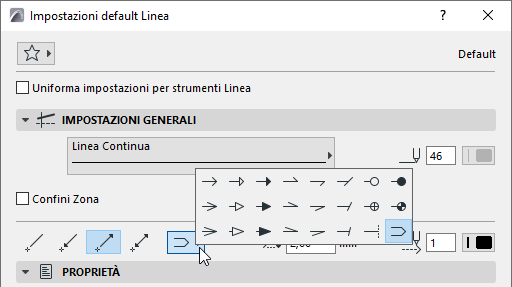
Impostazioni Strumenti di Tipo Linea
Si applica a Linea, Arco, Polilinea e Spline.
Uniforma Impostazioni per strumenti Linea: Selezionare questo per applicare le impostazioni effettuate in questa finestra di dialogo a tutti gli strumenti tipo linea: Linea, Arco/Cerchio, Spline, Polilinea.
I Preferiti di uno dei quattro strumenti Tipo Linea (Linea, Arco, PoliLinea, Spline) possono essere applicati a qualsiasi altro elemento Tipo Linea.
Pannello Impostazioni Generali Linea
•Selezionare un Tipo di linea dalla palette a comparsa.
•Immettere un Numero Penna (1-255) per la Linea/Arco/Polilinea/Spline.
•Fare clic sul colore per una palette di selezione del ColorePenna per Linea/Arco/Polilinea/Spline.
•Per le sole polilinee: scegliere una preferenza per la gestione del modello di un tipo di linea tratteggiata.
•Selezionare la casella Confini Zona per consentire alle linee di delimitare automaticamente le Zone posizionate.
Freccia
Usare le icone Freccia per scegliere una linea senza terminatori, con terminatore iniziale, con terminatore finale o con terminatori ad entrambi gli estremi.
(Non disponibile per i cerchi e le ellissi).
•Immettere un'altezza per il marker terminatore.
•Immettere un numero penna (1-255) per il Marker Terminatore.
•Fare clic su per una palette di selezione colore penna per il marker Terminatore.
•Fare clic sull'icona Freccia a comparsa per selezionare i tipi di marker.
L'ultimo tipo di freccia raddoppia la linea. (Solo Strumento Linea.) Il cursore effettua lo snap sulla linea dell'asse invisibile tra le due linee visibili.
Il pannello Proprietà Linea è identico per gli strumenti Linea, Arco/Cerchio, Polilinea e Spline.
Linee, Cerchi, Polilinee, Spline
Creare un confine zona manuale
Lavorare con le Finestre di dialogo Impostazioni Strumento
Disegno di archi e cerchi completi