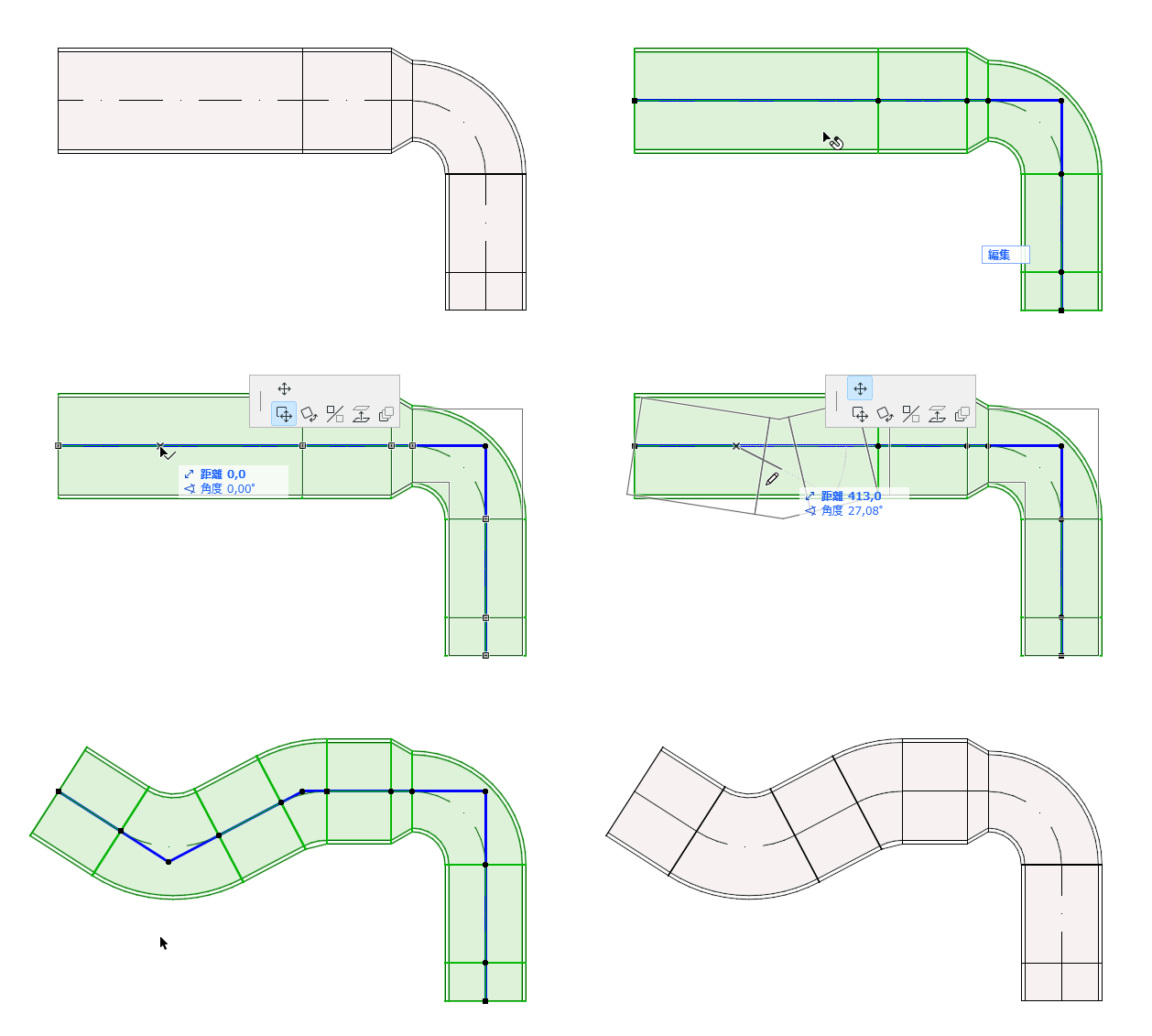
選択したルート要素のエッジ、ノード、基準線をクリックすると、ペットパレットコマンドにアクセスできます。
新規ノードを挿入
基準線から:
1.[新規ノードを挿入]を選択します。
2.ドラッグして新しいノードを作成し、ルートの形状を変更します。
頂点を移動
隣接する2つの直線の辺の間のノードに対して使用可能です。
接続ノードをドラッグするか、座標情報に値を入力します。これにより、辺の長さが変更されます。
高度変更ルート(平面図)
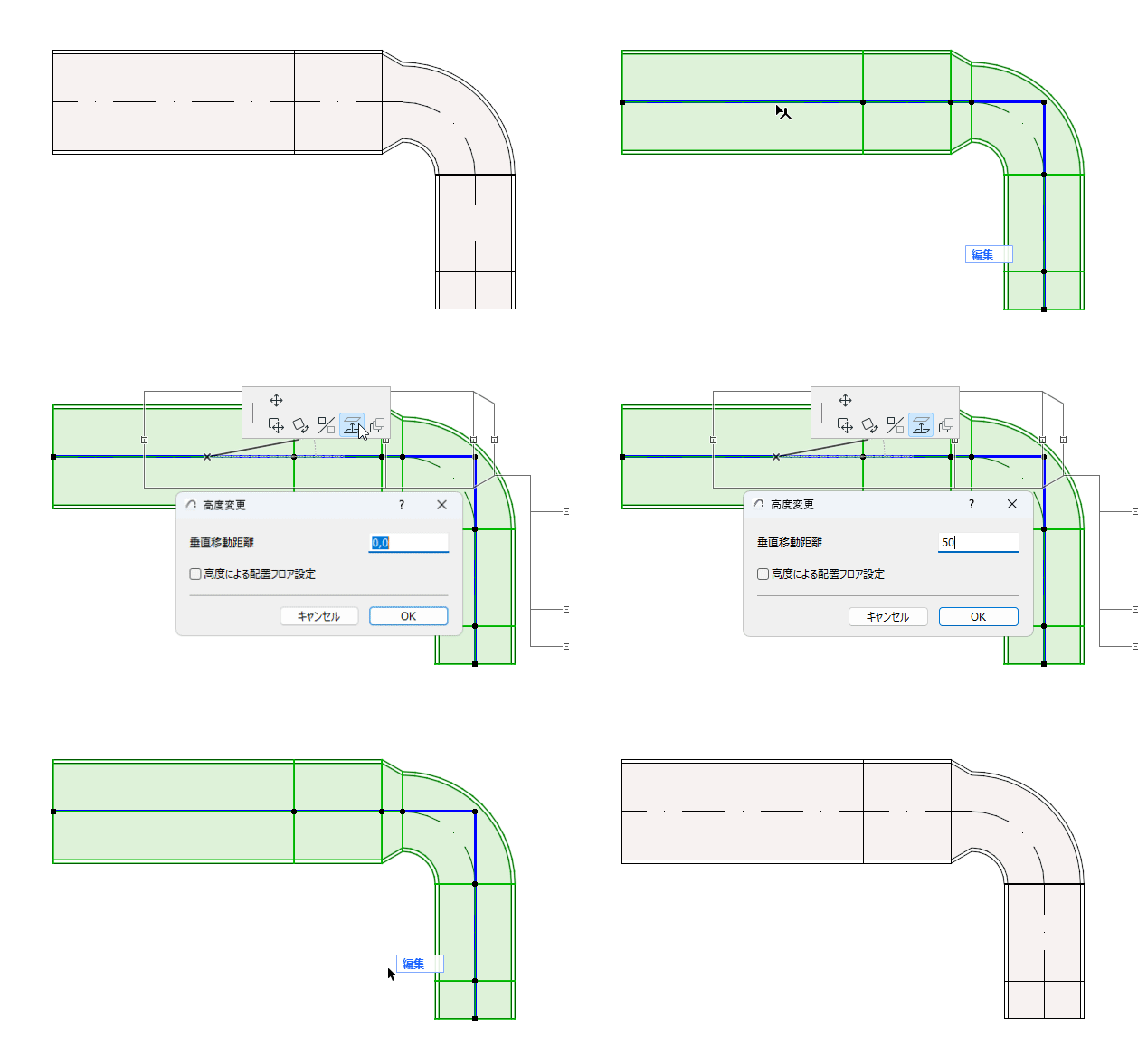
ルートの変更する高度の値を入力します。
高度変更ルート(3D)
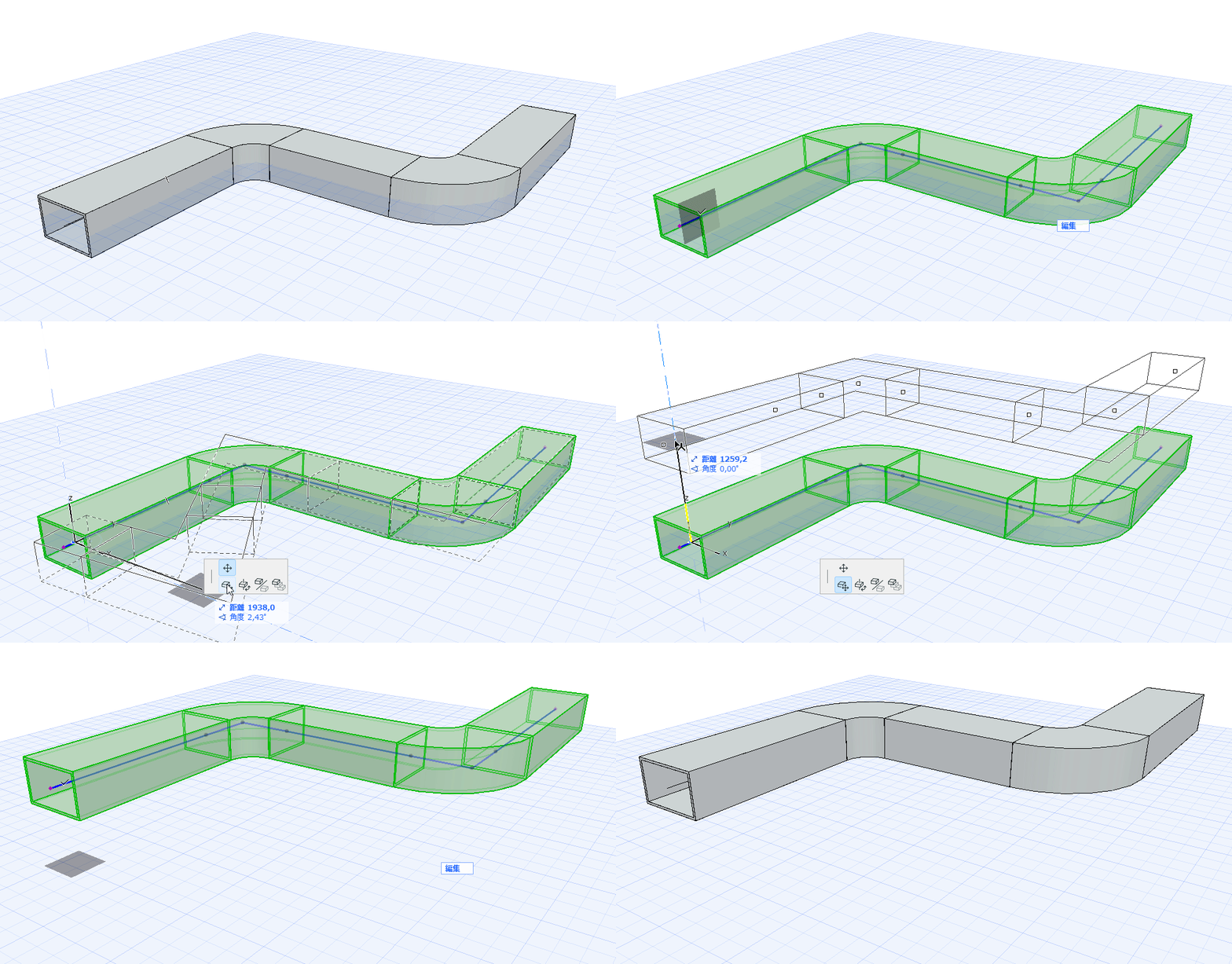
[移動]コマンドで、Z軸のルート高度を変更します。
ルートを続行
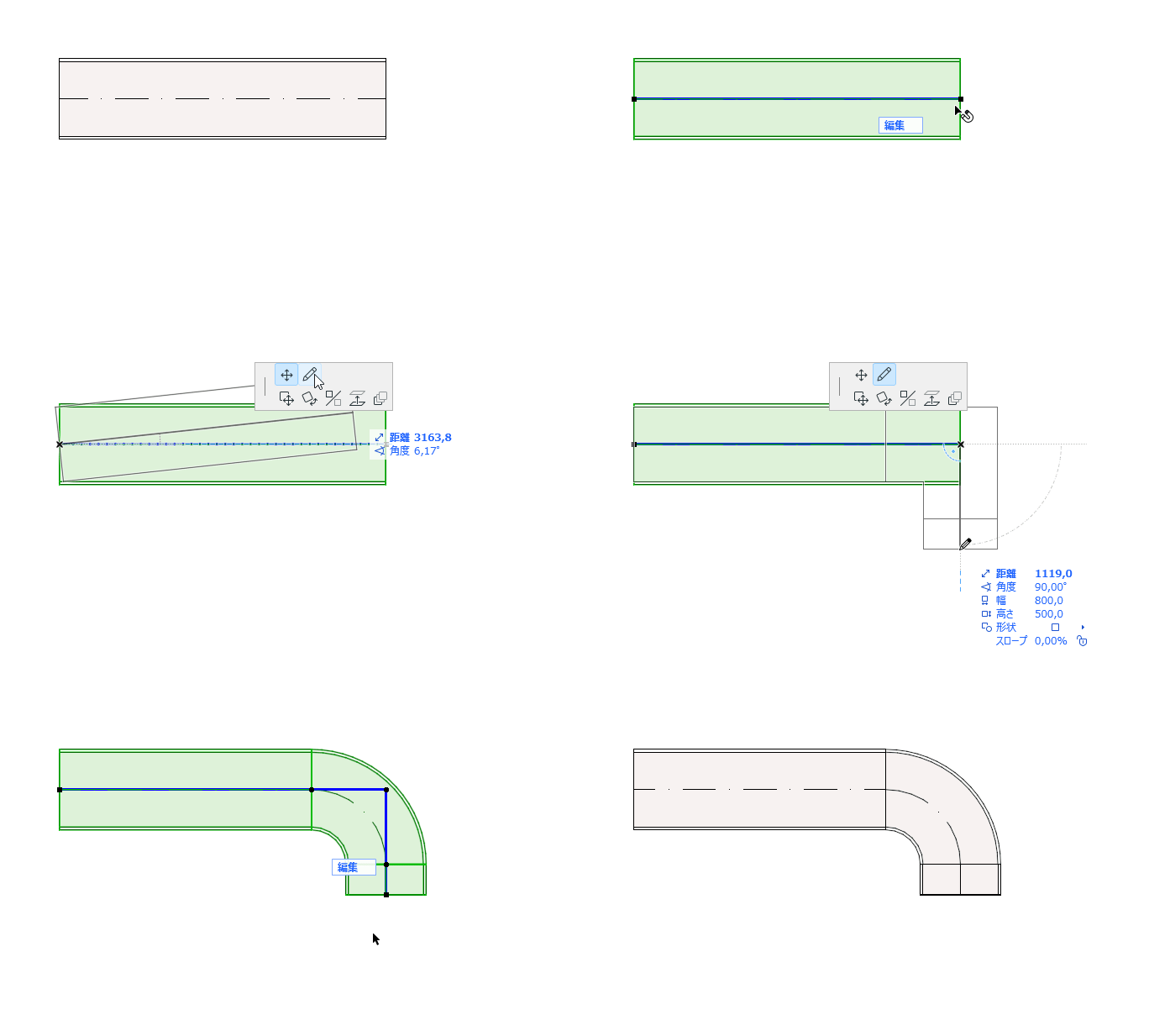
1つの接続していない直線の辺の終端で使用可能です。
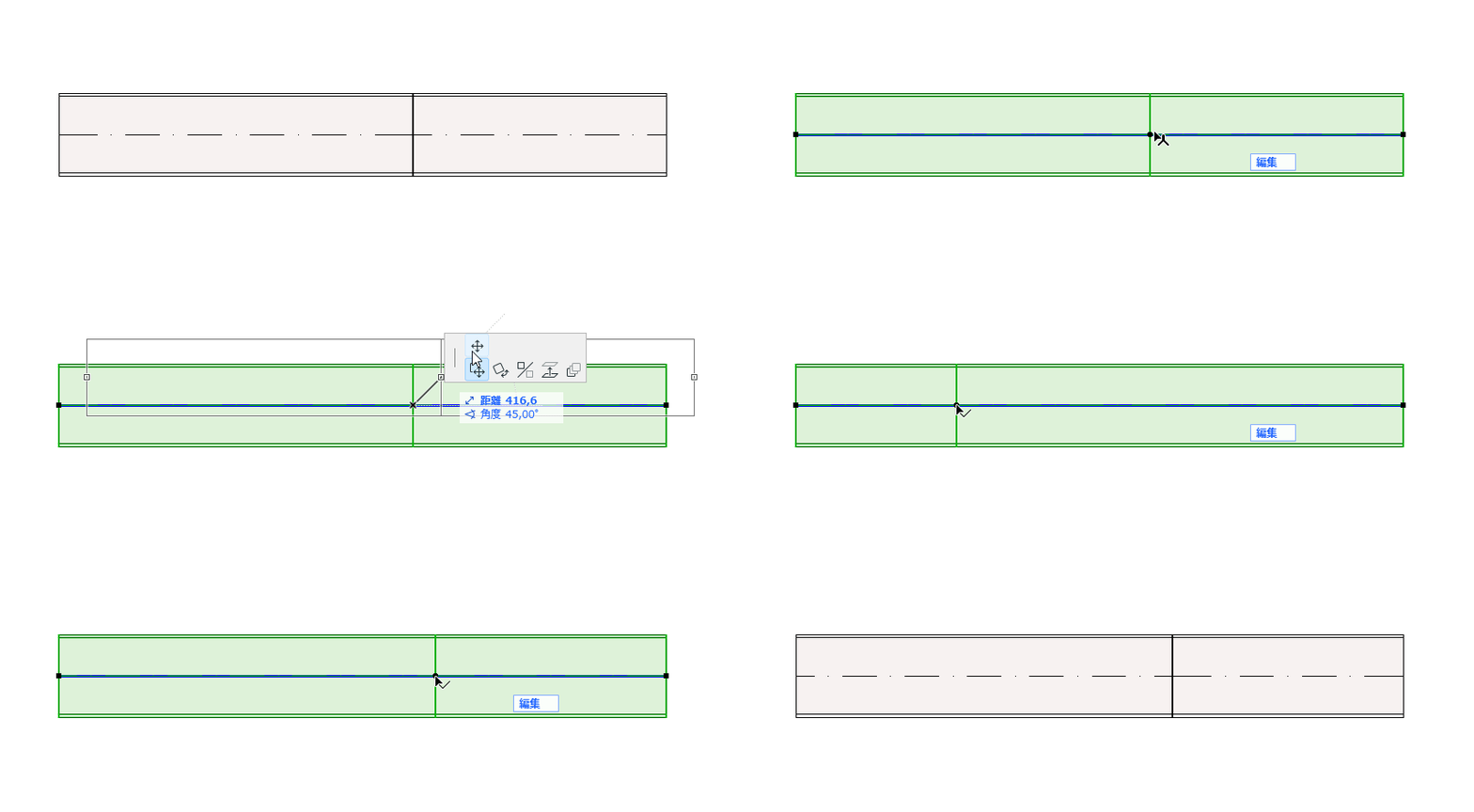
フレキシブルダクト:頂点を移動
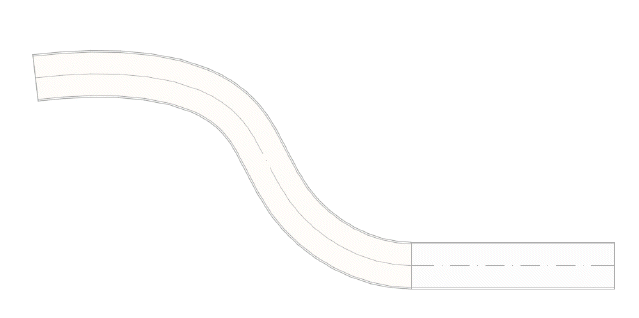
フレキシブルダクトのノードをクリックします。
[サブ要素を移動]を選択し、ノードをドラッグします。
フレキシブルダクト:新規ノードを挿入
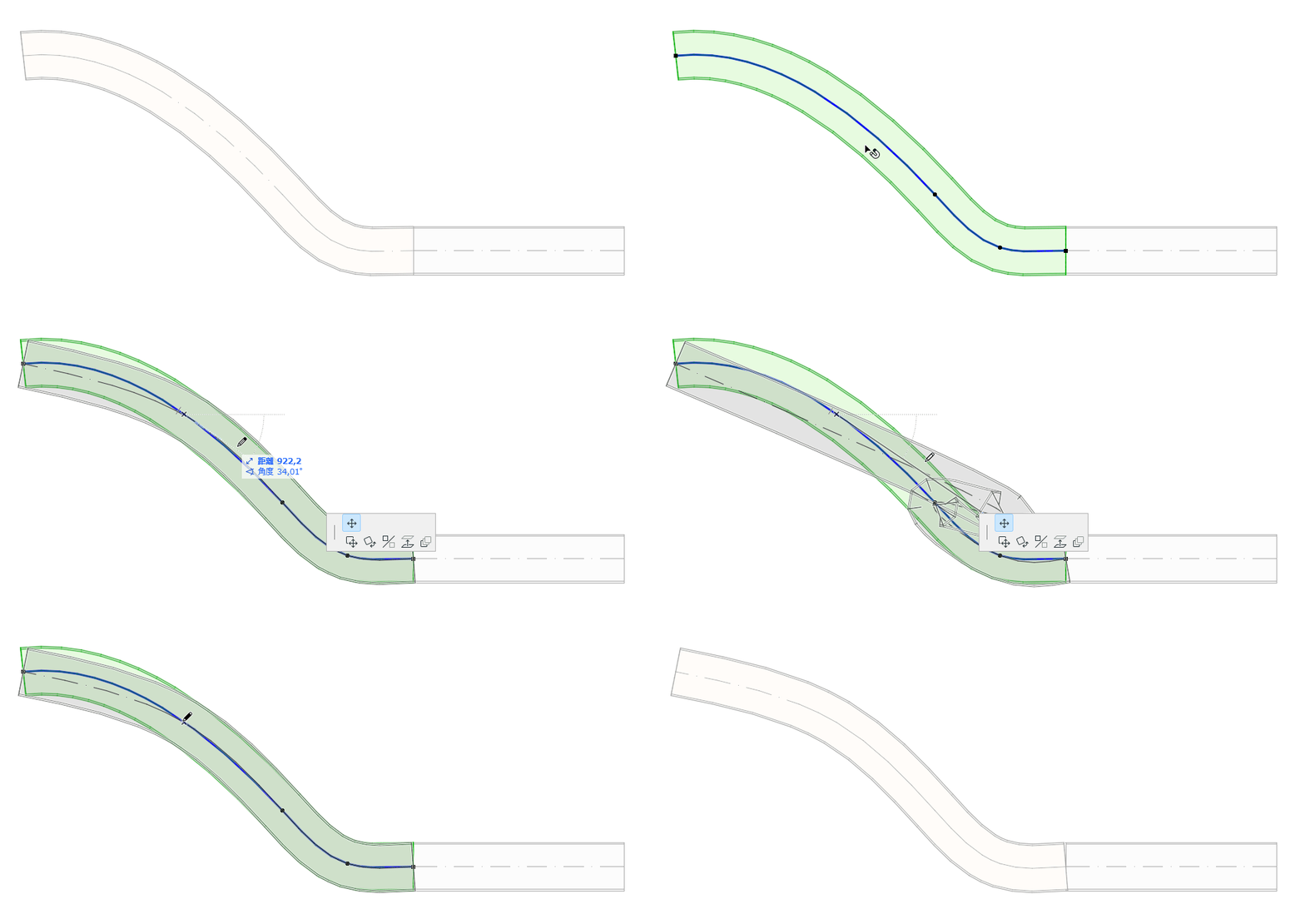
フレキシブルダクトの中心線上をクリックします。
[サブ要素を移動]を選択し、中心線をクリックして新しいノードを作成します。
セグメントをオフセット
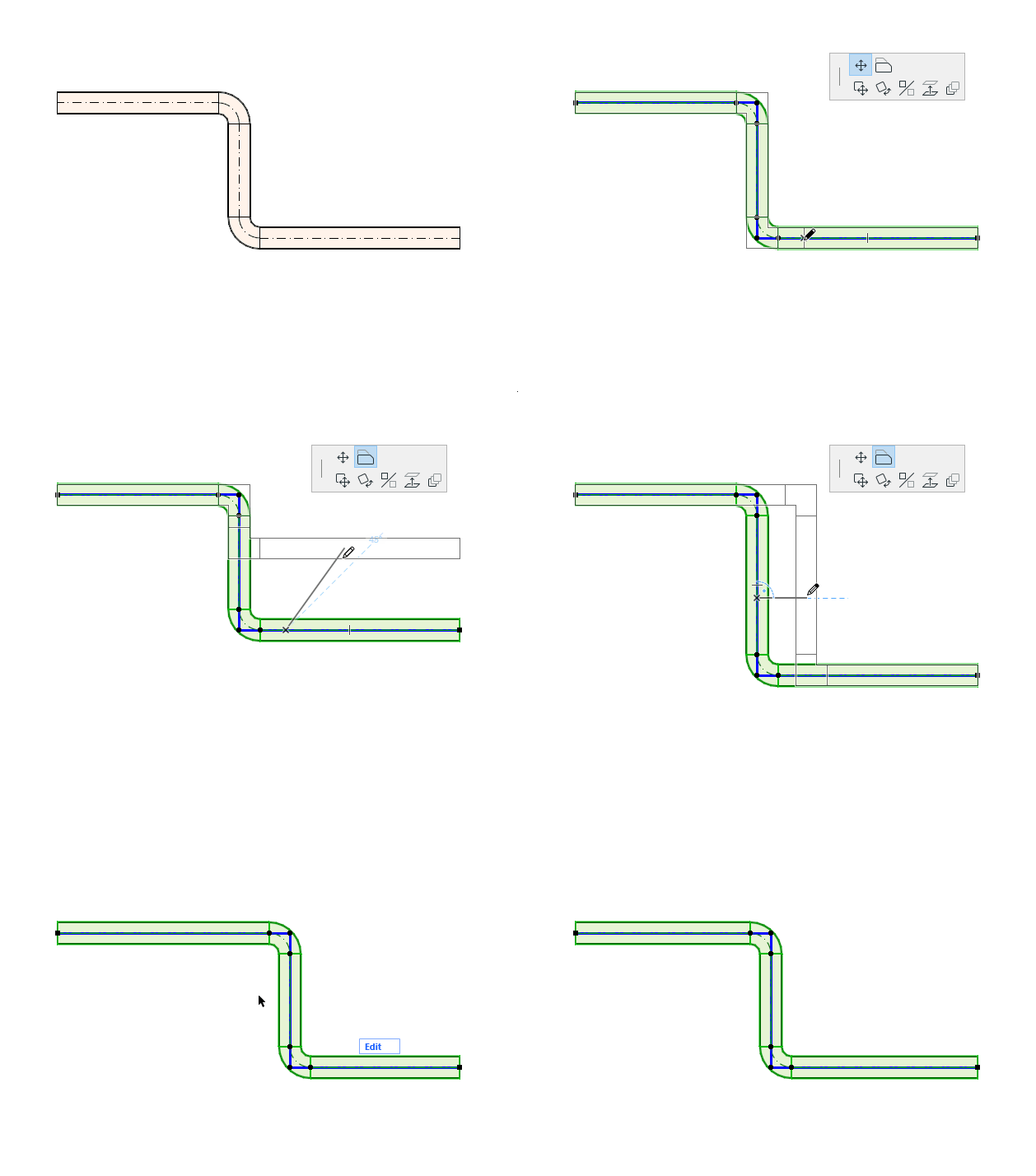
1.要素を選択します。
2.中心線/軸をクリックします。
3.ペットパレットから「セグメントをオフセット」を選択して移動します。
注記:分岐と接続しているルートには使用できません。
MEPルートを分割
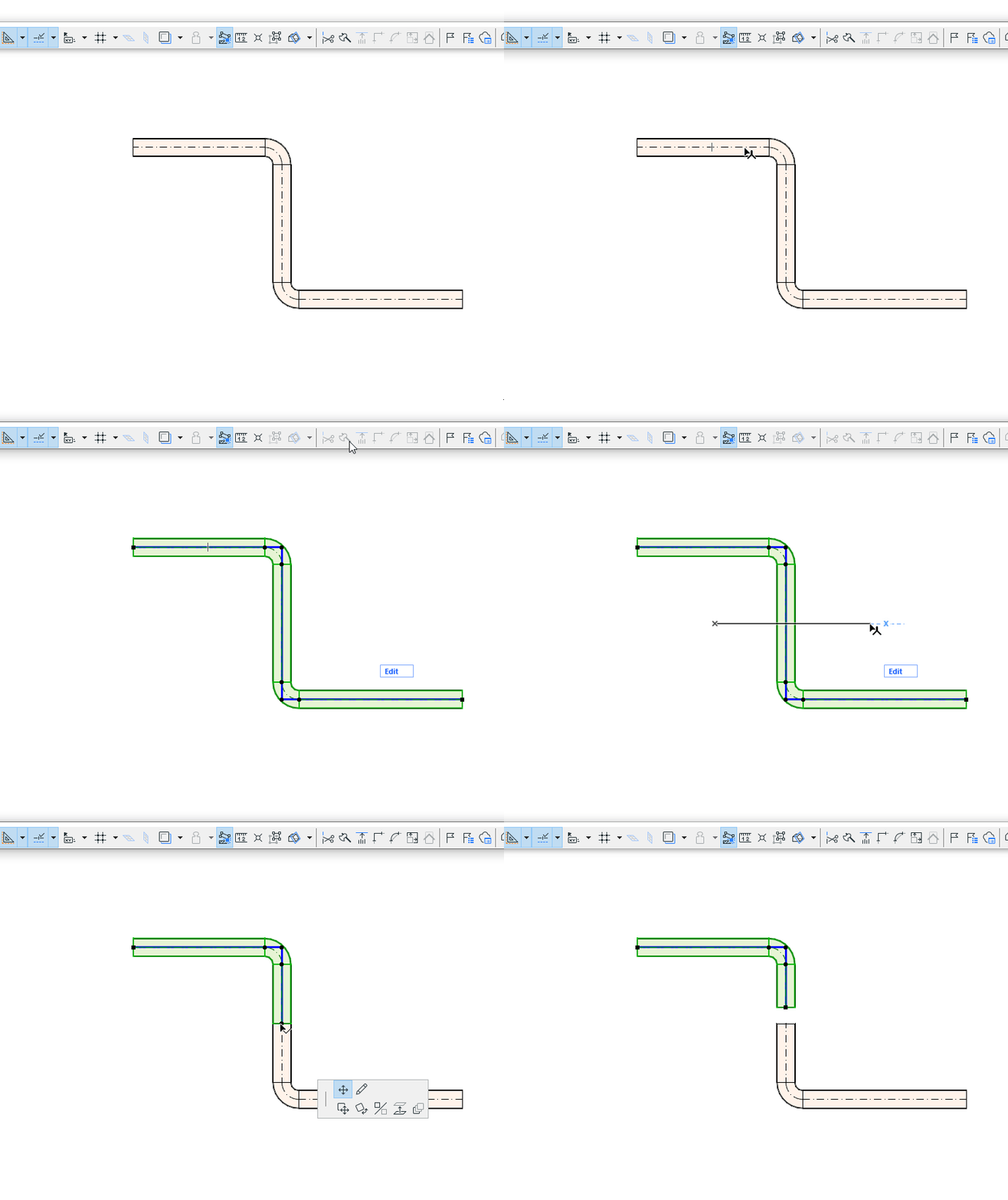
1.分割するルートを選択します。
2.[編集]→[変形]→[分割]コマンドを選択するか、またはツールバーから手斧アイコンを選択します。
3.仮の分割線を描画します。
注記:3Dウィンドウの場合は、赤い分割平面がフィードバックとして表示されます。
4.目玉のカーソルが表示されたら、分割線/円弧のいずれかの側でクリックします。
5.クリックした側の要素は選択されたままになります。反対側の要素は選択解除されます。