線荷重は1Dまたは2D部材に入力できます。
1.線荷重ツールを有効にします。
2.ツールの設定または情報ボックスで、新しい荷重要素の荷重ケースを選択します(「荷重ツールの設定」を参照)。
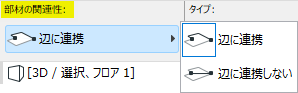
3.情報ボックスで、荷重が辺と連携するかしないかを選択します (これは、2D部材のエッジに沿って荷重を配置する場合に関連します。「線荷重:辺の連携性」を参照してください)。
4.カーソルを移動すると、ホストとなりうる要素(構造解析部材)がハイライトされます。配置後に荷重がどのように表示されるかを示すプレビューも確認できます。
複数のホスト要素にカーソルを合わせた場合は、適切なホスト要素がハイライトされるまでTabキーを使用して切り替えます。
5.開始点を指定する部材をクリックします。
6.カーソルをドラッグして線荷重を配置します。
注記:荷重は現在表示されている荷重ケースに属する場合のみ表示されます。現在表示されている荷重ケースに属さない荷重要素を配置しようとしている場合は、通知を受け取ります。
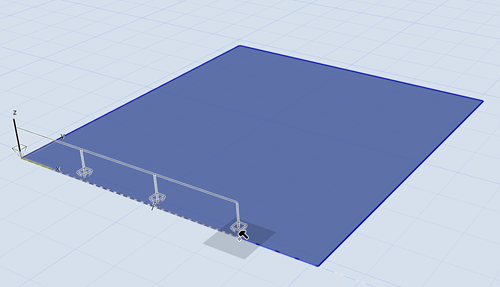
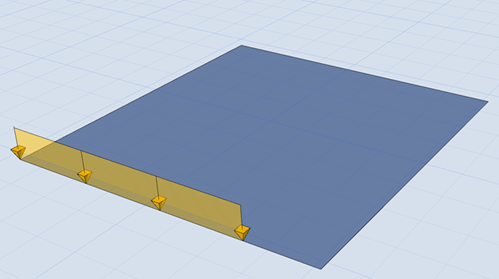
線荷重の配置
2D部材のポリゴンに連鎖的な線荷重を配置します。
1.線荷重が[辺に連携]に設定されていることを確認します。
2.ポリゴンの一角をクリックし、反対側の角にカーソルを合わせます。
3.タブをクリックして、別の線荷重パスのプレビューを確認してから、クリックして配置します。
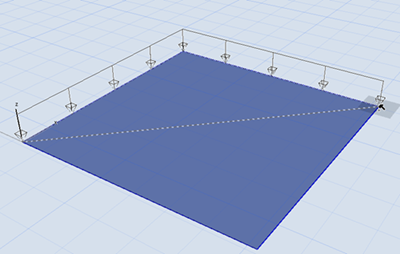
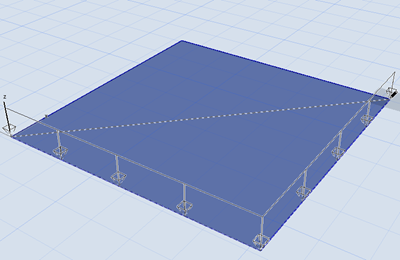
スラブエッジに連携する線荷重:タブをクリックして代替案を確認します。
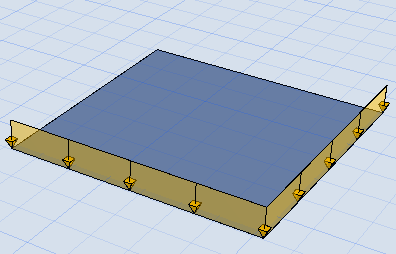
全ての辺に線荷重を配置(ショートカット)
2D部材の全ての辺に線荷重を作成するには、マジックワンドを使用(スペースキーを押しながらクリック)します。
線荷重を配置する前に、情報ボックスで辺の連携性の設定を選択します。これは、2D部材の辺にかかる線荷重に関連します (部材の辺と一致しない線荷重には影響しません)。
部材の辺を編集する場合:
•連携線荷重は、辺の形状の変更に従います。
•非連携線荷重は、辺の形状の変更に従いません(ただし、部材がドラッグされると、線荷重も移動します)。
開口部要素(スラブ内など)の辺に線荷重を配置する場合、その荷重は連携できません。
一方、穴の縁にかかる線荷重は、連携と非連携のいずれの場合もあります。