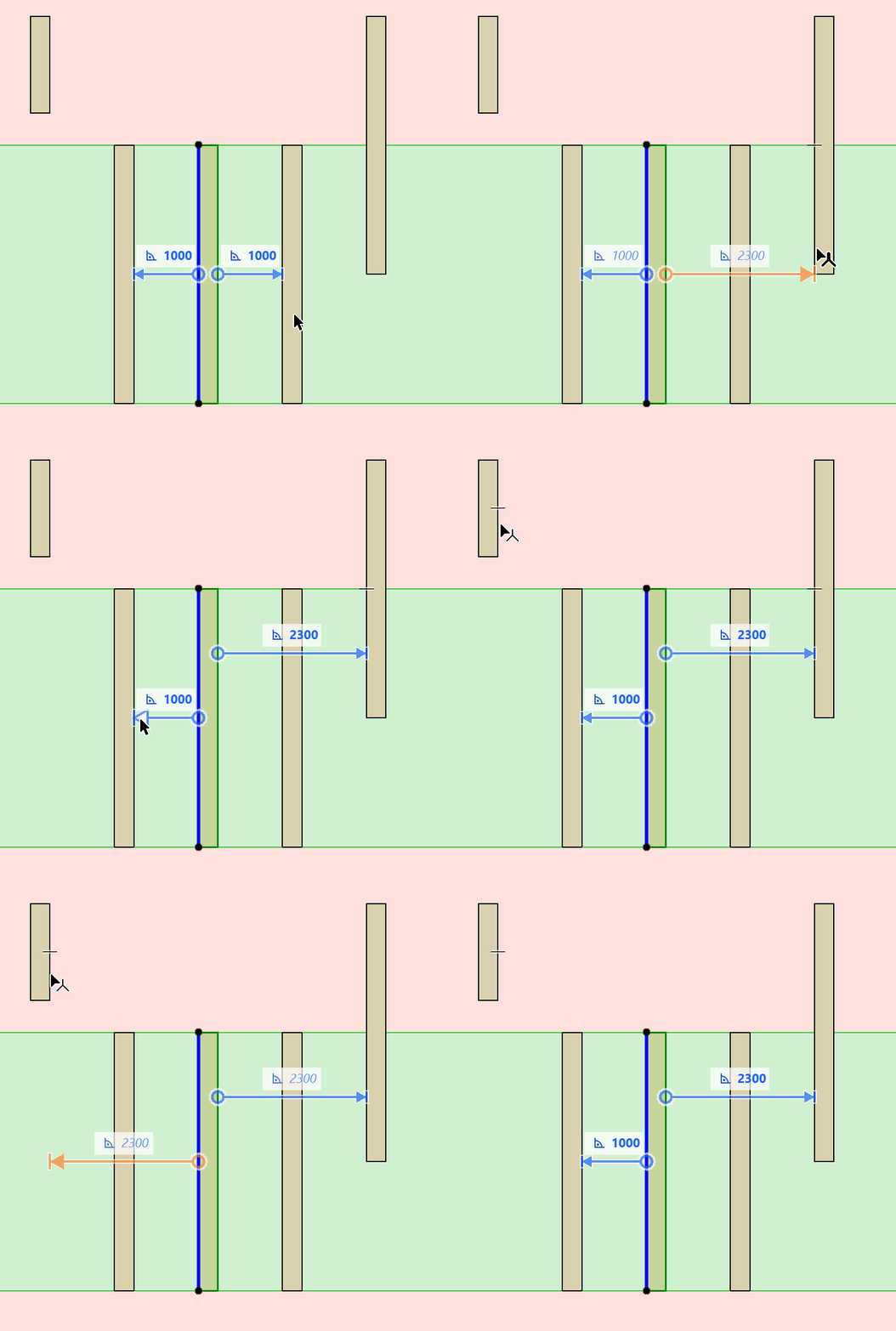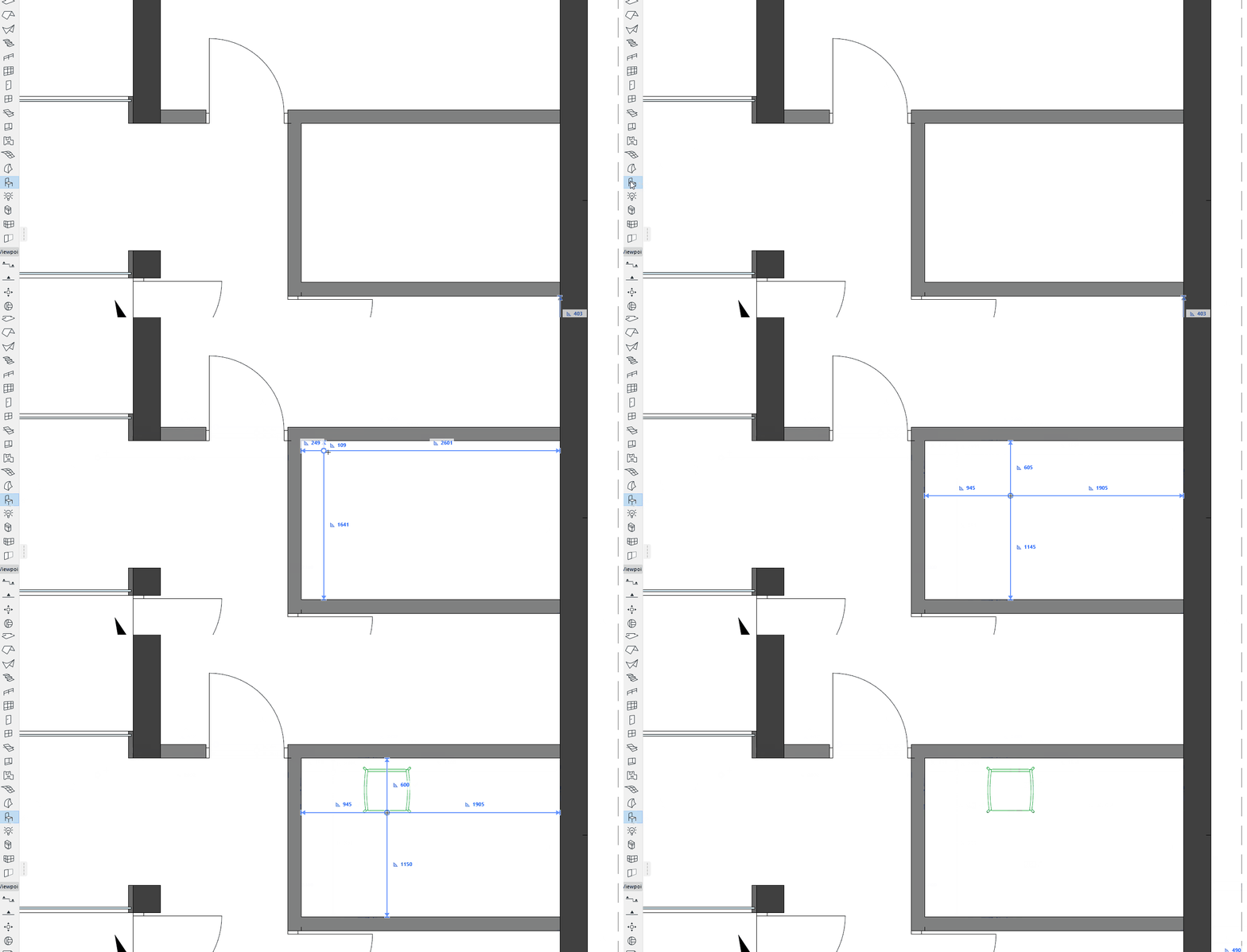
거리 가이드를 사용하면 주변 '컨텍스트' 요소와의 동적 거리를 표시하는 팝업 가이드를 통해 평면도에 요소를 정확하게 입력하고 이동할 수 있습니다. 요소 배치 중과 배치 후에 모두 거리 가이드를 사용할 수 있습니다.
거리 가이드 활성화
이것은 실험적인 기능입니다. 옵션 > 작업 환경 > 추가 옵션 > 실험적 기능에서 활성화했는지 확인하십시오.
실험적 기능 참조.
거리 가이드 켜기/끄기
거리 가이드가 활성화되면 다음 중 한 곳에서 이 기능을 켜거나 끌 수 있습니다.
•옵션 > 작업 환경 > 트래커와 좌표 입력
•툴바에 토글 추가

여기에서 가이드가 요소 테두리에서 측정할지, 기준선에서 측정할지 설정할 수도 있습니다.
어떤 요소에 거리 가이드가 표시되나요?
다음 '컨텍스트' 요소는 독립형 요소를 선택하거나 입력할 때 거리 가이드를 표시합니다.
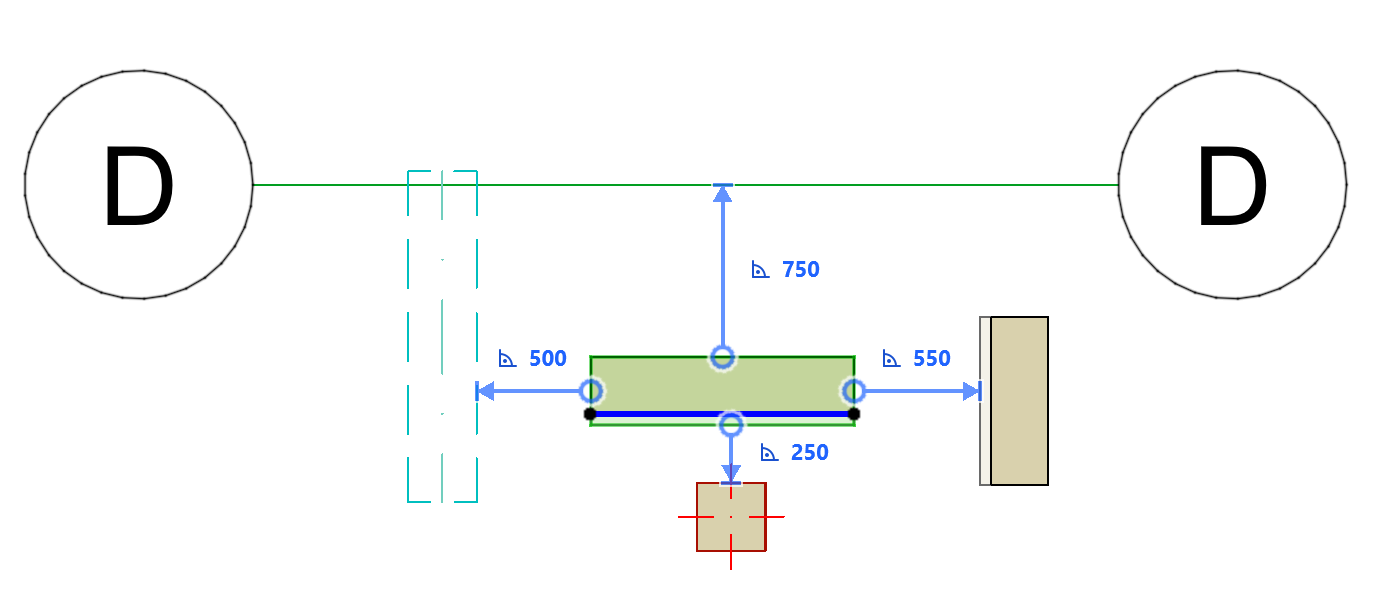
•그리드 (마커 부분 제외)
•벽
•보
•기둥
연관 요소(예: 호스트 벽의 문 또는 보의 개구부)를 선택하거나 입력하면 거리 가이드는 컨텍스트를 논리적으로 따릅니다.
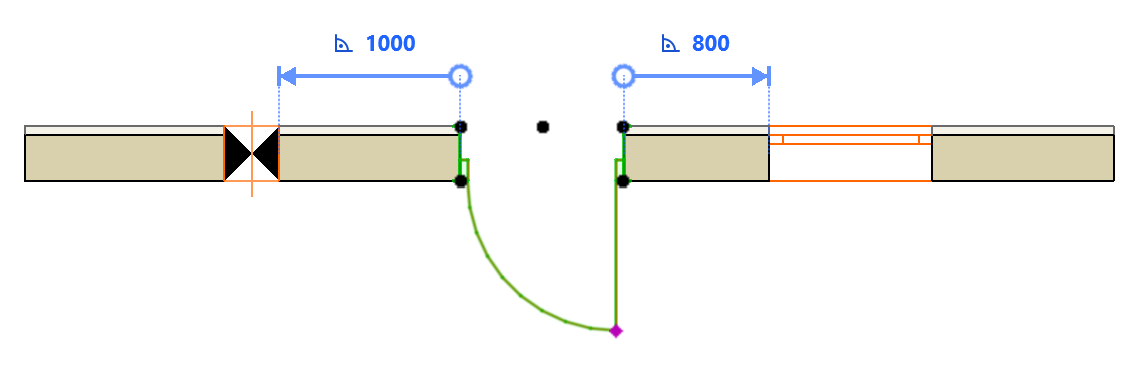
거리 가이드 - 우선순위
여러 요소 유형(현재 확대/축소에 표시됨)을 모두 컨텍스트 요소로 사용할 수 있는 경우 거리 가이드는 다음 순서로 요소를 '선호'합니다.
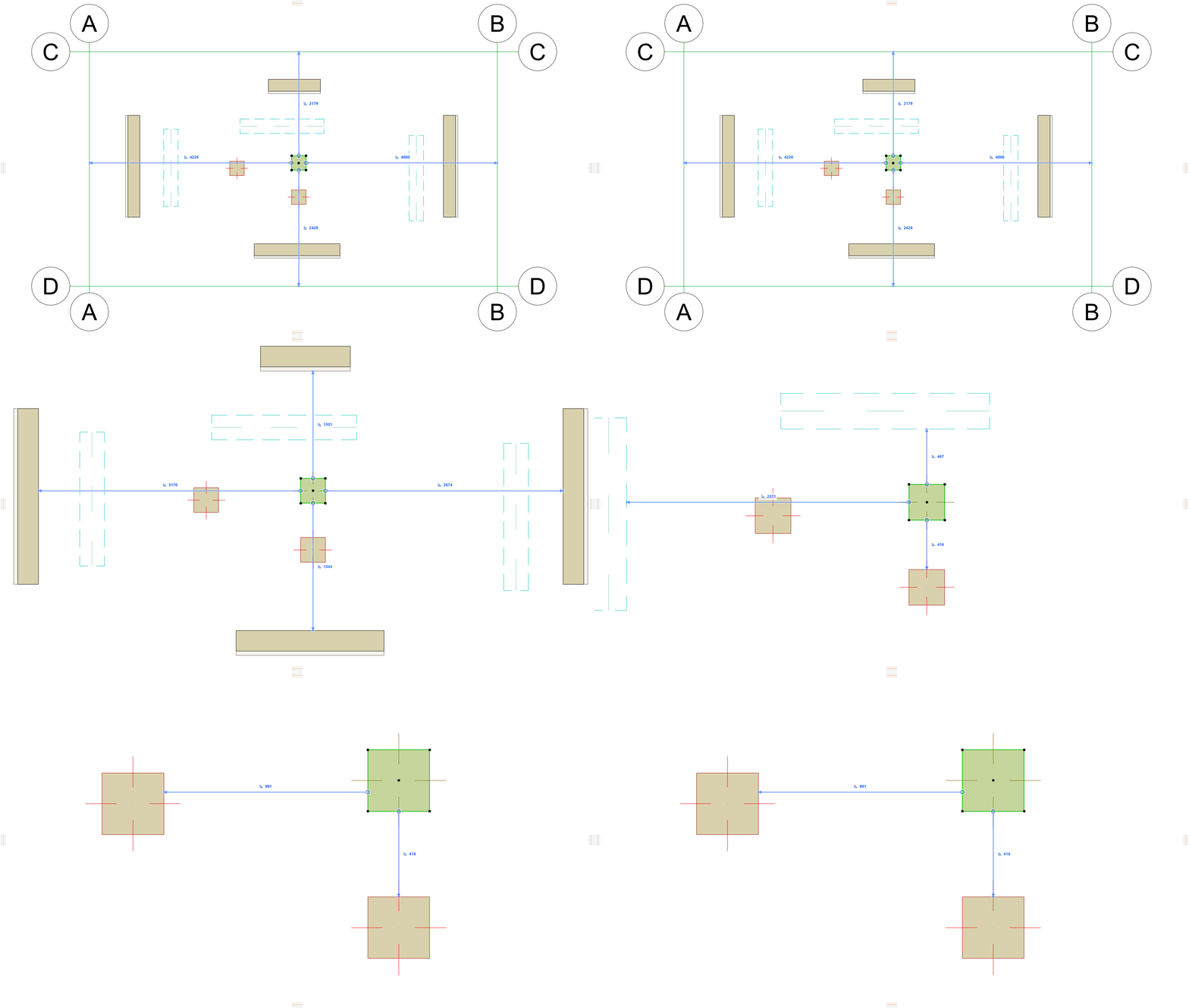
1.그리드 선
2.벽
3.보
4.기둥
선택한 요소에 거리 가이드 사용
요소를 선택하면 거리 가이드가 주변 '컨텍스트' 요소와의 거리 치수와 함께 표시됩니다. (곡선 요소는 지원되지 않습니다.)
1.평면도에서 다음 유형 중 단일 요소를 선택합니다.
•벽
•보
•기둥
•창문/문
•개구부
2.트래커를 사용하여 거리 가이드의 피드백을 활용하여 선택한 요소의 위치를 편집합니다.
트래커를 사용한 요소 입력 참조.
요소 입력에 거리 가이드 사용
1.다음 요소 도구 중 하나를 활성화합니다.
•벽
•보
•기둥
•창문/문
•개구부
2.트래커를 사용하여 커서 위치를 정의합니다. 트래커에 들어가서 값을 편집하려면 키보드를 사용해야 합니다.
3.거리 가이드는 커서 위치에서 주변 '컨텍스트' 요소까지의 수직 거리를 나타냅니다. (곡선 요소는 지원되지 않습니다.)
참고: 정의한 커서 위치는 새 요소의 참조선/축의 시작점이 됩니다.
거리 가이드를 다른 참조 모서리에 다시 연결
평면도에서 선택한 요소에 대해 거리 가이드를 다른 모서리에 다시 연결할 수 있습니다.
1.커서로 거리 가이드 끝에 있는 화살촉을 가리킵니다.
2.마우스를 가져가면 피드백을 볼 수 있습니다.
3.화살촉을 클릭하여 편집합니다.
4.유효한 모서리를 클릭합니다. (선택한 요소의 몸체를 확장할 경우 교차하게될 모든 요소 모서리가 유효합니다.)