Magiczna różdżka (skrót: Spacja) oszczędza pracy, wyszukując i obrysowując elementy linearne lub wieloboczne wśród elementów istniejących, a następnie konstruuje nowy element w oparciu o odnaleziony wielobok.
•Jeśli klikniesz krawędź lub węzeł, Magiczna różdżka obrysuje element i/lub łańcuch segmentów.
•Jeśli klikniesz pustą przestrzeń lub powierzchnię, Magiczna różdżka obrysuje zamknięty kształt geometryczny utworzony przez elementy znajdujące się najbliżej.
Tworzenie elementów przy użyciu Magicznej Różdżki
Wykorzystanie Magicznej Różdżki do operacji Dodawania/Odejmowania wieloboków
Tworzenie elementów przy użyciu Magicznej Różdżki
1.Z Palety narzędzi wybierz nowy typ elementu, który chcesz utworzyć.
2.Uruchom Magiczną różdżkę, wykonując jedno z poniższych poleceń:
–Naciśnij przycisk Spacji
–kliknij ikonę Magicznej różdżki w Palecie Info
–Wybierz Projekt > Obrysuj Wielobok za pomocą Magicznej Różdżki
3.Wyświetl informacje graficzne, aby zobaczyć możliwy wynik. (Zobacz poniżej.)
4.Kliknij, aby automatycznie odnaleźć i odwzorować kształt wieloboku.
Informacje graficzne
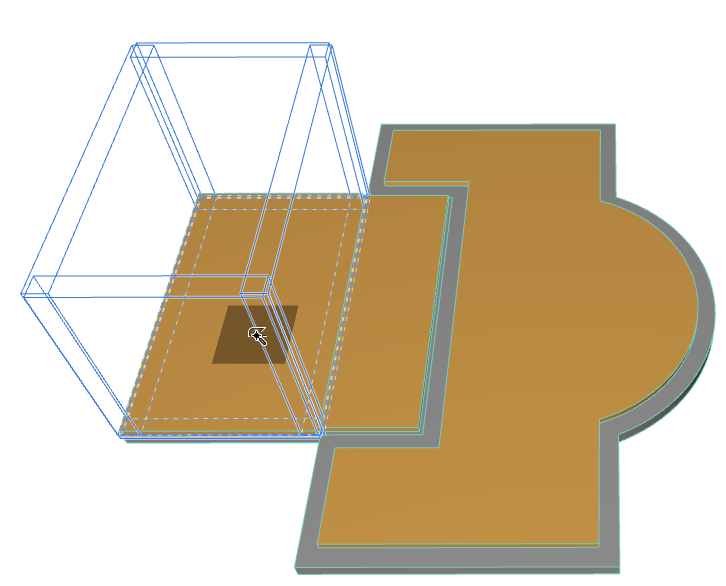
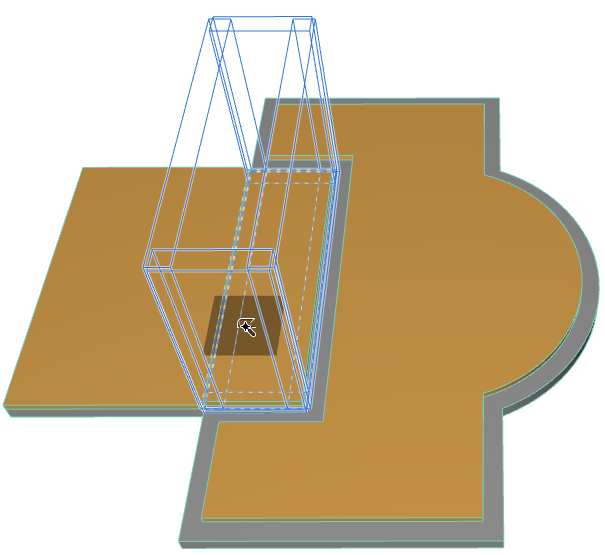
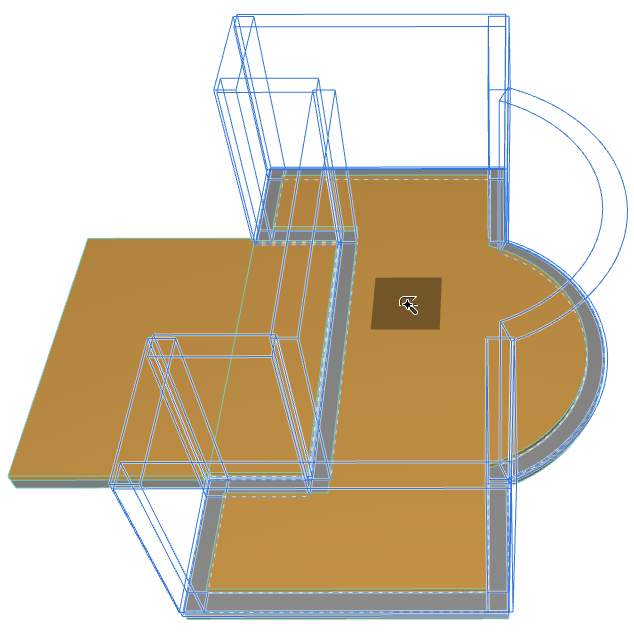
Trzymając naciśniętą spację, poruszaj kursorem, aby zobaczyć informacje na temat powstałych elementów. W tym miejscu, jeśli korzystasz z magicznej różdżki do tworzenia ścian nad dwoma przecinającymi się stropami, informacje pokażą następujące możliwości:
Uwaga: Kolor podświetlenia podglądu Magicznej różdżki można skonfigurować w ustawieniach Środowiska pracy.
Zobacz Zaznaczanie i info o elemencie.
Ikony kursora magicznej różdżki
Istnieją trzy rodzaje kursora Magiczna Różdżka, które oznaczają wykrycie:
|
Wierzchołki |
|
|
Krawędzie |
|
|
pustej powierzchni lub obszaru wieloboku |
|
Przykłady magicznej różdżki
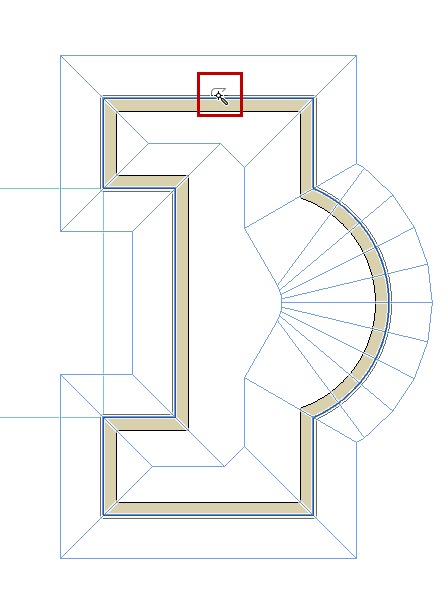
•Uruchom narzędzie Dach (metodą Wielopołaciową) i kliknij za pomocą Magicznej Różdżki krawędź Ściany, aby natychmiast utworzyć Dach, którego linia odniesienia będzie odwzorowywać wielobok Ściany.
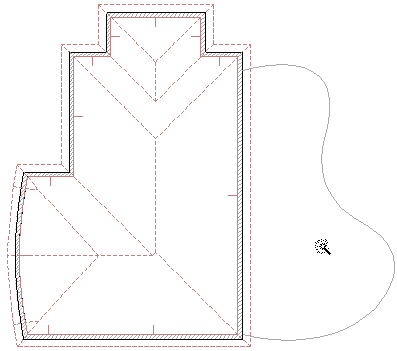
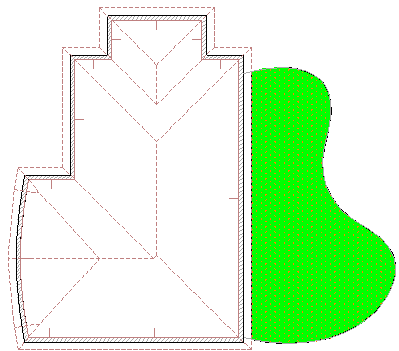
•Uruchom narzędzie Wypełnienie, a następnie kliknij Magiczną Różdżką wewnątrz pustego obszaru oznaczonego krzywą, aby stworzyć Wypełnienie dla tego kształtu.
Wskazówki i podpowiedzi
•Nowe elementy wykorzystują aktualne ustawienia domyślne odpowiedniego narzędzia. Należy zawsze sprawdzić, czy parametry te są odpowiednie szczególnie w przypadku, jeśli elementy mają być konstruowane w relacji do innych elementów, np. przy budowaniu dachów w oparciu o ściany.
•Przed użyciem funkcji Magicznej Różdżki, można dodatkowo określić selekcję. Wówczas Magiczna Różdżka wyszuka wielobok tylko w oparciu o zaznaczone elementy, lub określony Obszar Zaznaczenia.
•Podczas tworzenia ścian po łuku lub elementów wielobocznych w oparciu o łuki, okręgi lub krzywe, stopień odwzorowania krzywizn zależy od ustawień w oknie dialogowym Parametry Magicznej różdżki.
Zobacz Parametry Magicznej różdżki.
•Nowe elementy będą niezależne i będzie je można edytować indywidualnie.
•Jeżeli aktywowałeś metodę Przesunięcia, lub Wielokrotnego przesunięcia, będziesz mógł z nich skorzystać po odnalezieniu wieloboku przez Magiczną Różdżkę.
•Jeżeli konstruujesz pojedynczą połać dachową, przed skorzystaniem z Różdżki będziesz musiał określić linię odniesienia oraz nachylenie dachu.
•Przy wykorzystaniu Różdżki do rysowania wieloboków wypełnień o zdefiniowanym początku wypełnienia, będziesz musiał najpierw odnaleźć Różdżką wielobok, a następnie określić kierunek wektora wypełnienia.
Wykorzystanie Magicznej Różdżki do operacji Dodawania/Odejmowania wieloboków
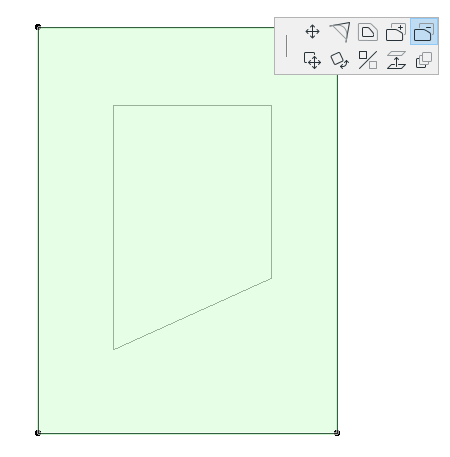
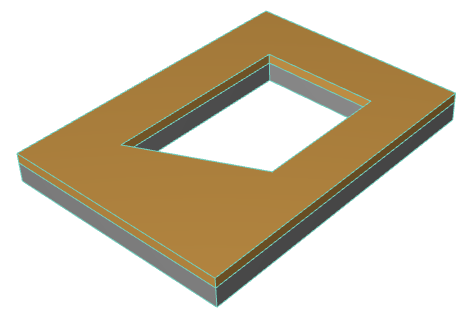
Za pomocą Magicznej różdżki można dodawać lub odejmować kształt istniejącego wieloboku (dla tego samego lub innego kształtu elementu).
1.Zaznacz element, od którego zamierzasz odjąć inny wielobok. W tym przykładzie chcemy odjąć wielobok od stropu.
2.Wybierz polecenie "Odejmij od wieloboku" z palety Pomocniczej.
3.Aktywuj Magiczną Różdżkę i przemieść kursor nad wielobok, który chcesz odjąć.
4.Kliknij aby zatwierdzić operację.