Użyj ograniczonego otworu do utworzenia wnęki lub zagłębienia
Można użyć ograniczonego Otworu, na przykład Wnęki w ścianie lub Zagłębienia w stropie.
Ograniczony z jednej strony
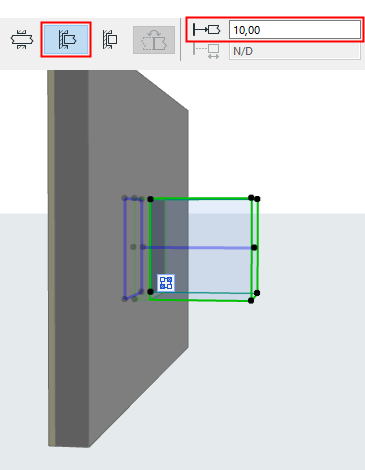
1.W Ustawieniach otworu lub Palecie Info wybierz opcję Ograniczony z jednej strony.
2.Kliknij powiązany element, w którym chcesz wstawić otwór.
3.Przesuń kursor w kształcie oka, aby zobaczyć opcje wstawienia (np. po dowolnej stronie linii odniesienia ściany).
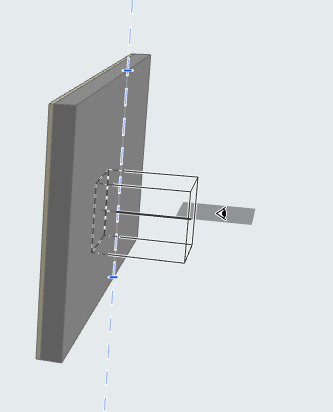
4.Kliknij aby zatwierdzić operację. Ograniczona strona otworu zbiega się z linią/płaszczyzną odniesienia otworu.
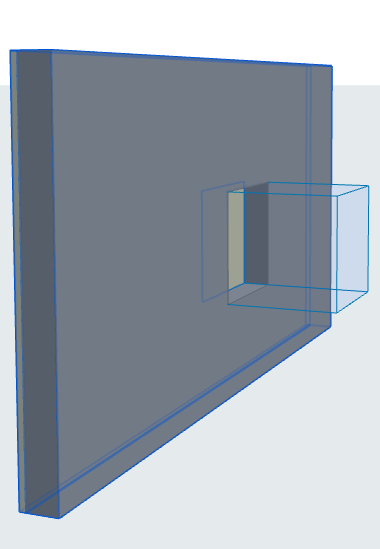
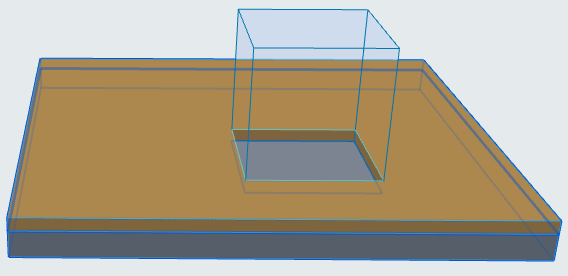
Odsuń linię/płaszczyznę odniesienia elementu głównego
Skorzystaj z jednej z poniższych procedur:
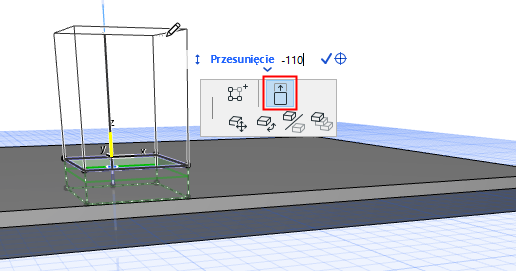
•Użyj polecenia Odsuń od płaszczyzny odniesienia z palety pomocniczej
•Wprowadź odsunięcie w Ustawieniach lub Palecie Info
Ograniczony z obu stron
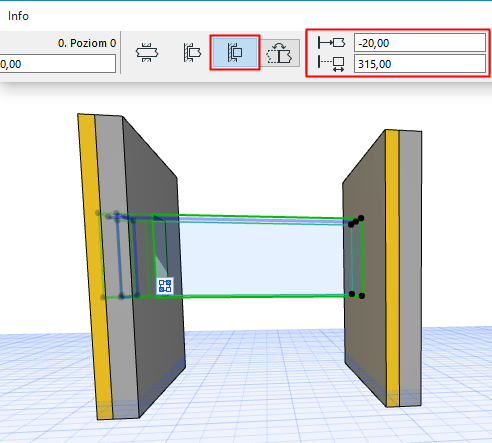
1.W Ustawieniach otworu lub Palecie Info wybierz opcję Ograniczony z obu stron.
2.Można również odsunąć otwór od linii/płaszczyzny odniesienia elementu głównego (wprowadzić dodatnią lub ujemną wartość odniesienia w Ustawieniach lub Palecie info).
3.Wprowadź żądaną długość otworu lub dokonaj edycji graficznej.
Przesuń Linię odniesienia otworu/płaszczyzny
Dla Otworów umieszczonych metodą Poziomo lub Pionowo (ale nie metodą Dopasowany): Możesz użyć polecenia Przesuń z palety pomocniczej, by zmienić położenie linii/płaszczyzny odniesienia Otworu.
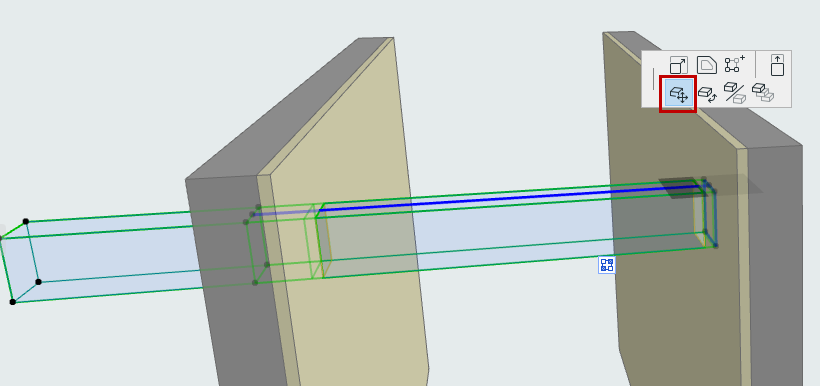
Aby odwrócić kierunek ograniczonego otworu kliknij Odbicie w Ustawieniach otworu lub Palecie Info.