Opcje Formatu (Zestawienie Interaktywne)
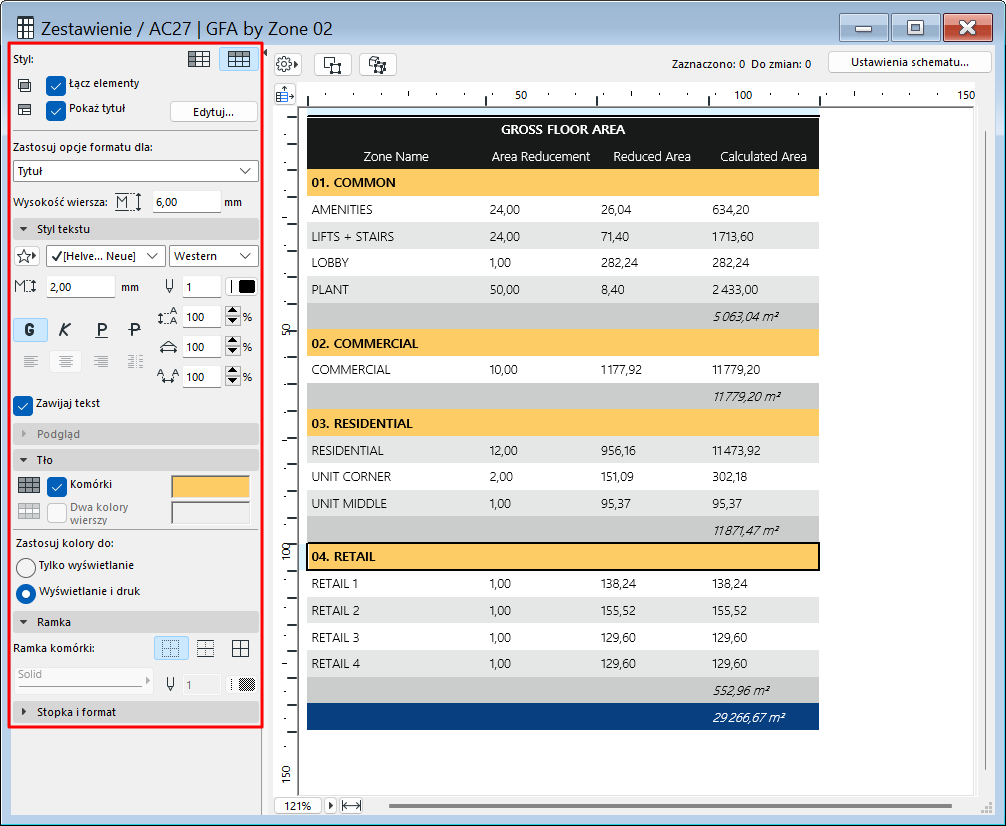
Za pomocą opcji formatowania znajdujących się po lewej stronie Okna Zestawienia można sformatować bieżące zestawienie.
Ważne:
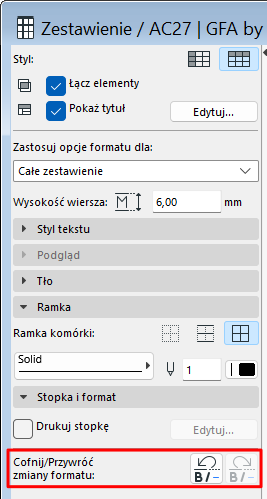
Skorzystaj z opcji Cofnij/Przywróć zmiany formatu, aby cofnąć lub ponowić zmiany formatu w Zestawieniu.
Dostosuj powiększenie/Dopasuj do bieżącego okna
Wyświetl według Rzędów lub Kolumn
Elementy w zestawieniach na zablokowanych i ukrytych warstwach
Zaznacz elementy zestawienia na rzucie/3D
Skorzystaj z jednej z poniższych procedur:
•Aby skonfigurować opcję Rozmiar komórki zestawienia, kliknij ikonę w górnej części schematu i użyj okna dialogowego.
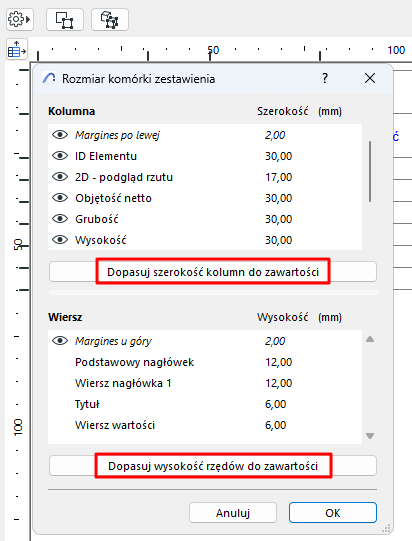
Użyj przycisków Zmień wielkość, aby automatycznie dostosować rzędy i kolumny tak, aby pasowały do zawartości, lub w razie potrzeby wprowadź wartości szerokości/wysokości (możliwość kilkukrotnego zaznaczenia zestawionych elementów).
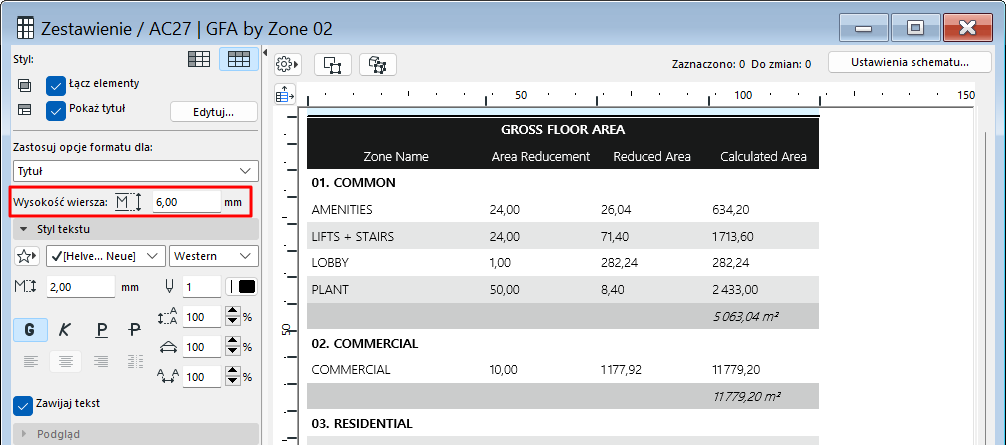
•Wypełnij pole Wysokość wiersza
•Aby dostosować wysokość poszczególnych rzędów lub kolumn, należy ręcznie przeciągnąć krawędzie komórki znajdujące się na górze i po lewej stronie zestawienia.
•Dwukrotnie kliknij krawędź rzędu lub kolumny, aby dopasować je do zawartości.
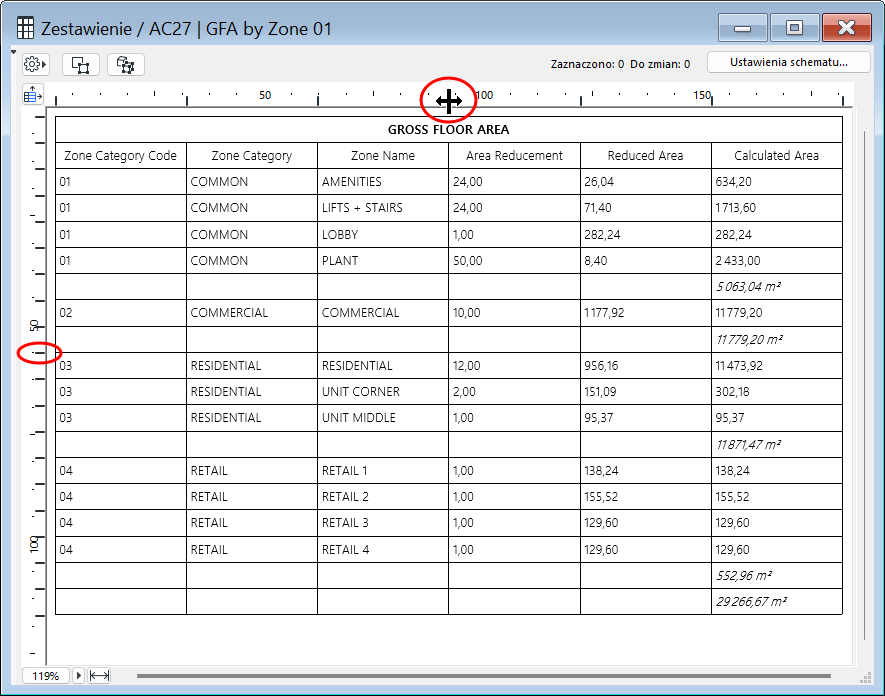
Dwukrotnie kliknij: Dopasuj szerokość do zawartości komórki
W oknie dialogowym Zestawienia Rozmiar komórek wykonaj jedną z poniższych czynności:
•Użyj ikony oka, aby pokazać lub ukryć wiersz lub kolumnę
•Ustaw wysokość wiersza lub szerokość kolumny na zero
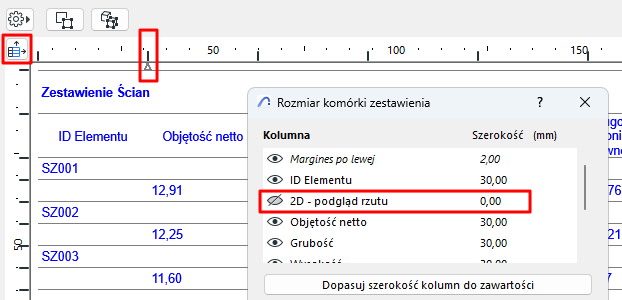
W zestawieniu pojawia się strzałka oznaczająca ukrytą kolumnę lub wiersz. Kliknij dwukrotnie, aby odkryć.
Dostosuj powiększenie/Dopasuj do bieżącego okna
•Ustaw Powiększenie, używając okna rozwijanego z dolnego paska przewijania
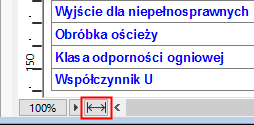
•Aby dopasować zestawienie do wielkości bieżącego okna, kliknij ikonę Dopasuj do szerokości
Wyświetl według Rzędów lub Kolumn
Z dwóch przycisków Styl wybierz wyświetlanie pól Zestawienia według rzędów lub kolumn.
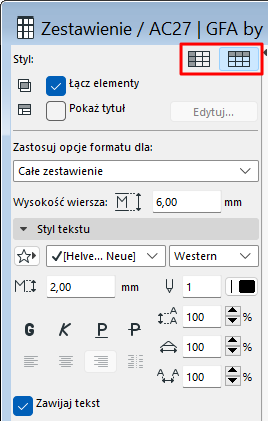
Wybierz elementy, które będą formatowane za pomocą opcji znajdujących się poniżej.
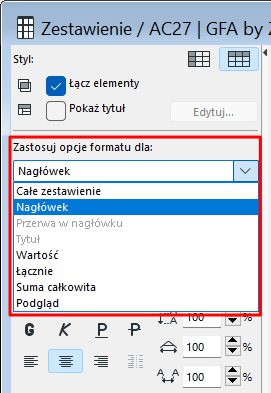
Podgląd odnosi się do rysunku Podglądu elementu w Zestawieniu, jeśli istnieje. (Zobacz Obrazek podglądu formatu).
Ta opcja pozwala wyświetlić dane z jednego lub kilku pól zestawień w osobnym rzędzie, powyżej (lub po lewej stronie) innych danych elementu.
Kliknij Edytuj, aby otworzyć Ustawienia Tytułu oraz określić zawartość i wygląd danych tytułu:
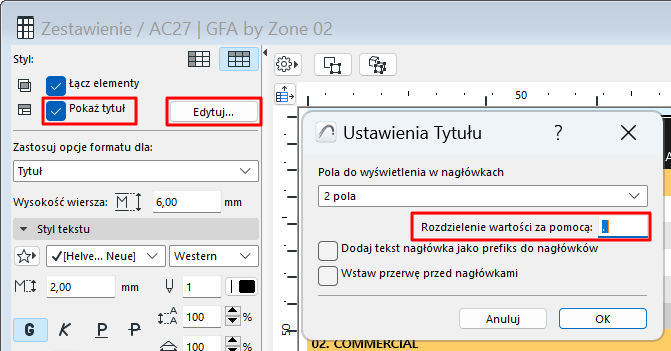
•Pola do wyświetlenia: Wybierz ile pól harmonogramu ma być wyświetlanych w nagłówku.
•separator: Wybierz dowolny znak do oddzielenia pól nagłówka (np. przecinek, kropka, pionowa linia). Dodaj spację w razie potrzeby.
•Dodaj tekst nagłówka jako prefiks do nagłówków: Dodaje nagłówek Kolumny/Rzędu przed tytułem do wartości w rzędzie tytułu.
•Wstaw przerwę przed nagłówkami: Wstawia pusty rząd przed każdym rzędem nagłówka.
•Dostosuj format tekstu nagłówka, według potrzeby: wybierz element nagłówka z listy Zastosuj opcje formatu dla.
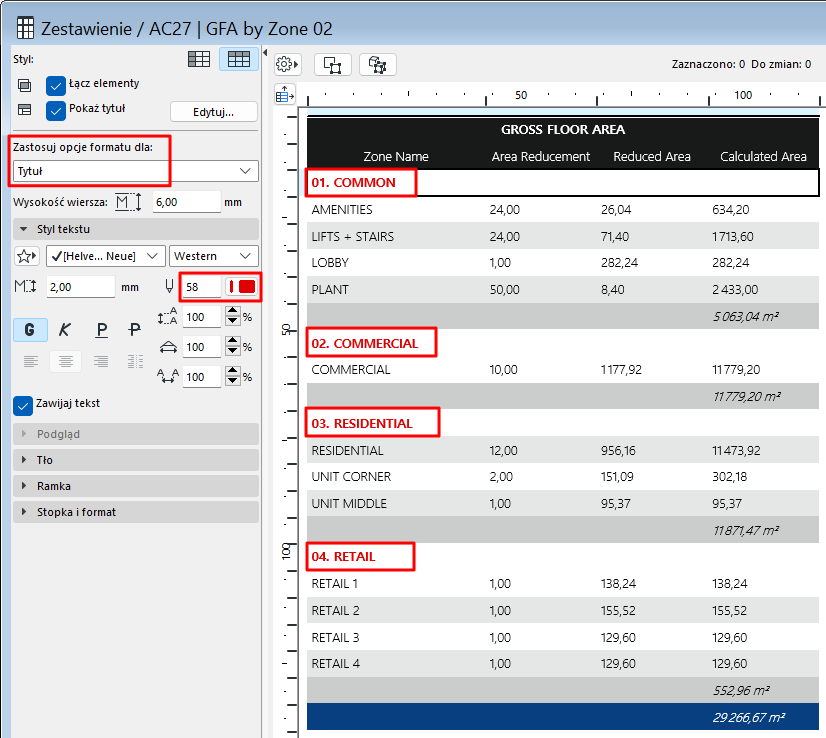
Zobacz również Nagłówki Zestawienia, poniżej.
Określ opcje formatu tekstu dla typu elementu wybranego w Zastosuj opcje formatu dla:
Uwaga: Niedostępne po zaznaczeniu opcji “Podgląd”.
Ulubiony tekst: Kliknij okno rozwijane, aby zastosować Ulubione zapisane dla Narzędzia tekst.
Zobacz także Zastosuj Ulubione.
Odstęp: Ta opcja zmienia wartość odstępu (odstępy pionowe pomiędzy liniami), jako wartość procentową. Wpisz wartość ręcznie lub użyj strzałek zmieniających wartość odstępu o 25 procent.
Zawijaj tekst: Zaznacz tę opcję, aby automatycznie zawijać tekst, dopasowując go do szerokości kolumny.
1.Z "Zastosuj opcje formatu" wybierz element (taki jak Nagłówek lub Suma całkowita), którego kolor komórki chcesz ustawić. Lub kliknij w komórkę.
2.Kliknij opcję Komórki.
3.Wybierz kolor tła.
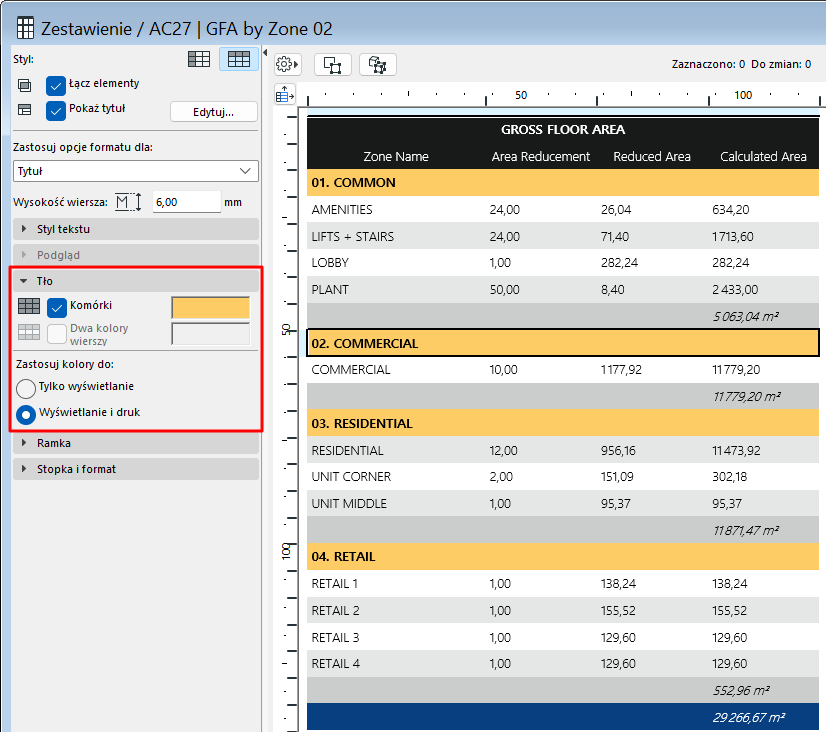
Aby zastosować paski do naprzemiennych wierszy wartości:
1.W sekcji "Zastosuj opcje formatowania" wybierz opcję Wartości. Lub kliknij w rząd.
2.Kliknij Paski.
3.Wybierz kolor paska.
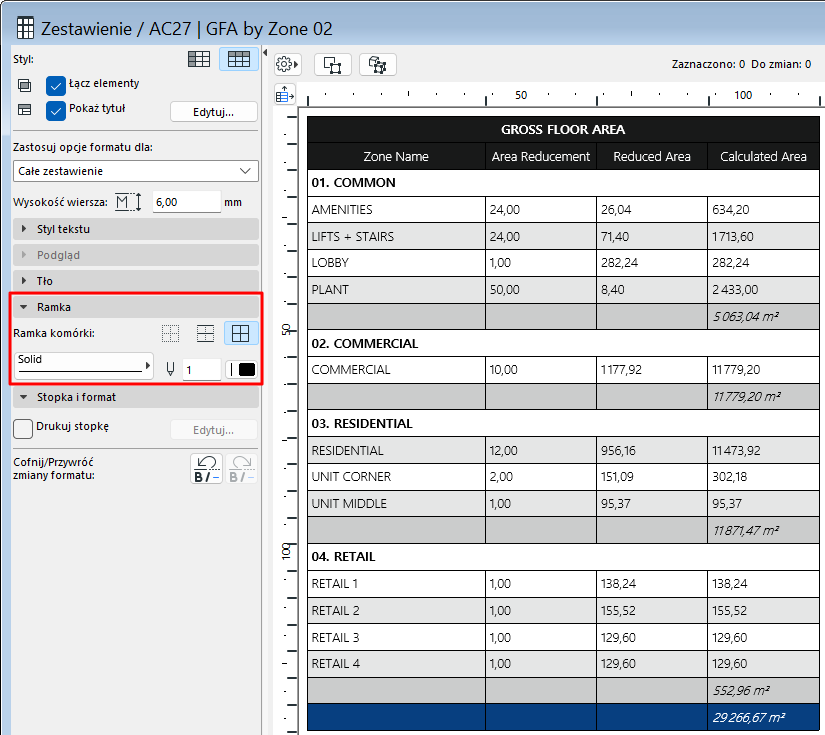
Określ opcje ramki komórki dla typu elementu wybranego w Zastosuj opcje formatu dla.
Zobacz Podglądy i Obrazki w Zestawieniach interaktywnych.
1.Zaznacz pole Drukuj stopkę, aby dodać do Zestawienia stopkę tylko do wydruku.
2.Kliknij Edytuj, aby otworzyć Ustawienia stopki i określić ustawienia stopki.
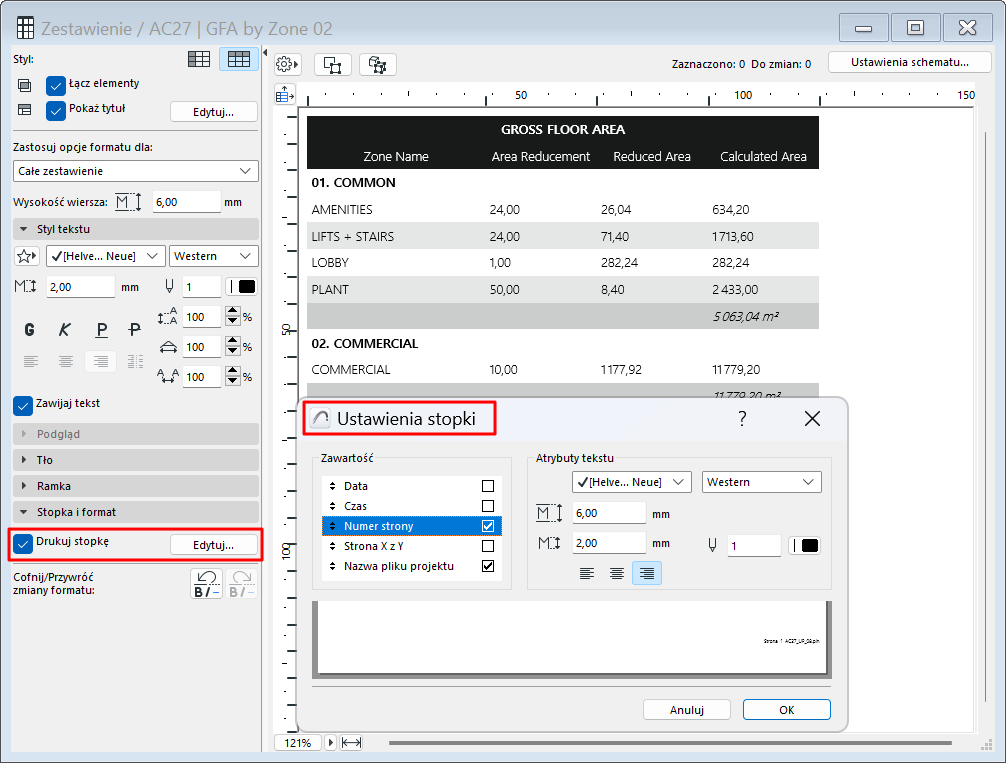
–Zawartość: Zaznacz elementy, które powinny zostać zawarte w stopce. Przeciągnij je w górę i w dół, aby zmienić kolejność.
–Określ opcje formatu tekstu dla stopki widocznej na wydruku. Jako pomoc użyj podglądu na dole.
3.Kliknij OK.