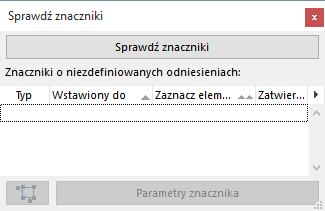
Paleta Sprawdź Znaczniki zawiera listę brakujących elementów Projektu, do których odnoszą się Znaczniki.
Paleta Sprawdź Znaczniki jest dostępna:
•w menu Okna > Palety > Sprawdź znaczniki
•klikając polecenie Sprawdź znaczniki na pasku narzędzi Arkusze i Rysunki
Aby wyświetlić listę wszystkich Znaczników, które odnoszą się do brakujących elementów Projektu, kliknij przycisk Sprawdź Znaczniki znajdujący się u góry palety.
Paleta wyświetla listę Znaczników odnoszących się do Widoków Projektu, Widoków lub Rysunków, które od momentu (ręcznego lub automatycznego) przypisania odniesienia zostały usunięte z Projektu. (W takim przypadku w polu Znacznika będzie wyświetlany Autotekst zamiast prawidłowych dany odniesienia.)
Znaczniki na liście mogą być sortowane według następujących kryteriów:
•Według rodzaju znacznika (pokazanego jako ikona)
•Wstawiony do: zawiera ID i nazwę Widoku Projektu, w którym znajduje się Znacznik.
•Zaznaczony element: Nazwa i ID elementu, do którego odnosi się Znacznik (Widoku Projektu, Widoku lub Rysunku, do którego odnosił się Znacznik). Jeżeli element ten został usunięty, w kolumnie będzie wyświetlane “N/D”.
•Zatwierdzone: zawiera edytowalne pole dla każdego Znacznika.
Możesz sortować elementy według każdej z tych cech, klikając nagłówek wybranej kolumny. Możliwe jest sortowanie według dwóch cech: wystarczy kliknąć inną kolumnę aby hierarchia ustanowiona pierwszym kliknięciem uzupełniona została o drugie kryterium.
Ikona znajdująca się u dołu palety umożliwia wyświetlenie zaznaczonego elementu w jego oryginalnym oknie. (Przycisk nie jest aktywny, gdy zaznaczone jest kilka Znaczników.)
Dla każdego Znacznika na liście (lub kilku Znaczników zaznaczonych jednocześnie), można wyświetlić okno dialogowe Ustawienia Znacznika, w którym możliwe będzie przypisanie nowego, prawidłowego odniesienia.
Można także zdecydować, że Znacznik jest prawidłowy (pomimo tego, że w jego polu wyświetlany jest Autotekst). W takim przypadku zaznacz pole przy nazwie Znacznika w kolumnie Zatwierdzone; wartość w tej kolumnie może być również brana pod uwagę jako kryterium sortowania. (Sytuacja taka może się zdarzyć np. wówczas, gdy wiesz, że Autotekst odnosi się do zewnętrznego projektu, który nie został jeszcze załadowany.)
Możesz użyć opcji Ukryj zatwierdzone znaczniki z rozwijanego menu po prawej stronie palety, aby przy kolejnym sprawdzeniu Znaczników, zatwierdzone elementy nie były wyświetlane na liście.
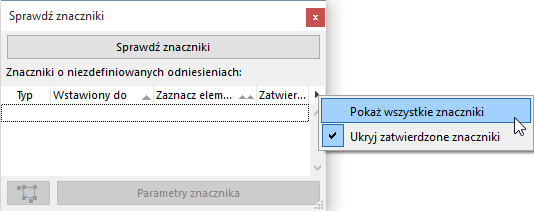
W przeciwnym razie użyj opcji Pokaż wszystkie znaczniki.