
Plik formatu modułowego (.mod) to uproszczony typ pliku Archicada, który można wstawić jako moduł Hotlink lub dołączyć do projektu.
•W pliku modułu można zapisać wszystkie elementy projektu lub jedynie zaznaczone elementy i kondygnacje
•Plik .mod zawiera jedynie dane na temat modelu i Rzutu
•Plik .mod zawiera obiekty dołączone z danych Przekroju/Elewacji/RŚ, Obszaru 2D/Detalu lub Dokumentu 3D
•Plik .mod dotyczy jedynie atrybutów rzeczywiście wykorzystywanych w odpowiednich elementach. Plik .mod jest zatem znacznie mniejszy od pliku .pln
•Polecenie Zapisz Hotlink jako plik zawsze spowoduje zapisanie modułu hotlink w formacie .mod.
Uwaga: Istnieje również możliwość podziału projektu na kilka plików PLN (w przeciwieństwie do plików formatów modułowych). Zobacz Zapisz zaznaczenie w formacie PLN.
Zapisz jako plik .mod - z Rzutu kondygnacji
Zapisz widok jako plik .mod - z poziomu aplikacji Publisher
Zapisz jako plik .mod - z Rzutu kondygnacji
1.Na Rzucie otwórz menu Plik > Zapisz jako i wybierz format pliku .mod.
2.Otrzymasz ostrzeżenie, że plik modułu będzie zawierał tylko dane dotyczące Rzutu.
3.Kliknij OK aby utworzyć plik Modułu i zamknij okno dialogowe.
Zapisz widok jako plik .mod - z poziomu aplikacji Publisher
Dostępne dla widoków zapisanych z Rzutu.

Kliknij Opcje, aby ustawić, które historie i elementy powinny być częścią modułu. (Zobacz poniżej.)
Kliknij przycisk Opcje w oknie dialogowym Zapisz jako, aby wyświetlić Opcje zachowywania.

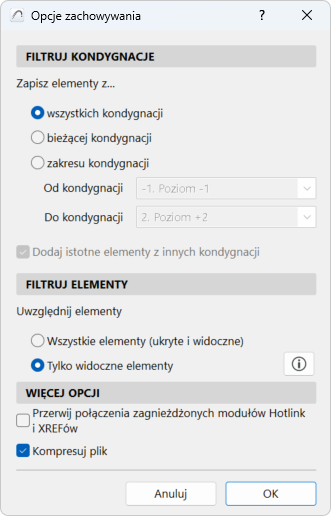
•Domyślny wybór to Wszystkie kondygnacje
•Można również wybrać bieżącą kondygnację lub określony zakres kondygnacji, które mają zostać zapisane w pliku modułu. Wszystkie elementy znajdujące się w tym zakresie zostaną zachowane w pliku Modułu.
–Dodaj istotne elementy z innych kondygnacji: W przypadku wyboru Bieżącej kondygnacji lub Zakresu, zaznacz tę opcję, aby uwzględnić wszystkie elementy wyświetlane na wybranych kondygnacjach (opcję Pokaż na kondygnacjach ustawiono na Istotne kondygnacje), nawet jeśli kondygnacja macierzysta znajduje się poza zakresem kondygnacji modułu.
Wybierz czy chcesz zapisać wszystkie elementy Rzutu, czy tylko te widoczne.
•Wszystkie elementy (ukryte i widoczne): Zapisany moduł będzie zawierał wszystkie elementy projektu z Rzutu - niezależnie od ich Statusu przebudowy lub Statusu opcji.
•Tylko widoczne elementy: Zapisywany moduł będzie zawierał tylko elementy, które są
–na widocznych warstwach
–widoczne z powodu częściowych ustawień wyświetlania konstrukcji
–są na aktywnych Opcjach projektu
–istnieją w oparciu o ich Status Przebudowy
Przerwij połączenia zagnieżdżonych modułów Hotlink i XREFów
Jeśli plik modułu zawiera jakiekolwiek zagnieżdżone moduły Hotlink i/lub XREF, zaznacz to pole, aby przerwać połączenia, jeśli istnieje możliwość, że pliki źródłowe stały się niedostępne lub nie są już potrzebne.
Zobacz Wstaw Hotlink.