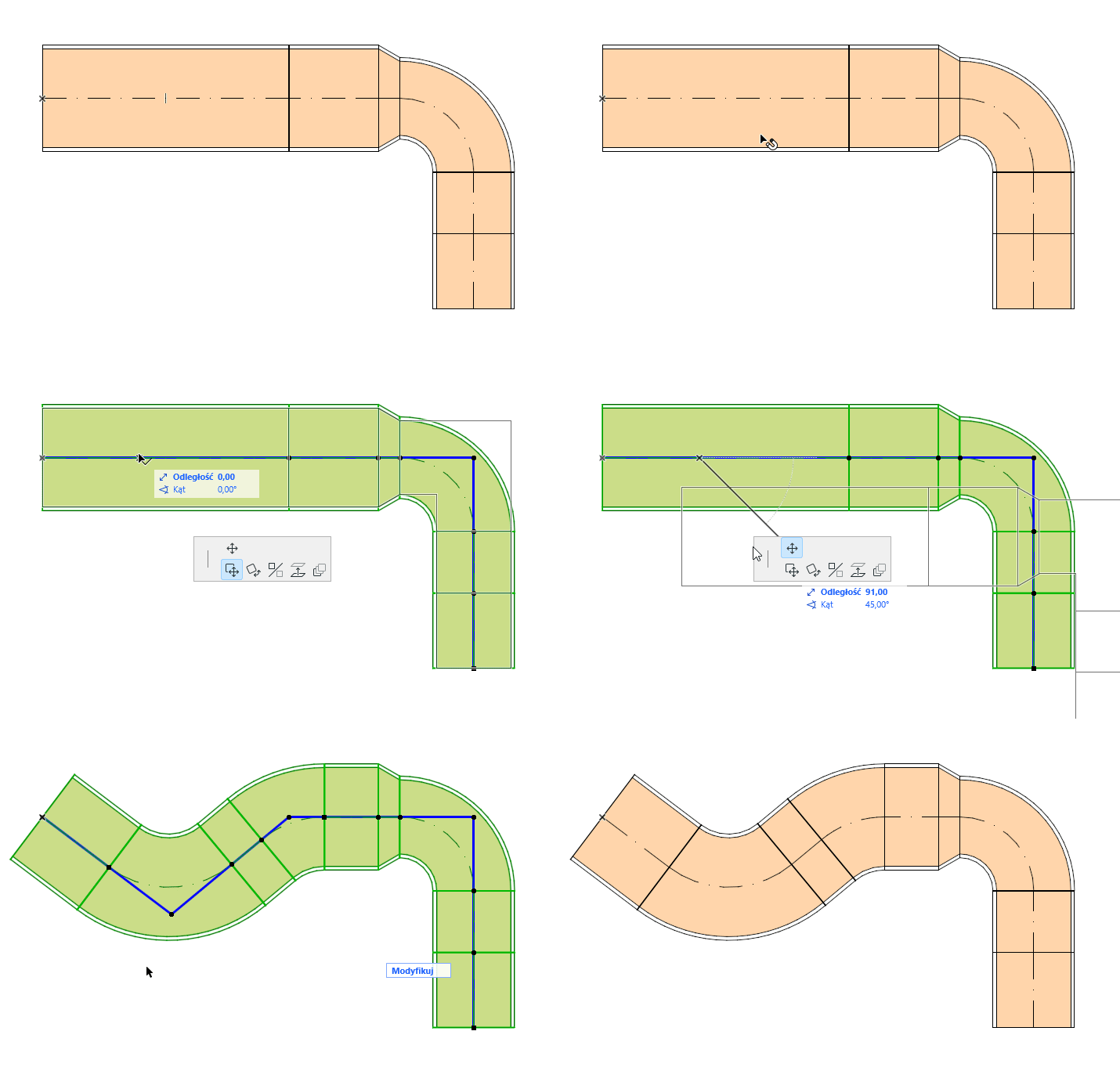
Dla dowolnego wybranego elementu Trasy: kliknij krawędź, węzeł lub linię odniesienia, aby uzyskać dostęp do poleceń palety podręcznej.
Wstaw nowy węzeł
Z linii odniesienia:
1.Wybierz Wstaw nowy węzeł.
2.Przeciągnij, aby utworzyć nowy węzeł i zmienić kształt Trasy.
Przesuń wierzchołek
Dostępne dla węzła pomiędzy dwoma sąsiadującymi prostymi segmentami.
Przesuń węzeł łączocy lub wprowadź wartości w Podręcznych współrzędnych. Powoduje to modyfikację długości odcinka.
Podniesienie trasy (Rzut)
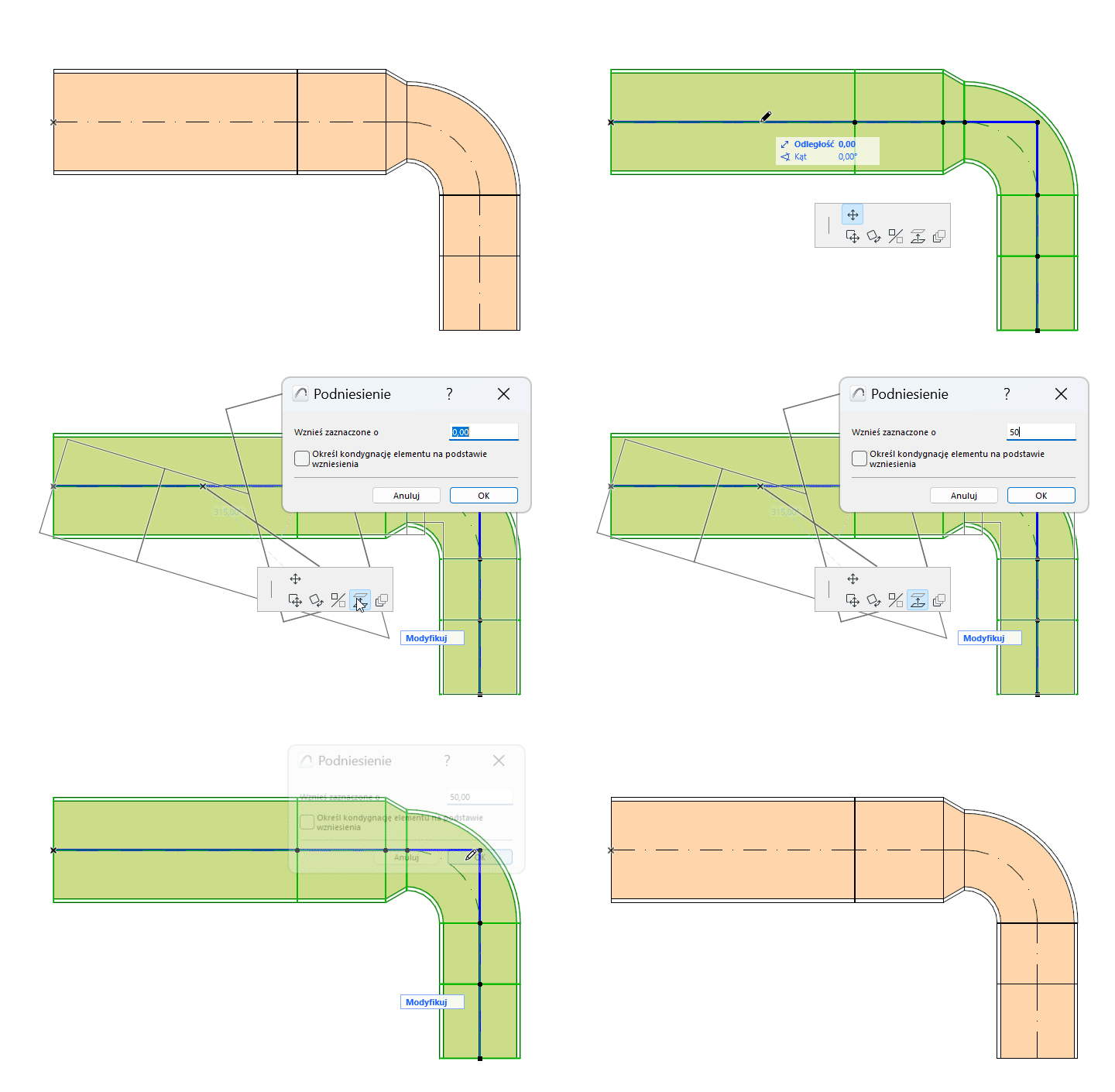
Wprowadź wartość o jaką chcesz podnieść Trasę.
Podniesienie trasy (3D)
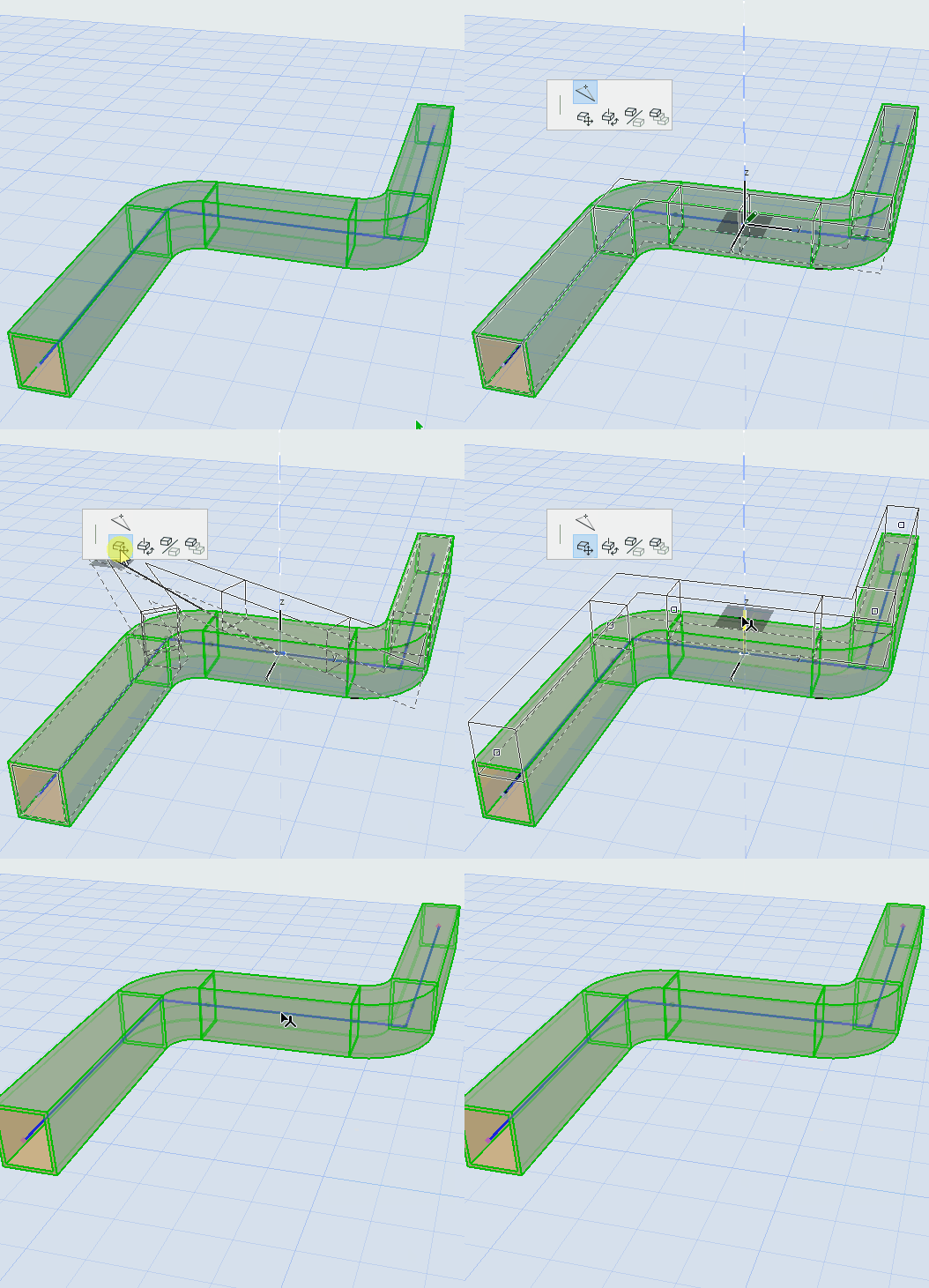
Użyj polecenia Przeciągnij, aby zmienić Wzniesienie trasy na osi Z.
Kontynuuj wyznaczanie trasy

Dostępna na zakończeniu niepołączonego prostego elementu.
Kanał elastyczny: Przesuń węzeł
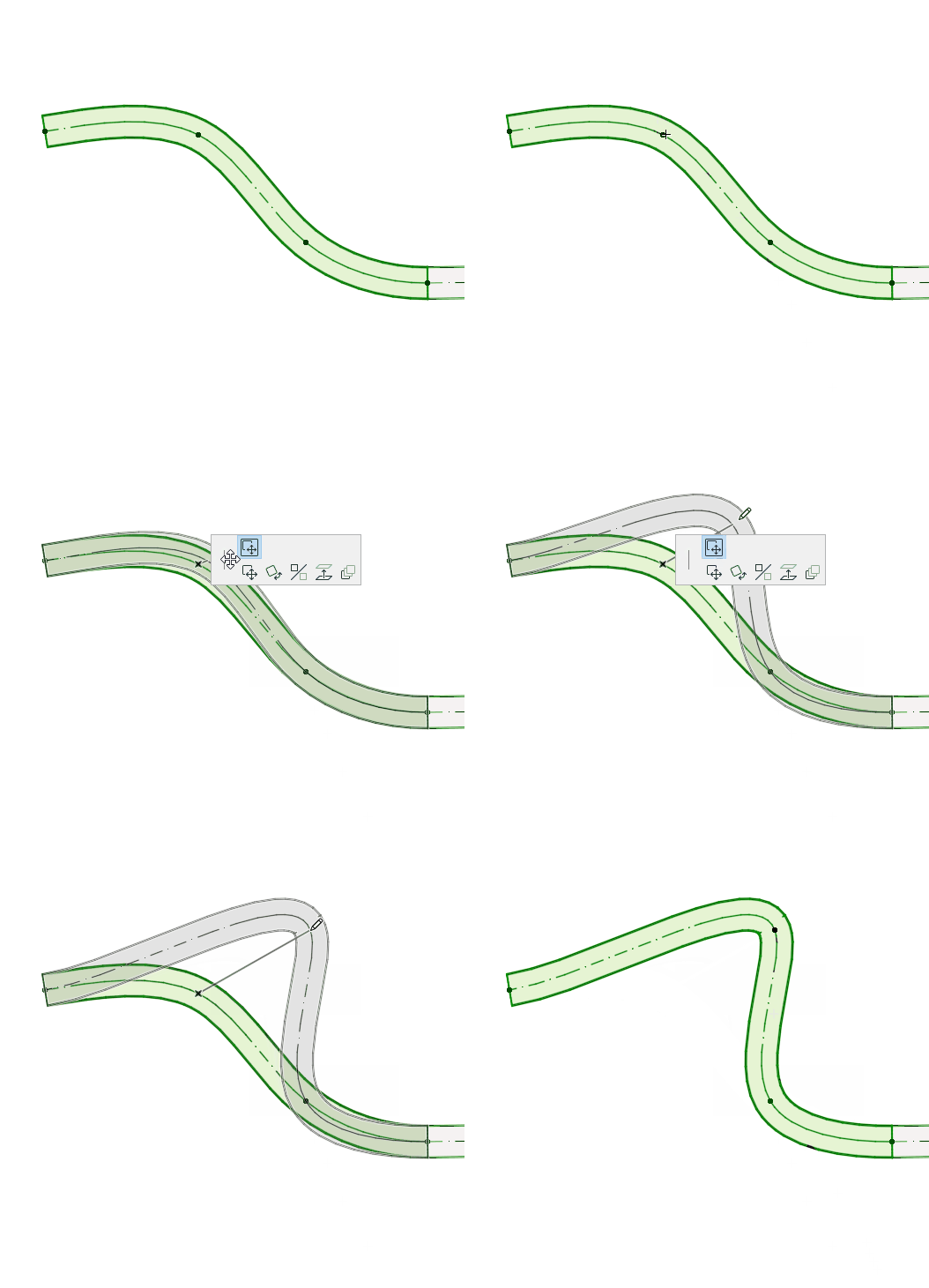
Kliknij węzeł Kanału elastycznego.
Wybierz opcję Przesuń element podrzędny, a następnie przeciągnij węzeł.
Kanał elastyczny: Wstaw nowy węzeł

Kliknij linię środkową Kanału elastycznego.
Wybierz opcję Przesuń element podrzędny, a następnie kliknij linię środkową, aby utworzyć nowy węzeł.
Segment Odsunięcia
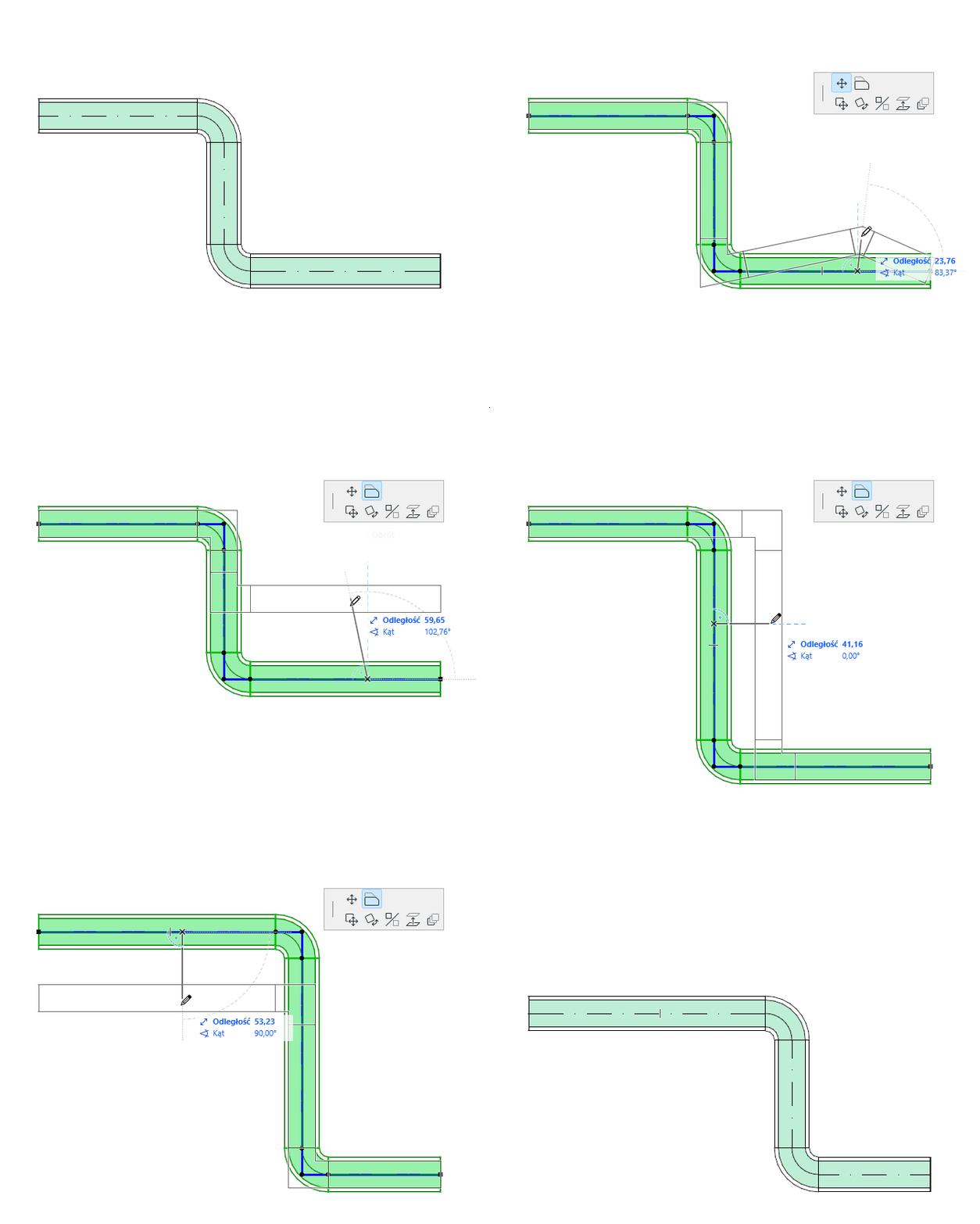
1.Zaznacz element.
2.Kliknij linię środkową/oś.
3.Z palety podręcznej wybierz "Odsunięcie segmentu", aby go przesunąć.
Uwaga: Niedostępne dla tras połączonych z odgałęzieniami.
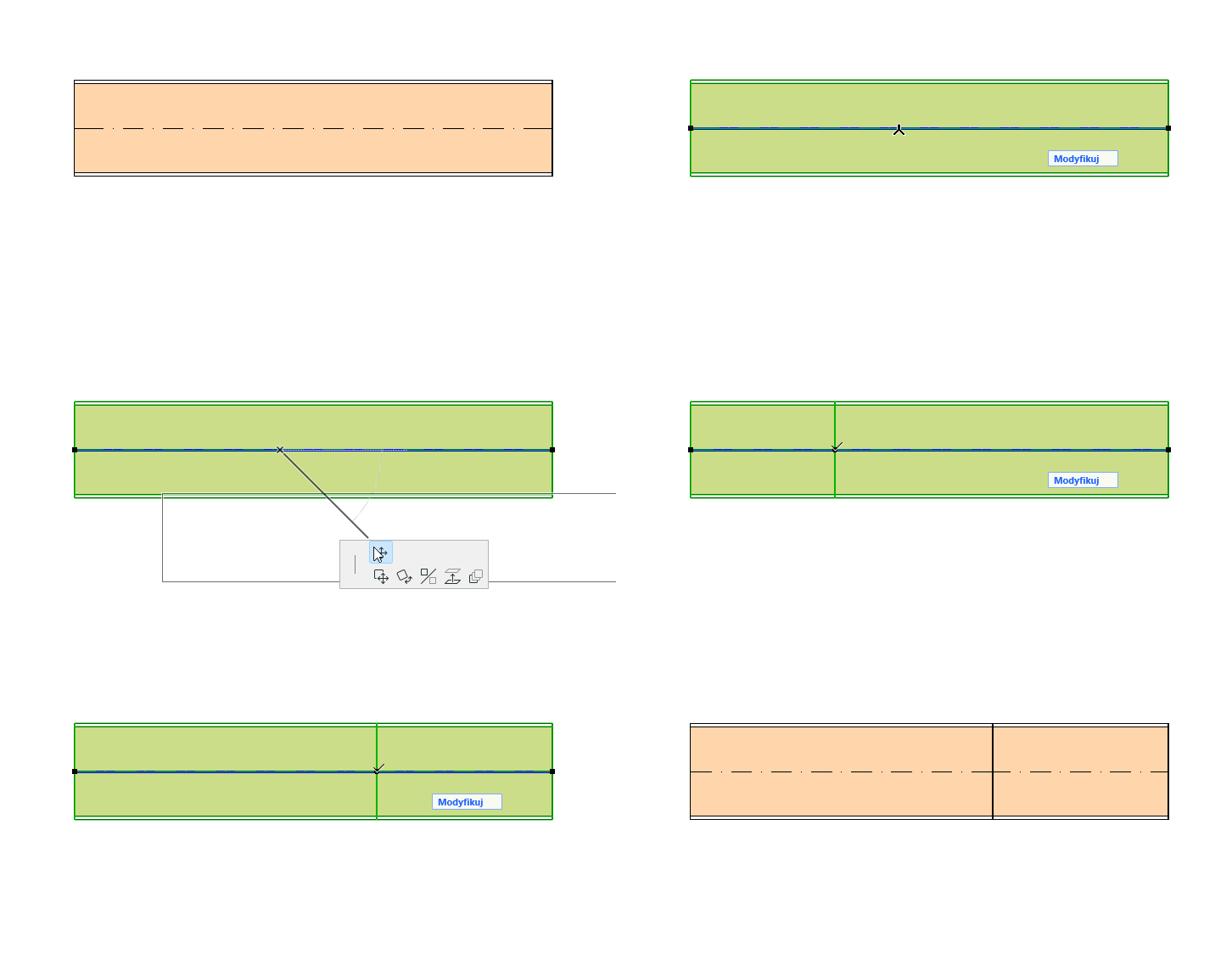
Podzielenie trasy MEP

1.Wybierz trasę, którą chcesz podzielić.
2.Wybierz menu Edycja > Zmiana geometrii > Podziel lub wybierz ikonę siekiery z paska narzędzi.
3.Narysuj tymczasową linię podziału.
Uwaga: W oknie 3D, wyświetlona będzie czerwona płaszczyzna przedzielająca.
4.Kursorem w kształcie Oka kliknij po jednej stronie tymczasowej linii podziału lub łuku.
5.Elementy po stronie, po której klikniesz pozostaną zaznaczone.