Praca z plikami w formacie FBX
Archicad może otwierać i zapisywać pliki w formacie FBX.
FBX służy do przesyłania Twoich modeli 3D do i z innych aplikacji do modelowania 3D, zazwyczaj w celu renderowania.
Możesz także otwierać obiekty w formacie FBX (np. z repozytoriów obiektów) bezpośrednio w Archicad.
Otwórz...
Otwórz lub połącz plik FBX (.fbx) w programie Archicad za pomocą jednego z tych poleceń:
•Plik > Otwórz (otwiera nowy model w programie Archicad)
•Plik > Współdziałanie > Łącz (dodaje model do uruchomionego projektu Archicad)
•Plik > Biblioteki i obiekty > Importuj FBX jako Obiekt GDL (importuje model bez umieszczania go w projekcie)
•Przeciągnij i upuść
Podczas importu model FBX zostanie zapisany jako Obiekt GDL w bibliotece wewnętrznej.
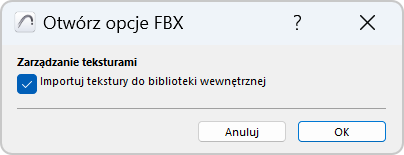
Otworzy się okno dialogowe Otwórz opcje FBX, w którym można zdecydować o sposobie obsługi tekstur: zaznacz pole wyboru, jeśli chcesz zaimportować tekstury i zapisać je w Bibliotece wewnętrznej projektu Archicad.
Zapisz
Zapisywanie modelu Archicad do FBX skutkuje utworzeniem pojedynczego pliku FBX zawierającego informacje o geometrii, powierzchni i teksturze.
1.Przejdź do Okna 3D
2.Użyj Plik > Zapisz jako.
3.Wybierz format pliku FBX, a następnie kliknij Zapisz.
Otworzy się okno dialogowe Zapisz opcje FBX:
Utwórz siatki FBX poprzez:
Po wyeksportowaniu modelu Archicad, wynikowy plik FBX składa się z siatek, które dzielą model na mniejsze fragmenty. Siatki FBX są zbudowane z logicznych grup elementów Archicad.
Wybierz logikę grupowania:
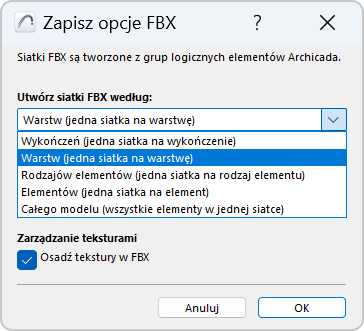
•Powierzchnia (jedna siatka na powierzchnię): Tworzenie siatki dla elementów o tej samej powierzchni.
•Warstwa (jedno siatka na warstwę): Tworzenie siatki dla elementów na tej samej Warstwie.
•Typ elementu (jedna siatka na typ elementu): Tworzenie siatki dla elementów tego samego typu (jedna siatka dla wszystkich ścian, jedna siatka dla wszystkich belek, itp.)
•Element (jedna siatka na element): Tworzenie oddzielnej siatki dla każdego elementu. Każdy element hierarchiczny (taki jak Struktura modularna) jest eksportowany jako pojedyncza siatka.
•Cały model (wszystkie elementy w jednej siatce): Utwórz pojedynczą siatkę FBX ze wszystkich elementów.
Ustawienia rodzajów wykończenia do eksportu
Powierzchnie Archicad uwzględniają szereg parametrów związanych ze światłem. Wybierz parametry powierzchni do eksportowania.
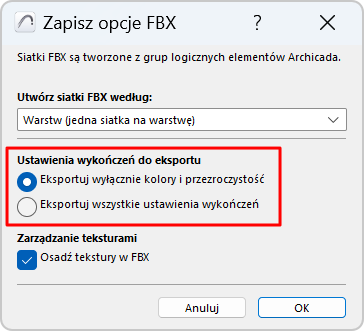
•Eksportowanie tylko kolorów i przezroczystości: Dla każdej powierzchni wyeksportuj tylko kolor i wartości przezroczystości - pomiń wartości intensywności. Tryb ten maksymalizuje kompatybilność z innymi aplikacjami.
•Eksportowanie wszystkich ustawień rodzajów wykończenia: Wszystkie parametry są zachowywane - może to być przydatne, jeśli planujesz ponownie zaimportować model do Archicada.
Obsługa tekstur
Umieść tekstury w FBX: Zaznacz, aby wyeksportować tekstury i umieścić je w wynikowym pliku FBX.