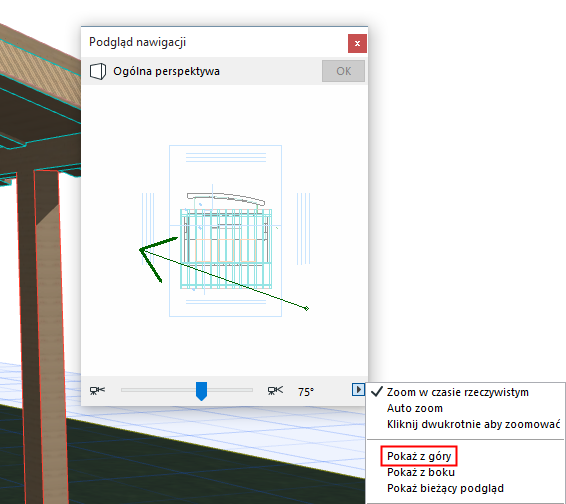
Funkcje Palety Podglądu Nawigatora w 3D
Paleta Podglądu nawigatora 3D dostępna jest tylko podczas pracy w oknie 3D.
Zobacz także Podgląd nawigatora (3D).
Paleta zawiera różne opcje dla perspektywy i dla aksonometrii.
Gdy wybrana jest perspektywa:
Wybranie polecenia Pokaż z góry z rozwijanego menu w dolnym, prawym rogu palety, umożliwia bezpośrednie manipulowanie kamerą perspektywy: można poruszać samą kamerą lub jej celem.
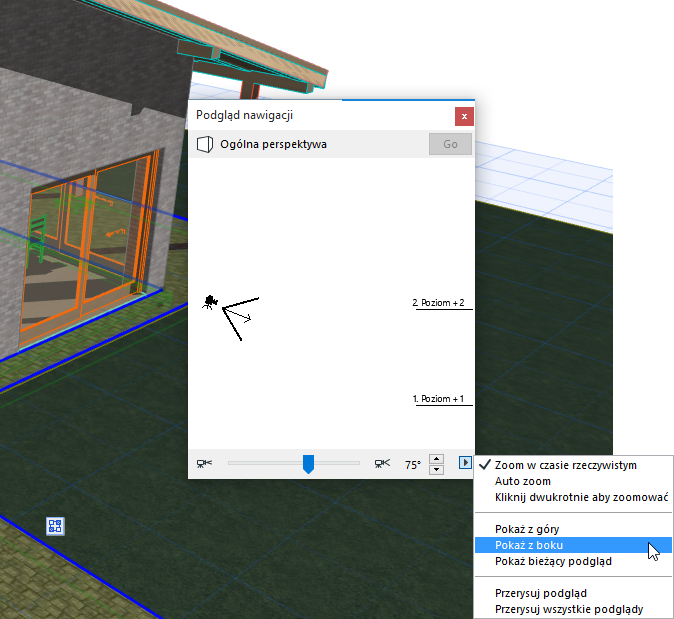
Wybranie polecenia Pokaż z boku z rozwijanego menu w dolnym, prawym rogu powoduje wyświetlenie tylko kamery perspektywy i znaczników wzniesienia kondygnacji. W tym przypadku położenie kamery w pionie można określić klikając w jej ikonę, a następnie przytrzymawszy przesunięcie kursora w górę lub w dół. (Zaobserwujesz przesuwanie się znaczników wzniesienia kondygnacji, co oznaczać będzie wznoszenie, bądź obniżanie się kamery.) Wyświetlenie czarnego trójkącika w prawym górnym, lub dolnym rogu oznaczać będzie, że pozycja kamery osiągnęła górną, lub dolną granicę modelu.
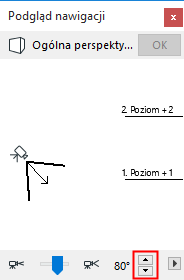
Podwójna strzałka w dolnej części okna umożliwia dostosowanie położenia kamery do poszczególnych kondygnacji (w górę lub w dół) przy pomocy tylko jednego kliknięcia.
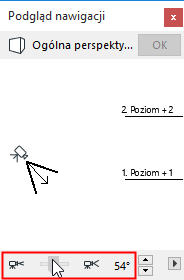
Kliknij i przesuń oś patrzenia, aby określić nachylenie kamery.
Użyj przesuwnej strzałki znajdującej się w dolnej części okna, aby dostosować stożek widoku kamery.
Dla widoków aksonometrycznych w widoku Z góry podgląd zawiera tylko symbol domku, reprezentujący model. Jest on podobny do tego w oknie dialogowym Ustawienia aksonometrii.
Szczegóły - zobacz Parametry okna 3D.
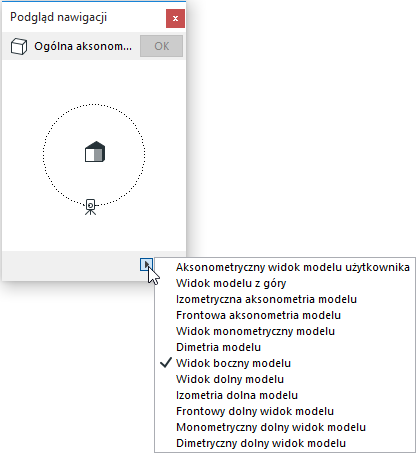
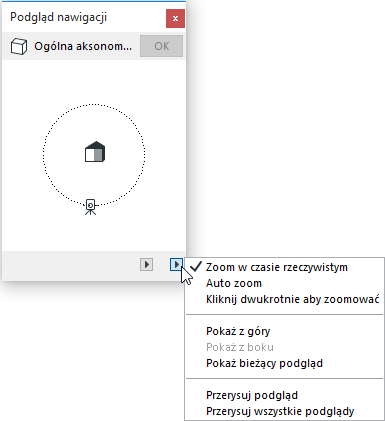
Wybranie opcji Pokaż bieżący podgląd powoduje wyświetlenie aktualnej zawartości okna 3D. Wszystkie opcje ustawiania widoku są w tej sytuacji nieaktywne. Aby odświeżyć podgląd bieżącego widoku 3D, kliknij dwa razy w jego obrębie lub wybierz Przerysuj podgląd. Polecenie Przerysuj wszystkie podglądy spowoduje przerysowanie obrazu 3D Podglądu nawigatora w przypadku wszystkich widoków 3D.