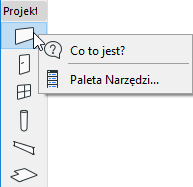
Okno dialogowe dostosowania Palety Narzędzi
Otwórz okno Opcje > Środowisko pracy > Paleta narzędzi.
Innym sposobem na uzyskanie dostępu do tego okna jest otwarcie menu kontekstowego Palety Narzędzi poprzez kliknięcie prawym przyciskiem myszy w dowolnym miejscu Palety, a następnie kliknięcie ikony w menu podręcznym Palety Narzędzi.
Użyj odsłaniacza, aby zmienić szerokość pól w oknie dialogowym.
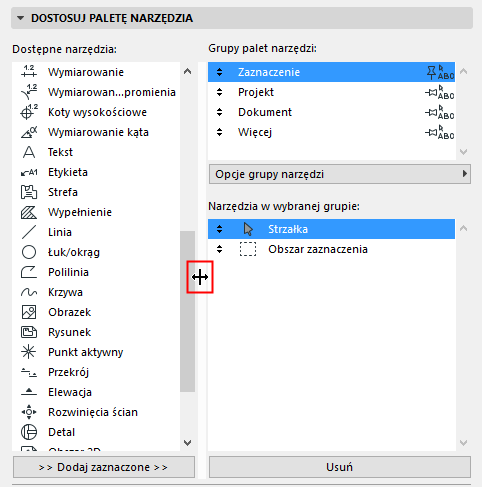
Pole Dostępne narzędzia zawiera listę narzędzi Archicada.
Pole Grupy palet narzędzi zawiera listę istniejących grup narzędzi.
•Aby dokonać zmian w kolejności grup narzędzi, kliknij ikonę strzałek po lewej stronie nazwy grupy i przeciągnij ją w górę lub w dół.
•Klikając ikonę pinezki określasz, czy dana grupa będzie stale widoczna (pinezka w pozycji pionowej), czy będzie się ona automatycznie chowała i pojawiała w zależności od dostępnego miejsca (pinezka w pozycji poziomej).
•Przełączanie przycisku "strzałka/abc" określa czy w palecie wyświetlana będzie tylko ikona narzędzia, czy również jego nazwa.
Okno Narzędzia w wybranej grupie zawiera listę narzędzi znajdujących się w aktualnie wybranej grupie.
Można dodać dowolne narzędzie do wybranej grupy narzędzi zaznaczając je na liście, a następnie klikając przycisk Dodaj Zaznaczone znajdujący się u dołu. Można także posłużyć się metodą "Przeciągnij-i-Upuść". To samo narzędzie może zostać umieszczone w dowolnej liczbie grup.
Aby usunąć narzędzie z wybranej grupy kliknij przycisk Usuń.
Jak otwierać i zamykać Grupy Narzędzi w Palecie
Domyślnie w Palecie Narzędzi wyświetlane są wszystkie narzędzia we wszystkich grupach jednocześnie. Jeżeli Paleta staje się nieczytelna, można, za pomocą strzałek przy nazwach Grup Narzędzi, zamykać i otwierać poszczególne Grupy.
Jeśli strzałki otwierania/zamykania nie są widoczne, wyłącz opcję “Zawsze otwarte” w Opcjach grupy narzędzi.
Zobacz Opcje grupy narzędzi, poniżej.
•Nowa grupa: Tworzy nową grupę narzędzi.
•Zmień nazwę lub Usuń grupę: Polecenia te odnoszą się do zaznaczonej grupy narzędzi.
•Grupa ma być zawsze otwarta: Utrzymuje zaznaczoną grupę narzędzi zawsze otwartą n ekranie a jej panel nie zawiera strzałki umożliwiającej zwijanie.
Aby można było otwierać i zamykać poszczególne Grupy narzędzi indywidualnie: wyłącz opcję “Grupy narzędzi zawsze otwarte”.
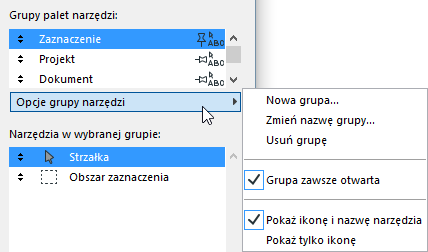
•Pokaż ikonę i nazwę narzędzia lub Pokaż tylko ikonę: Opcje te określają sposób wyświetlania zaznaczonej grupy narzędzi.
Po zakończeniu kliknij OK, aby zachować zmiany i zamknąć okno dialogowe. Wszystkie ustawienia wprowadzone w tym oknie dialogowym zostaną zachowane jako część Schematu narzędzi.
Uwaga: Istnieje możliwość, że paleta narzędzi zachowana w Środowisku pracy nie pomieści wszystkich Grup narzędzi (paneli) ustawionych jako "zawsze otwarte". W takim przypadku jeden, lub więcej paneli w palecie zostanie wyświetlony jako zamknięty.