Otwórz okno Opcje > Środowisko pracy > Paleta Info.
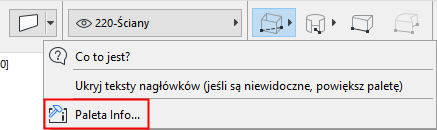
Można również otworzyć menu kontekstowe Palety Info, a następnie kliknąć Paletę Info:
Użyj odsłaniacza, aby zmienić szerokość pól w oknie dialogowym.
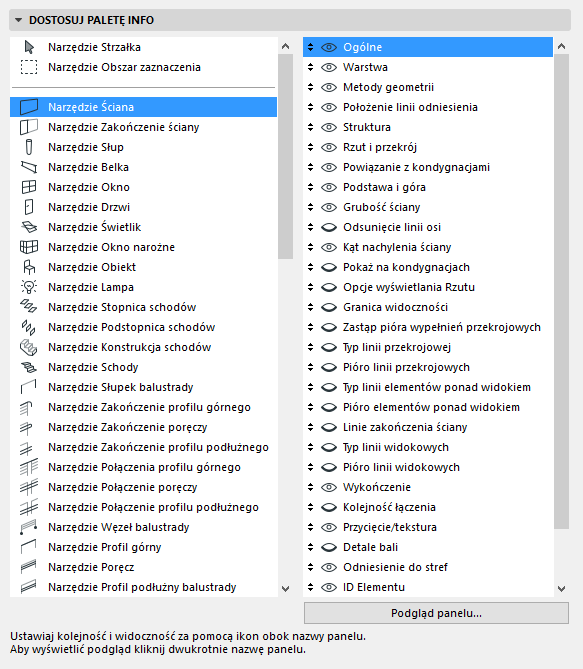
Okno po lewej stronie zawiera listę wszystkich narzędzi dostępnych w Archicadzie. Okno po prawej natomiast wyświetla listę paneli, wyświetlanych w Palecie Info wybranego narzędzia.
•Aby sprawdzić wygląd danego panelu należy dwukrotnie kliknąć jego nazwę, lub użyć przycisku Podgląd panelu.
•Aby zmienić kolejność wyświetlania elementów w palecie Info, użyj ikon strzałek.
•Aby określić wyświetlanie poszczególnych elementów, kliknij by otworzyć lub zamknąć ikonę oka. (Kilkukrotne zaznaczenie pozwala szybciej określić preferencje wyświetlania.)
Pamiętaj, że w celu przewijania zawartości Palety Info można używać kółka myszy.
Po zakończeniu kliknij OK aby zachować zmiany i zamknąć okno dialogowe. Aby zmienić położenie nagłówka Palety info, wystarczy kliknąć powierzchnię palety i wybrać odpowiednie polecenie z menu kontekstowego.
Możesz zachować ustawienia palety Info jako część schematu narzędzi w parametrach Środowiska pracy.