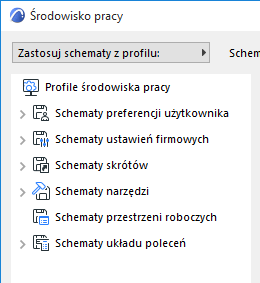
Ustawienia Środowiska pracy (Opcje > Środowisko pracy) są podzielone na sześć niezależnych schematów. Każdy schemat to tematyczny zbiór ustawień.
•Schematy preferencji użytkownika
•Schematy Ustawień Firmowych
•Schematy skrótów
•Schematy przestrzeni roboczych
Ustawienia każdego ze schematów konfigurowane są w jego oknie dialogowym. Aby dowiedzieć się więcej na temat każdego z tych ustawień, zobacz opisy poszczególnych okien dialogowych.
Wyjątek: Schematy przestrzeni roboczych obejmują konfigurację przestrzeni roboczej.
Szczegóły - zobacz Schematy przestrzeni roboczych.
Jak tylko dokonasz zmian w którejkolwiek z zawartych tam opcji, nazwa schematu znajdująca się u góry okna zostanie zmieniona na Użytkownika:
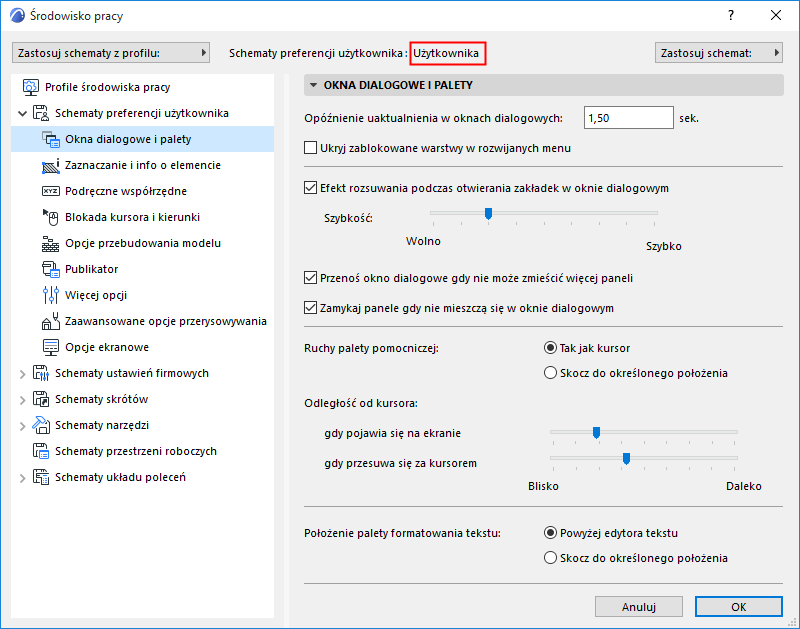
Po skończeniu naciśnij OK; spowoduje to zamknięcie okna dialogowego i uaktywnienie wprowadzonych modyfikacji.
Wszystkie modyfikacje wprowadzone w schemacie Użytkownika pozostaną aktywne, nawet jeśli ponownie uruchomisz Archicada.
Wprowadzenie kolejnych zmian spowoduje jednak przedefiniowanie Schematu Użytkownika zgodnie z nowymi ustawieniami. Jeżeli zamierzasz wykorzystywać w przyszłości zmodyfikowany przez siebie schemat, zalecane jest zachowanie go pod zmienioną nazwą za pomocą okna dialogowego Opcje schematu.
Okno dialogowe Opcje schematu
Panel Opcji schematu okna Środowisko pracy (Opcje > Środowisko pracy) pojawia się, gdy zaznaczysz jeden z sześciu zestawów uporządkowanych w strukturze hierarchicznej w polu po lewej stronie okna dialogowego. Dla każdego z sześciu Schematów jest jedna strona Opcji Schematu.
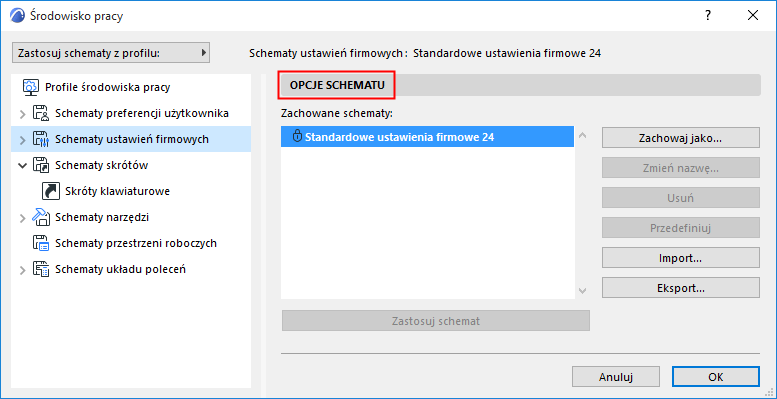
Zachowane schematy: W tym polu wyświetlona jest lista wszystkich schematów zachowanych w wybranym profilu. Zaznacz schemat, który chcesz zastosować, zmienić jego nazwę lub usunąć.
Uwaga: Ikona kłódki obok nazwy schematu oznacza, że jest on tylko-do-odczytu - jest zablokowany. Nie ma możliwości edycji i usuwania zablokowanych schematów.
Zachowaj schemat
Kliknij Zachowaj jako, aby wprowadzić nazwę i zapisać ustawienia wybranego komponentu Środowiska pracy jako Schemat. Każdy schemat musi jednak posiadać unikalną nazwę.
Stosowanie Schematów:
Aby zastosować zapisany schemat, należy:
•W górnej części strony ustawień Środowiska pracy wybierz żądany schemat z okna rozwijanego Zastosuj schemat:
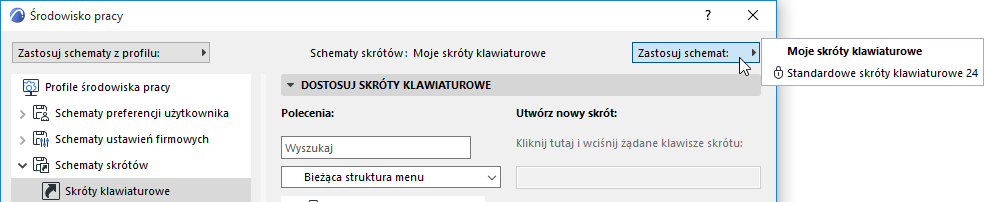
•Na stronie Opcje schematu w Środowisku pracy: Wybierz jeden ze skonfigurowanych schematów, a następnie albo dwukrotnie kliknij ten schemat albo kliknij przycisk Zastosuj schemat.
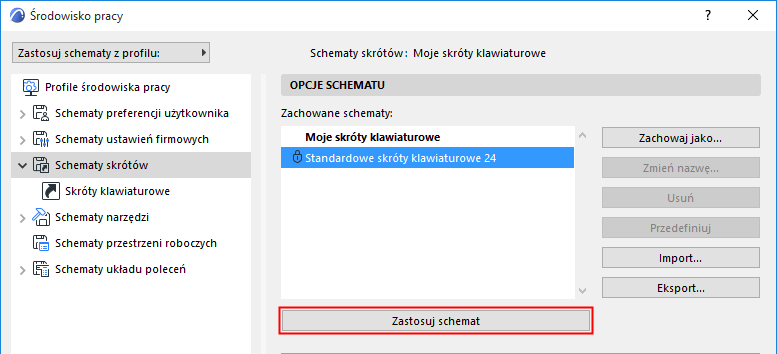
•W lewej górnej części dowolnej strony ustawień Środowiska pracy znajduje się rozwijane okno Zastosuj schematy profilu, w którym można wybrać jeden z uprzednio zdefiniowanych profili; kliknij aby zastosować wszystkie schematy.
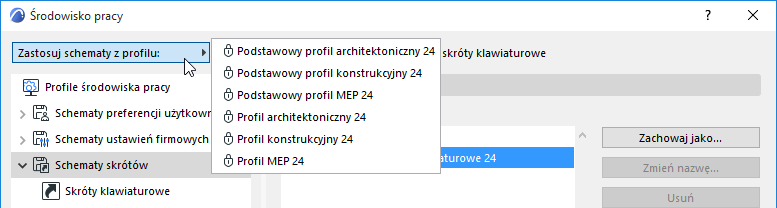
Po wybraniu danego schematu z rozwijanej listy, kliknięciu przycisku Zastosuj Schemat i naciśnięciu OK, Archicad wprowadzi zmiany we wszystkich parametrach ujętych w wybranym Schemacie.
Zmień nazwę: Pozwala zmienić nazwę zaznaczonego schematu.
Usuń: Usuwa zaznaczony schemat i zachowane w nim ustawienia.
Przedefiniuj: Nadpisuje wybrany schemat bieżącymi ustawieniami. W efekcie ustawienia wybranego schematu zostaną zastąpione ostatnio wprowadzonymi ustawieniami Użytkownika.
Aby schematy były dostępne dla innych użytkowników, lub aby przenieść je na inny komputer, możesz poprzez stronę Opcje schematu zastosować funkcję Importu i Eksportu. Schematy mogą być również eksportowane/importowane jako grupa, gdy połączone są w profil.
Uwaga: Nie zaleca się przenoszenia schematów Środowiska pracy pomiędzy różnymi systemami operacyjnymi. Z powodu znacznych różnic pomiędzy platformami Windows i Mac, niektóre ustawienia takie jak skróty klawiaturowe, schematy menu i przestrzeni roboczych mogą nie zostać prawidłowo przeniesione.
–Podczas przenoszenia Schematów przestrzeni roboczych z platformy Windows na Mac, Ramka aplikacji będzie zawsze aktywna
–Istnieje jedna zasadnicza różnica pomiędzy menu dostępnym na platformach Mac i Windows: Mac posiada dostosowywane menu Archicada (systemowe). Przeniesienie tego menu do systemu Windows spowoduje utworzenie nowego menu po lewej stronie menu Plik. Tego menu “bez nazwy” nie należy usuwać ani zmieniać jego nazwy. Po próbie usunięcia automatycznie utworzone zostanie nowe menu.
Możesz także ustawić wybrany profil jako domyślny tak, aby inni użytkownicy mogli go załadować z lokalizacji na serwerze, i używać jako ich domyślny schemat.
Aby dowiedzieć się więcej, patrz Instalacja sieciowa dla Menedżerów BIM.
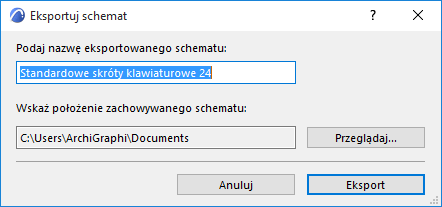
Eksport: Wpisz nową nazwę (jeśli chcesz) dla eksportowanego schematu. Kliknij przycisk Przeglądaj, aby wybrać lokalizację, a następnie Eksport.
Importuj: Kliknij przycisk Przeglądaj aby wskazać potrzebny folder. (Foldery mogą być zlokalizowane zarówno na Twoim twardym dysku, jak też w sieci.) Importując schematy musisz wskazać folder zawierający schematy, a nie sam plik schematu.
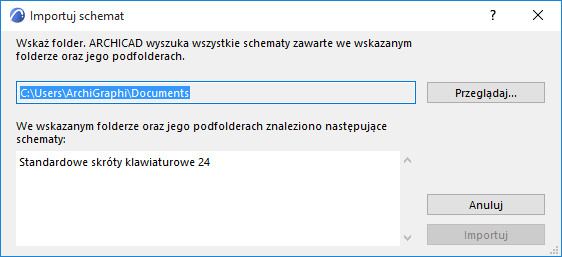
Jeżeli otworzysz folder zawierający schematy, będziesz mógł wybrać z listy interesujący Cię schemat. Kliknięcie przycisku Import zaimportuje schemat. Przeglądarka stworzy listę tylko tych schematów, których kategoria jest zgodna z kategorią, w której aktualnie się znajdujesz. (Nie można, na przykład, importować Schematu skrótów do listy Schematów narzędzi.)
Zaimportowany schemat zostanie dodany do listy zachowanych schematów w oknie dialogowym Środowisko pracy.
Uwaga dotycząca schematów o identycznych nazwach: Można zaimportować schemat o takiej samej nazwie jak już istniejący. Archicad rozróżni je dodając do każdego datę oraz godzinę utworzenia.
Schematy przestrzeni roboczych
Różnią się one od pozostałych schematów Środowiska pracy: zawartych tam ustawień nie definiuje się w oknie Środowiska pracy; ustawienia Schematów przestrzeni roboczych odzwierciedlają sposób, w jaki ręcznie ustawia się palety we własnym obszarze roboczym.
Aby dostosować Schemat przestrzeni roboczych, skonfiguruj palety, paski narzędzi i pasek zakładek ręcznie w środowisku pracy Archicada wykorzystując niektóre lub wszystkie z wymienionych poniżej sposobów:
•Pokaż lub ukryj wybrane palety (klikając ich nazwy w menu Okno > Palety)
•Pokaż lub ukryj wybrane paski narzędzi (klikając ich nazwy w menu Okno > Paski narzędzi)
Uwaga: Status pokaż/ukryj pasków narzędzi zapisany jest w schemacie przestrzeni roboczych, lecz ich zawartość w Schemacie arkuszy poleceń.
•Pokaż lub ukryj Pasek zakładek, Pasek przewijania i Pasek opcji podręcznych (Okna > Pokaż / ukryj)
•Zmień położenie i rozmiar palet, przesuwając je w pożądane miejsce.
•Przypnij palety i paski narzędzi jeśli potrzeba
Strona Opcje schematu w Schematach przestrzeni roboczej umożliwia zarządzanie Schematami przestrzeni roboczej i ich stosowanie.