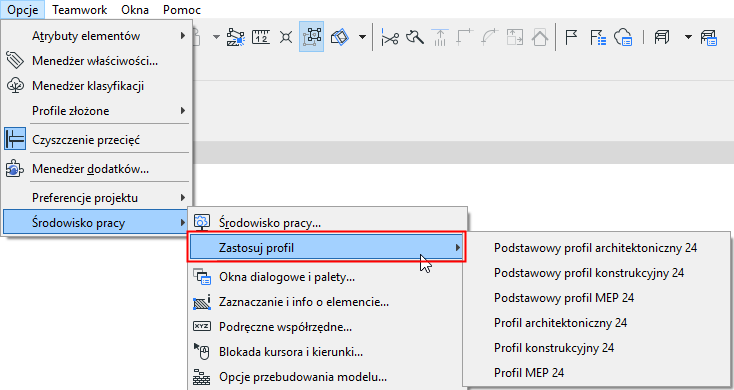
Użyj menu Opcje > Środowisko pracy > Zastosuj profil i wybierz profil.
Zapisz nowy profil i dostosowane schematy
Jeżeli dokonałeś zmian w wielu schematach jednoczenie, możliwe jest zapisanie tych zmian i uaktywnianie wszystkich razem w dowolnym momencie. W tym celu należy połączyć schematy w Profil zapisany pod własną nazwą. Archicad pozwala na eksportowanie i importowanie Profili, dzięki czemu można je przenosić na inne komputery. Eksportowanie polega na zapisaniu Profilu w postaci pliku.xml odwołującego się do Schematów (również plików .xml).
Uwagi na temat Profili:
•Same Profile nie zawierają żadnych ustawień; są one po prostu zestawami schematów.
•Profil nie musi zawierać wszystkich sześciu schematów.
•Nie musisz również uaktywniać wszystkich schematów zawartych w profilu jednocześnie; możesz to robić indywidualnie.
•Można zachować schemat Użytkownika jako część profilu, jednak w tym celu musi on zostać opatrzony nazwą .
•Schemat "Użytkownika" nie może być eksportowany.
Aby zestawić kombinację Schematów w postaci Profilu, otwórz okno Opcje > Środowisko pracy i kliknij “Profile środowiska pracy” (pozycja z lewej strony, na samej górze listy.) Spowoduje to otwarcie okna Opcje profilu.
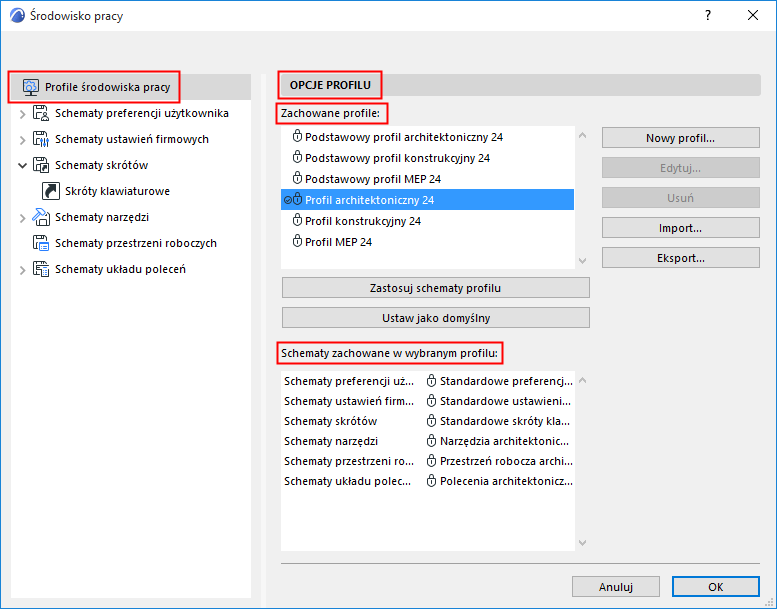
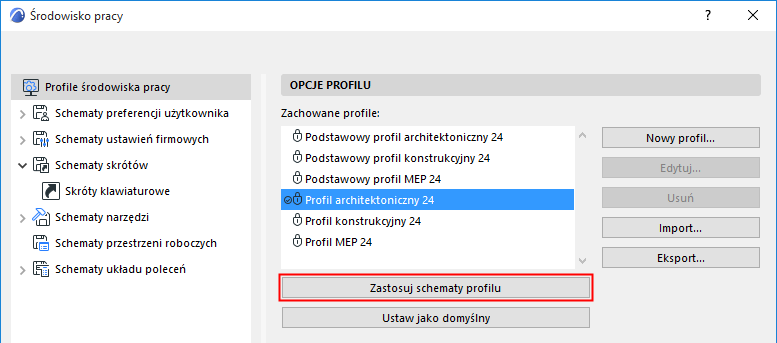
Wybierz jeden Profil z listy. Dwukrotnie kliknij, aby zastosować profil lub kliknij przycisk Zastosuj schematy profilu.
Zachowane profile pokazuje listę dostępnych profili.
Uwaga: Ikona kłódki obok nazwy profilu oznacza, że jest on tylko-do-odczytu - jest zablokowany. Nie ma możliwości edycji i usuwania zablokowanych profili.
Kliknięcie dowolnego z nich, powoduje wyświetlenie w polu poniżej listy Schematów zachowanych w tym Profilu.
Ustaw jako domyślny
Ustawia wybrany profil jako domyślny. Od tej chwili profil ten będzie aktywowany po wybraniu opcji "Domyślny profil" z rozwijanej listy Ustaw parametry środowiska pracy w Oknie startowym Archicada, lub po wywołaniu komendy Nowe & Zresetuj wszystko.
Pojawi się okno Nowy profil, w którym można nadać nowemu profilowi nazwę.
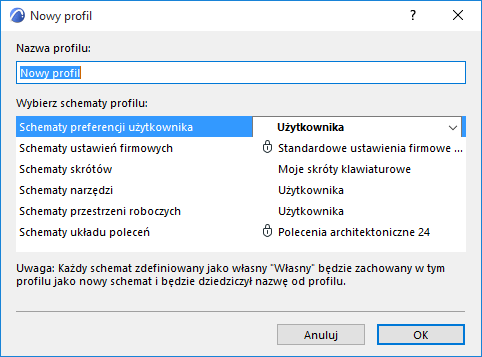
•Podaj nazwę profilu w polu tekstowym. Każdy profil musi posiadać unikalną nazwę.
•Wybierz schematy profilu: Wybierz schematy, które ma zawierać nowy profil. Zaznacz kolejno każdy typ schematu i z rozwijanej listy po prawej stronie wybierz, któryś z zachowanych schematów. Jeżeli nie chcesz aby dany typ schematu był częścią nowego profilu, wybierz z listy pozycję "Niezdefiniowany". Z chwilą uaktywnienia Nowego profilu ustawienia schematów oznaczonych jako "Niezdefiniowane” pozostaną bez zmian, lub domyślne. Każdy schemat Nowego profilu ustawiony na “Użytkownika” zostanie przechowany w postaci schematu (o nazwie takiej samej jak Twój Profil), i zostanie zachowany jako część Profilu. Jeżeli nie chcesz aby dany schemat był zawarty w twoim Profilu, przestaw go na “Niezdefiniowany”.
Kliknij w ten przycisk by zastosować schematy zachowane w tym profilu.
Eksportuj profil środowiska pracy
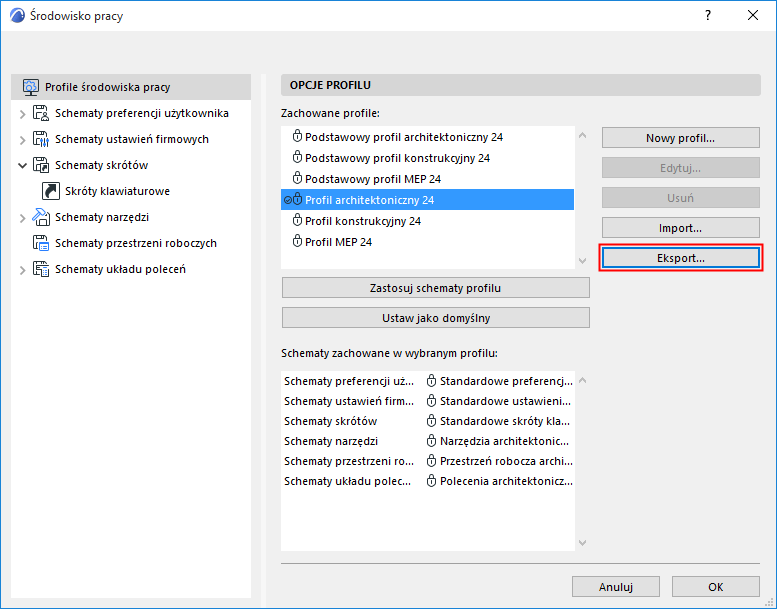
•Wybierz profil i kliknij Eksport. Podaj nazwę folderu (teczki), w którym będą zachowane dane profilu. (Domyślnie, nazwa folderu jest identyczna jak nazwa profilu, lecz możesz nadać mu dowolną nazwę.
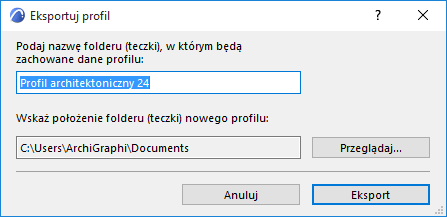
Kliknij przycisk Przeglądaj, aby wybrać lokalizację folderu profilu, a następnie Eksport.
Importuj profil środowiska pracy
Kliknij Importuj.
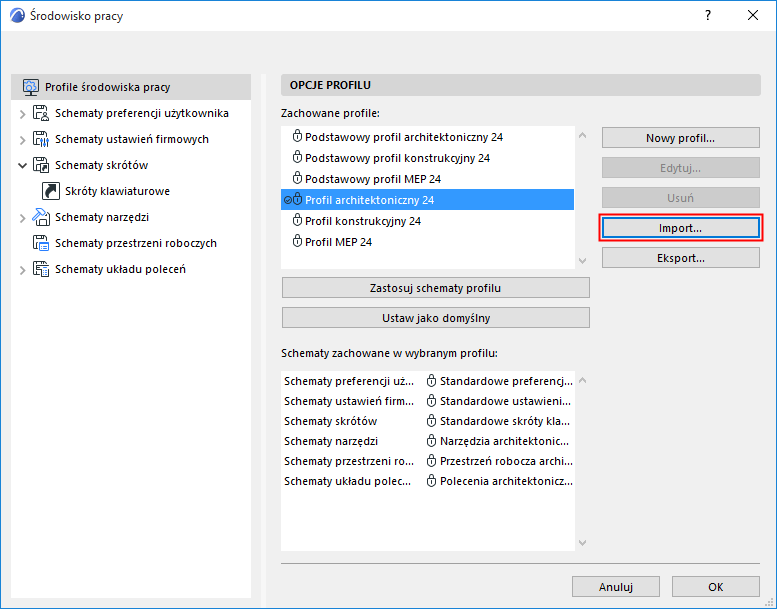
Przycisk Przeglądaj w wyświetlonym oknie dialogowym pozwala zlokalizować folder profilu, który ma zostać zaimportowany. Jeżeli folder zawiera wiele profili, użytkownik będzie mógł wybrać z listy interesujący go profil. Kliknięcie przycisku Import zaimportuje wybrany profil.
Uwaga dotycząca profili o identycznych nazwach: Można zaimportować profil o takiej samej nazwie jak już istniejący. Archicad rozróżni je dodając do każdego datę oraz godzinę utworzenia.
Uwaga: Nie zaleca się przenoszenia schematów Środowiska pracy pomiędzy różnymi systemami operacyjnymi. Z powodu znacznych różnic pomiędzy platformami Windows i Mac, niektóre ustawienia takie jak skróty klawiaturowe, schematy menu i przestrzeni roboczych mogą nie zostać prawidłowo przeniesione.