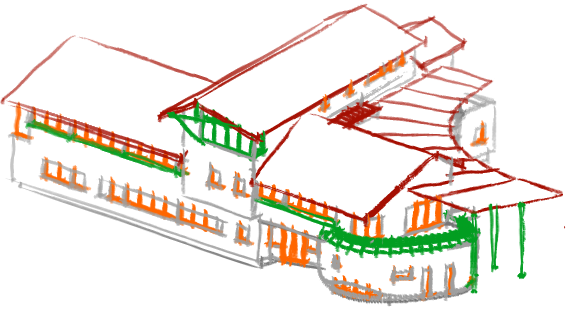
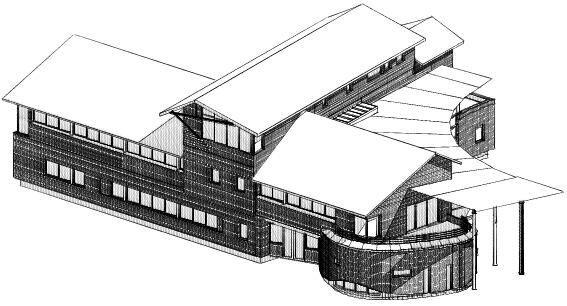
Wybierz Szkic z rozwijanej listy Procedury znajdującej się u góry okna dialogowego Ustawienia renderingu (menu Dokument > Wizualizacja > Ustawienia renderingu).
Dzięki tej procedurze możemy renderować nierealistyczne obrazki naśladujące ręczne rysunki, nadające się do tworzenia szkicowych widoków we wczesnej fazie projektu, przy użyciu efektów odręcznych. Dostępne efekty naśladują grafit ołówka, kredki lub marker. Pliki wykorzystywane do tworzenia tego typu renderingów, znajdują się w folderze Dodatki\Wizualizacja (główny folder Archicada). W folderze Tekstury szkicu możesz odnaleźć plik zawierający definicje stylów (SketchPreset.txt) oraz graficzne pliki linii, umieszczone w oddzielnych folderach.
Poniżej przedstawiono budynek wyrenderowany przy pomocy dwóch różnych scen Szkicu.
Panel Ustawienia podstawowe Procedury Szkic
Scena: Kliknij okno rozwijane aby otworzyć sceny szkicu.
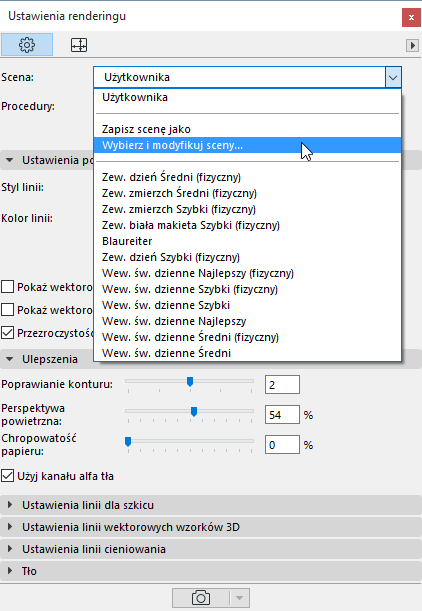
Procedura Szkic zawiera szereg predefiniowanych stylów o fabrycznie określonych parametrach. Zmiana ustawień dowolnego parametru spowoduje, że nazwa danego stylu zostanie zmieniona na Użytkownika.
Styl linii: Każdy typ linii reprezentowany jest nazwę folderu, w którym znajduje się zestaw bitmap. Zestaw ten może być poszerzany o podobne obrazki linii, wprowadzone przy użyciu skanera, lub aparatu cyfrowego. Aby uzyskać najlepszy efekt zaleca się wprowadzenie szerokiego wachlarza linii różnej długości, ponieważ program losowo wybiera spośród tych linii podczas procesu renderingu.
Kolor linii:
•Własne: Można wybrać dowolny kolor. Predefiniowane style oferują kolor czarny, niebieski lub jasne kolory.
•Bieżące parametry elementu: Kolory linii zależą od kolorów piór poszczególnych elementów. W ten sposób można tworzyć kolorowe rysunki; wymaga to jednak, dokładnego doboru kolorów piór.
•Jak w stylu linii: Wykorzystuje charakterystykę linii zachowaną podczas skanowania, związaną z narzędziem rysunkowym, którym zostały narysowane (ołówek, czarny tusz, akwarele lub kredki).
•Pokaż wektorowe wzorki 3D powoduje rysowanie kreskowania 3D elementów w obrazku. Cechy linii kreskowania określa się w panelu Ustawienia linii wektorowych wzorków 3D.
•Pokaż Wektorowe cienie słoneczne rysuje cienie rzucane przez elementy. Panel Ustawienia linii cieniowania określa rodzaj linii tworzących cienie.
Panel Ulepszenia procedury Szkic
Poprawianie konturu: Wygładza linie, pobierając dłuższe bitmapy niż jest to konieczne. W przypadku teksturowanych linii (np. pędzla, kredy) zaleca się utrzymywanie tej wartości na niskim poziomie (2 lub mniej), ponieważ wysokie wartości mogą spowolnić renderowanie.
Perspektywa powietrzna: Linie znajdujące się dalej od punktu patrzenia stają się bardziej przeźroczyste. Chociaż perspektywa powietrzna nie zawsze jest stosowana w szkicach odręcznych, może ona być bardzo efektowana, w szczególności w przypadku pędzla.
Chropowatość papieru: symuluje efekt nierówności np. papieru czerpanego. Standardów, nierówności generowane są losowo, jednakże, dla uzyskania lepszego efektu zaleca się stosowanie obrazka tła zawierającego kanał alfa definiujący nierówności (możesz znaleźć takie obrazki tła w folderze Biblioteka Archicada /Obrazek tła/Tekstury papierowe alfa). Należy wtedy zaznaczyć opcję Użyj kanału alfa tła.
Procedura Szkic wykryje informacje o chropowatości papieru zawarte w kanale alfa i wzmocni, lub osłabi nasycenie linii w odpowiednich miejscach. Ta opcja nie daje żadnego efektu w przypadku obrazków tła bez kanału alfa.
Panel Ustawienia linii dla szkicu
Grubość: Niższa wartość odzwierciedla cienkie narzędzia rysunkowe (ołówek, pisak). Wysokie wartości pozwalają pokazać teksturę narzędzia (np. kredy, czy węgla). Warto jednak eksperymentować z różnymi ustawieniami, ponieważ mogą one przynieść ciekawe efekty. Najlepszy efekt uzyskamy ustawiając grubsze linie dla szkicu, niż dla kreskowań i cieniowania.
Zniekształcenie linii: Pozwala na zniekształcanie zeskanowanych linii. Mniejsze zniekształcenie jest bardziej odpowiednie dla ołówka, natomiast większe dla pędzla.
Przeciągnięcie linii: wydłuża końce linii poza oryginalne wierzchołki elementów. Gdy parametr ten ustawiony jest na 0, końce linii znajdują się dokładnie na wierzchołkach elementów.
Panel Ustawienia linii wektorowych wzorków 3D
W tym panelu definiuje się wygląd linii kreskowania. Jeżeli nie wybrano opcji Pokaż wektorowe wzorki 3D w panelu Ustawienia podstawowe, kreskowanie nie będzie wyświetlane.
Funkcje Grubość, Przeciągnięcie linii oraz Zniekształcenie linii działają identycznie jak w panelu Ustawienia linii dla szkicu.
Jeżeli funkcja Osłabienie na odległych powierzchniach ustawiona jest na 100% kreskowanie na dalszych planach będzie zanikać. Jest to szczególnie przydatne, gdy kreskowana powierzchnia oglądana jest pod niewielkim kątem. Bez tej funkcji linie kreskowania nakładałyby się na siebie, zacierając rysunek. Aby te ustawienia działały, należy zaznaczyć opcję Zastosuj.
Panel Ustawienia linii cieniowania
W tym panelu definiuje się wygląd linii cieniowania. Jeżeli nie wybrano opcji Pokaż wektorowe cienie słoneczne w panelu Ustawienia podstawowe, linie cieniowania nie będą wyświetlane.
•Funkcje Grubość, Przeciągnięcie linii oraz Zniekształcenie linii działają identycznie jak w panelu Ustawienia linii dla szkicu.
•Intensywność zaciemnienia: odpowiada za nieprzezroczystość cieni. Jeżeli parametr ten ma niską wartość, cienie będą bardzo przezroczyste.
•Odstęp: określa odległość pomiędzy pojedynczymi liniami cieniowania. Wyższa wartość oznacza rzadsze rozmieszczenie tych linii.
Uwaga: Efekty Grubość, Intensywność zaciemnienia oraz Odstęp mogą się nakładać. Na przykład, jeżeli ustawisz dużą wartość Grubości i niewielki Odstęp pomiędzy liniami, uzyskasz ciemniejsze cienie jak w przypadku zwiększenia wartości parametru Intensywność zaciemnienia.
Szczegółowy opis, patrz Ustawienia podstawowe Cineware: Panel Tło