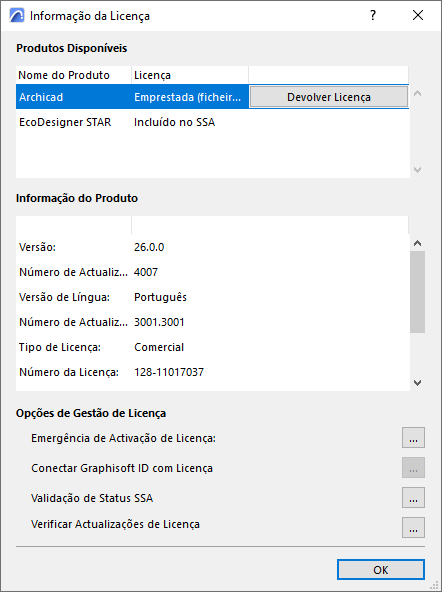
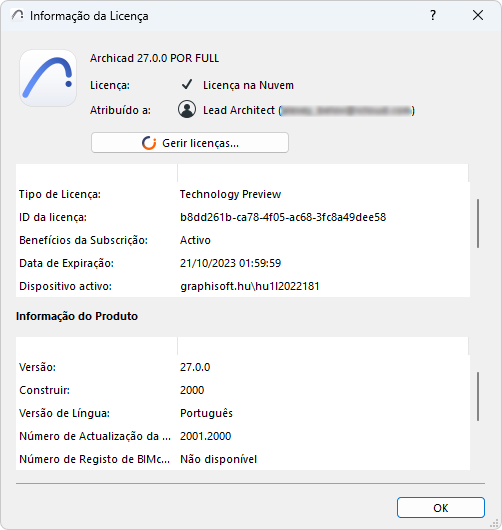
Caixa de diálogo Informação da Licença
Utilize a caixa de diálogo Informação da Licença para ver as informações relacionadas com a licença dos produtos relacionados com o Archicad disponíveis para si.
Dispõe das seguintes opções:
•Clique em Ajuda > Informação da Licença
•A partir do diálogo Ajuda > Sobre o Archicad, clique em Informação da Licença
•A partir de Centro de Acção (Ficheiro > Informações > Centro de Acção), seleccione Licenças e clique em Informação da Licença
As opções disponíveis dependem da configuração da sua licença. Para licenças na nuvem, todas as funções de gestão de licenças estão disponíveis no site da conta Graphisoft (clique em Gerir licenças).
Opções de Gestão de Licenças (para licenças fora da nuvem)
Veja o seguinte:
Empréstimo de licenças (funcionalidade herdada)
Conectar Graphisoft ID com Licença
Activação de Licença de Emergência (Não Disponível em Todos os Mercados)
Empréstimo de licenças (funcionalidade herdada)
Nota: A funcionalidade de empréstimo de licenças foi descontinuada. Mas se o utilizou no passado, continua a estar disponível para si.
A funcionalidade Empréstimo de Licença permite que os utilizadores individuais "peçam emprestada", temporariamente, uma chave de licença caso venham a estar fora do posto de trabalho, de forma a permitir a utilização do software mesmo não estando ligado à rede.
O empréstimo de licença está disponível se:
•o Archicad for executado na sua máquina com uma licença de uma chave CodeMeter NET (chave de hardware ou de software)
•A chave CodeMeter NET inclui licenças emprestáveis a utilizar com Archicad e/ou outros produtos Graphisoft
Para mais informação sobre a CodeMeter NET, veja este artigo no site da comunidade.
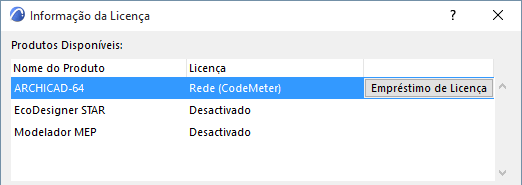
Em qualquer caso, o empréstimo só está disponível se a licença do produto seleccionado for “Rede (CodeMeter)”.
Clique em Empréstimo de Licença.
Se o processo for bem sucedido, o programa informa-o de que pediu emprestada uma licença para o produto, com uma data de expiração em particular.
Na caixa de diálogo Informação da Licença:
•A informação da licença do produto seleccionado é apresentada na lista como “Emprestada (CodeMeter Stick)” ou “Emprestada (Ficheiro de Licença)”, consoante o modo de protecção utilizado. (Isto pode variar de país para país.)
•O produto seleccionado é, agora, apresentado com um botão de Devolução: clique aqui quando estiver pronto para devolver a licença. A data de expiração da licença emprestada é apresentado na secção Informação do Produto.
•Se a sua licença expirar antes de a devolver, o programa irá devolvê-la automaticamente na sua vez, mesmo que não esteja online.
Activação de Licença de Emergência (Não Disponível em Todos os Mercados)
Introduza o Código de Activação para activar a Licença de Emergência num computador que esteja actualmente e executar o Archicad em modo Demo.
Esta função só é relevante se tiver adquirido uma Licença de Emergência (um solução temporária, para utilizadores com licença, se o Archicad for aberto sem Chave de Protecção disponível). Neste caso, é emitido um Código de Activação via Internet.
Para mais informação, entre em contacto com o seu distribuidor ou veja este artigo no site da comunidade.
Conectar Graphisoft ID com Licença
Utilize esta função opcional para ligar a sua ID Graphisoft pessoal à sua ID Graphisoft de empresa, com base na chave de protecção com a qual é executado o Archicad.
Uma vez conectada a ID Graphisoft pessoal, os utilizadores podem aceder a páginas web exclusivas SSA.
Para mais informação, entre em contacto com o seu distribuidor ou veja este artigo no site da comunidade.
Esta função só é relevante para utilizadores do Archicad que tenham um Acordo de Serviços de Software (Software Service Agreement, SSA).
Fundo: os SSA estão disponíveis de acordo com os termos e condições estabelecidos pelo seu distribuidor local. Algumas extensões relacionadas com o Archicad só podem ser usadas com funcionalidade completa se tiver um SSA válido.
O Archicad valida automaticamente o estado do seu SSA no arranque do programa, caso esteja online. Se o estado do SSA estiver actualizado, as suas extensões instaladas (que requeiram um SSA) irão funcionar, não tendo de fazer mais nada.
Quando usar esta função
Se instalar uma extensão ou obtiver um novo SSA depois de iniciar o Archicad, tem de correr manualmente a validação do estado do SSA:
Clique em Validar Status SSA.
•Se estiver online: o Archicad valida o estado do seu SSA e as extensões pertinentes vão, agora, funcionar.
•Se estiver offline: é orientado para aceder e instalar manualmente os ficheiros de validação do SSA necessários.