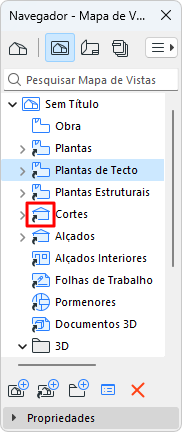
Clonar uma Pasta no Mapa de Vistas
Clonar uma Pasta significa recriar uma pasta do Mapa de Projecto dentro do Mapa de Vistas.
Consequentemente, para cada ponto de vista novo que cria no Mapa de Projecto, será criada uma vista nova correspondente na sua pasta clonada, no Mapa de Vistas.
Por exemplo, se tiver clonado a pasta Pisos do Mapa de Projecto, a pasta clonada no Mapa de Vistas mostrará sempre todos os Pisos do Projecto, mesmo os que sejam adicionados depois da criação da pasta clonada.
Uma pasta Clone (ao contrário de uma pasta Mapa de Vistas normal) tem Tipos de Projecções que são aplicados a cada vista dentro dessa pasta clonada.
O seu modelo Archicad pode incluir pastas clonadas por defeito.
O comando Clonar uma Pasta está disponível na Janela do Navegador ou no Mapa de Vistas do Organizador (não no Navegador Pop-up).
Como Clonar uma Pasta (Arrastar e Largar)
1.Abra o Organizador.
2.Abra o modo Editor de Vistas.
3.Seleccione uma pasta no Mapa de Projecto.
4.Prima Ctrl+Shift (Windows) ou Opt+Cmd (Mac); depois, arraste a pasta do Mapa de Projecto para o Mapa de Vistas.
Como Clonar uma Pasta (usando Comandos)
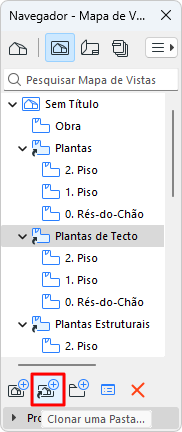
1.Clique em Clonar Pasta no fundo do Mapa de Vistas (no Navegador ou Organizador). É aberta a caixa de diálogo Clonar uma Pasta.
2.A partir do diálogo Clonar uma Pasta que aparece: escolha a pasta cujo clone pretende criar no Mapa de Vistas.
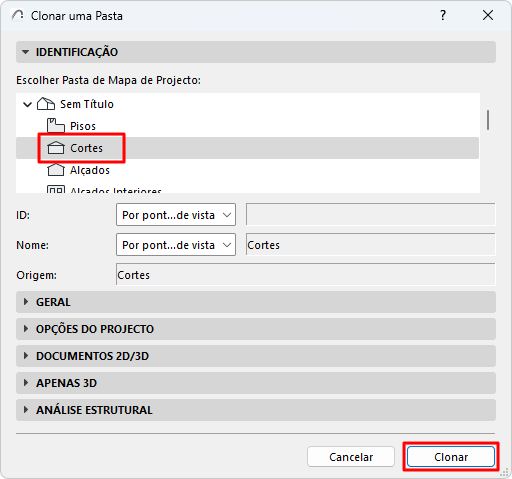
3.Os restantes controlos são idênticos aos do Tipo de Projecções. As opções aqui definidas serão aplicadas inicialmente a todas as vistas da pasta clonada.
4.Clique em Clonar.
A pasta clonada resultante no Mapa de Vistas é identificada pelo ícone de pasta "clone".