Trabalhar com Segmentos de Guarda e Nós
Segmentos
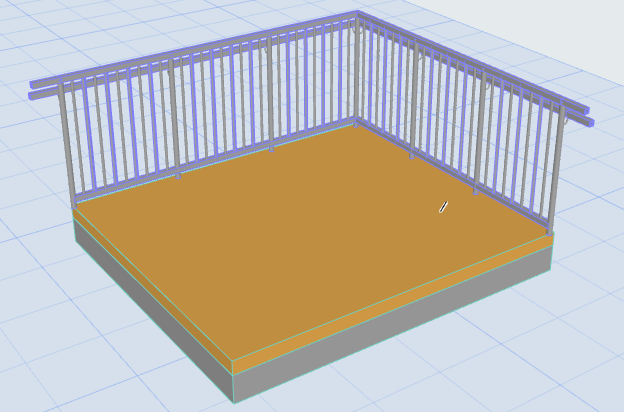
Um Segmento é a parte da Guarda entre dois Nós (como um segmento de uma polilinha). O Segmento tem as suas próprias definições, que incluem o Padrão de Guarda e a Altura de Segmento.
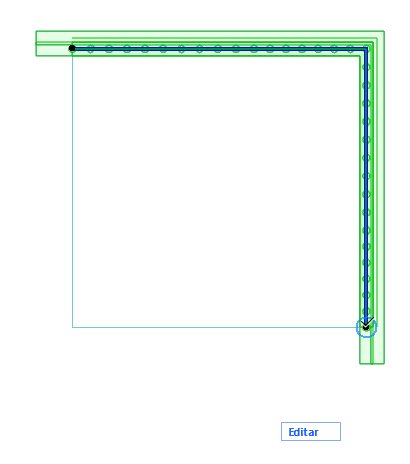
Uma Guarda, Dois Segmentos
Pode ver facilmente os Segmentos e Nós no modo de Edição: active a visibilidade dos Segmentos e Nós.
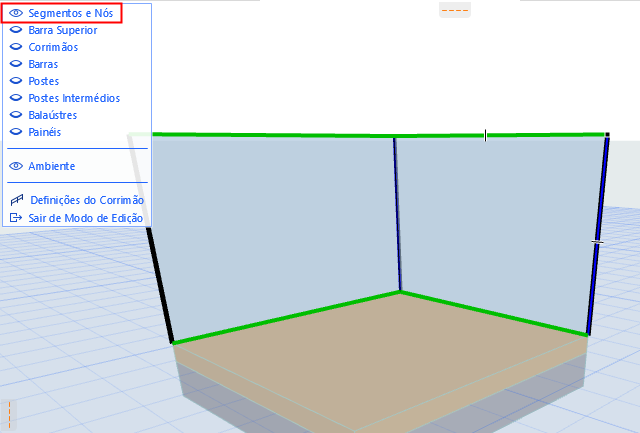
Segmentos e Nós no Modo de Edição
Dentro de um Segmento, todas as ocorrências de um componente são clones umas das outras. Pode vê-lo no modo de Edição: seleccionando um Balaústre ou um Poste Intermédio, selecciona todas as suas ocorrências dentro do Segmento.
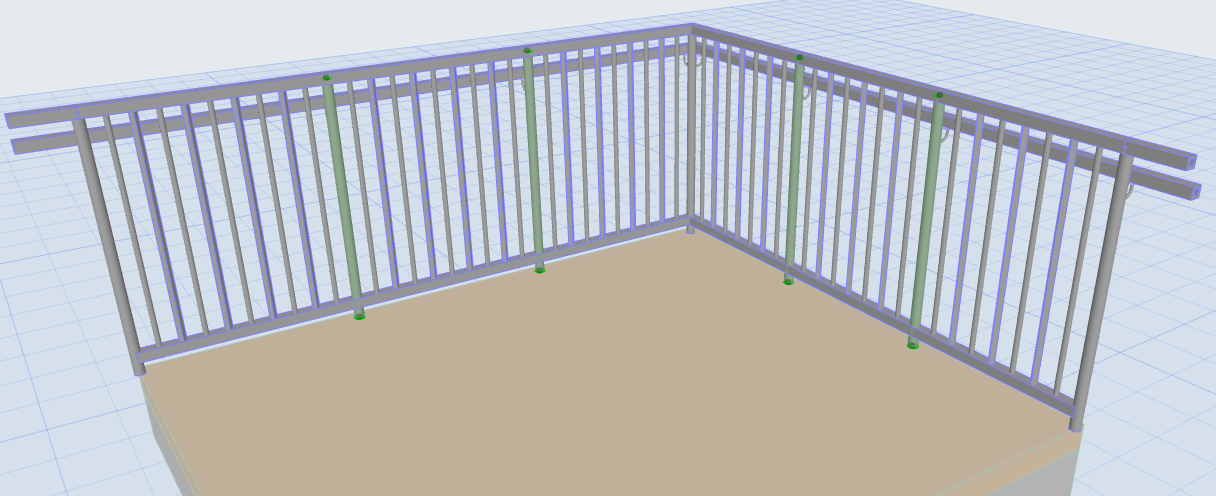
Modo de Edição: Estão Seleccionadas Todas as Ocorrências do Poste Intermédio
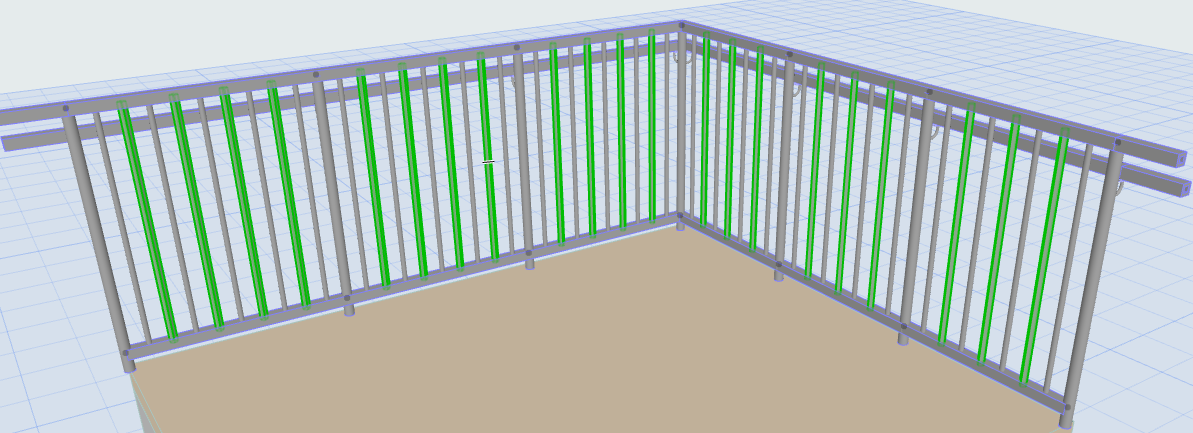
Modo de Edição: Estão Seleccionadas Todas as Ocorrências do Balaústre
Criar Segmentos e Nós Independentes
Pode pretender criar Segmentos independentes a partir de Segmentos de uma Guarda seleccionada, associativa.
Seleccione a Guarda e use o comando da palete de contexto:
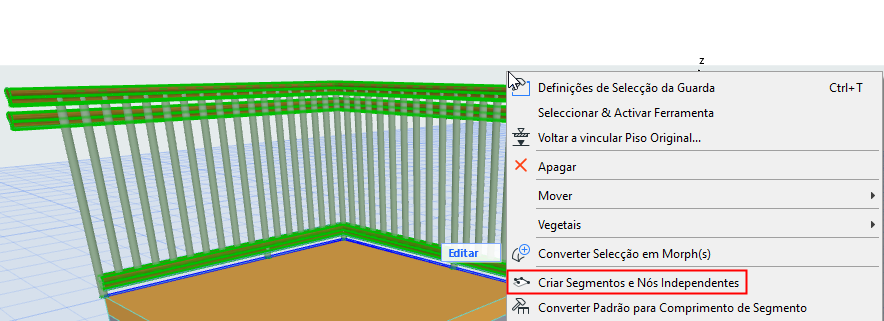
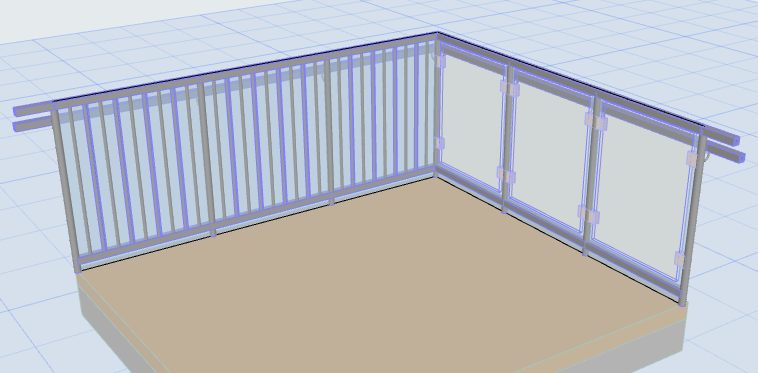
Uma Guarda, Dois Segmentos Independentes
Vértices
Os Nós são gerados nos pontos da polilinha da Guarda. Em cada nó, são colocados um ou mais Postes.
Nós Associativos
Os Nós visíveis de uma Guarda associativa são pontos redondos, gerados em cada ponto em que clica para definir a Guarda.
Ver também Colocar Guarda Associativa.
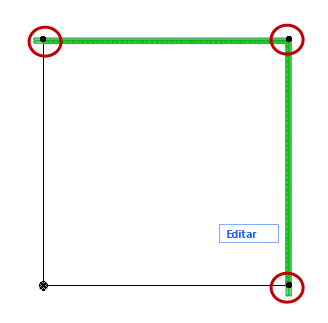
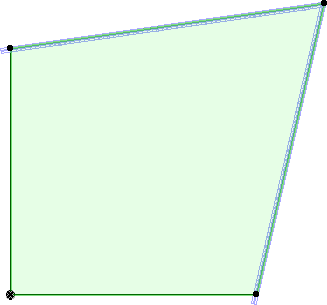
Nós Associativos Visíveis
Um Nó também pode ser invisível: quando coloca uma Guarda associada, os seus Nós podem ser gerados automaticamente, mesmo que não tenha clicado explicitamente: por exemplo, ao clicar em dois cantos opostos de um polígono.
Eles também são Nós associativos, apesar de não aparecerem como pontos.
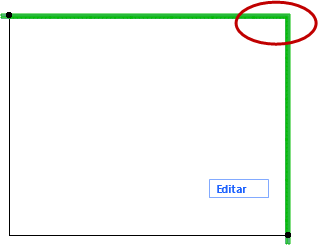
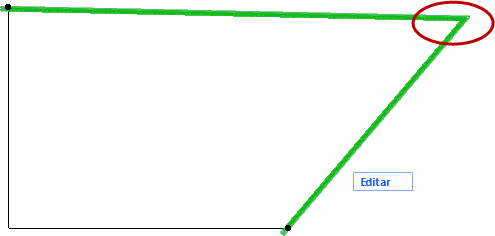
Nó Associativo Gerado Automaticamente (Invisível)
Nó Estático (Ponto Quadrado)
O Nó Estático de uma Guarda tem uma forma quadrada.
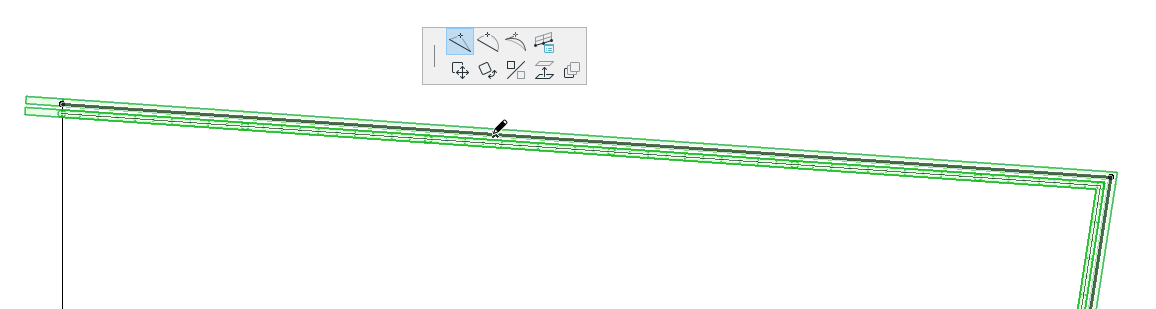
Adicionar Novo Nó Estático
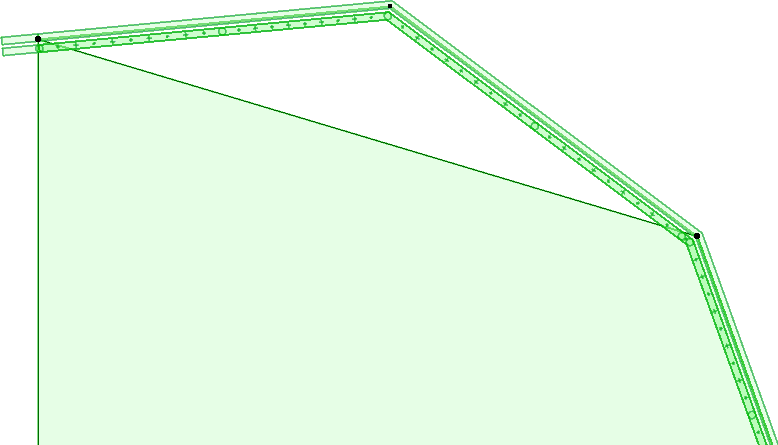
Nós Associativos e Estáticos de uma Guarda ao Longo de uma Laje
Definições de Nó (Ferramenta Guarda)
Definições de Segmento (Ferramenta Guarda)
Alterar Segmentos/Nós Associativos para Estático
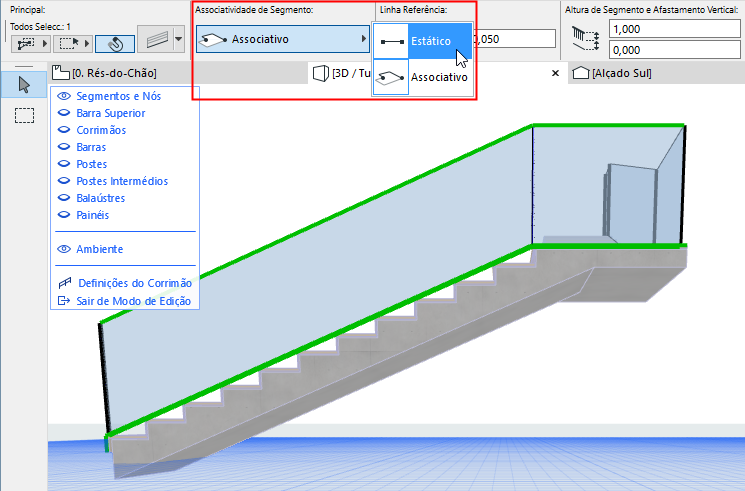
Alterar Segmento Associativo para Estático
1.Seleccione a Guarda.
2.Clique num Segmento.
3.Use o comando Tipo de Segmento de Corrimão na palete de contexto para abrir a caixa de diálogo Tipo de Segmento.
4.Escolha Segmento Estático.
Agora, o Segmento foi desassociado da Laje.
Pode, então, editar as duas geometrias (p. ex., Laje e Segmentos) de forma independente.


Tipo de Segmento de Corrimão: Estático ou Associativo
Outro método:
1.Seleccione a Guarda.
2.Entre no modo de Edição.
3.Seleccione o Segmento.
4.Use a Caixa de Informações ou abra o diálogo Definições de Segmento para alterar a sua Associatividade para Estático.
Alterar Nó de Guarda Associativo para Estático
1.Seleccione a Guarda.
2.Seleccione o Nó associativo.
3.Dispõe das seguintes opções:
–Arraste um Nó associativo para uma nova posição, afastando-o do seu elemento ascendente.
–Use o comando Tipo de Nó de Corrimão da palete de contexto para abrir a caixa de diálogo Tipo de Nó e, depois, assinale Nó Estático.
4.Agora, o Nó de Guarda foi desassociado do nó da Laje. Tenha em atenção a forma do Nó: agora, é rectangular.
Pode, então, editar as duas geometrias (Nós da Laje e de Guarda) de forma independente.
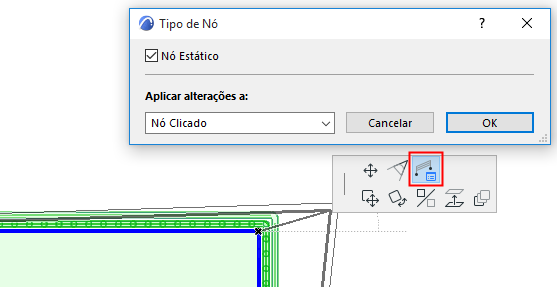
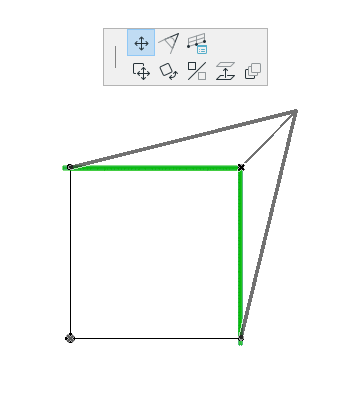
Tipo de Nó de Corrimão: Alterar para Estático
Outro método:
1.Seleccione a Guarda.
2.Entre no modo de Edição.
3.Seleccione o Nó.
4.Use a Caixa de Informações ou abra o diálogo Definições de Nó para alterar a sua Associatividade para Estático.