

Tipo de Aresta de Morph: Viva, Invisível, Suave
•Arestas de Morph, se vivas, podem ser seleccionadas e editadas.
•Arestas invisíveis são simplesmente arestas vivas que seleccionou manualmente e definiu para serem invisíveis.
•Arestas suaves são geradas automaticamente durante as operações de edição e suavização e em todas as formas de Morph curvadas; são invisíveis por defeito e não podem ser seleccionadas.
•Arestas suaves podem, também, ser definidas manualmente pelo utilizador, como quando combina duas faces numa só suavizando a aresta divisória.
•Uma aresta suave corresponde a um sub-elemento interno que divide faces segmentadas. Tais faces são visualizadas (em Aceleração de Hardware e rendering) como suaves e curvadas.
Ver Combinar Faces de Morph para Efeito de Edição Suave: Utilize Arestas "Suaves".
Arestas Vivas vs. Suaves: Mostrar Geometria Morph Invisível
Ao editar um Morph, poderá pretender redefinir uma aresta para ser viva em vez de suave, para que a possa seleccionar para modificar a forma do Morph.
Para visualizar (e ser capaz de seleccionar) todas as arestas, incluindo as suaves:
Utilize Modelação > Modificar Morph > Mostrar Geometria Morph Invisível.
Pode alterar o tipo de Aresta de qualquer/quaisquer aresta(s) seleccionada(s) de um Morph.
Para mais informações sobre esta função, ver Combinar Faces de Morph para Efeito de Edição Suave: Utilize Arestas "Suaves".
1.Seleccione a(s) aresta(s) ou o Morph completo.
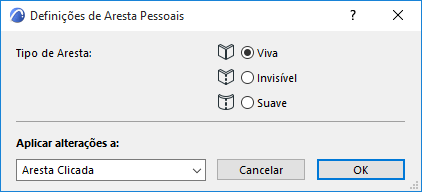
2.Escolha um tipo de Aresta diferente (Viva, Invisível ou Suave) utilizando um dos seguintes controlos:
•Da Caixa de Informações, ou

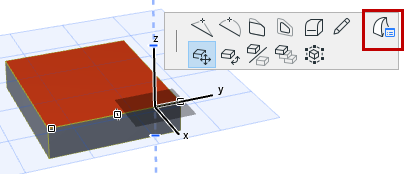
•A partir da palete de contexto, escolhendo o comando Personalizar Definições Aresta.
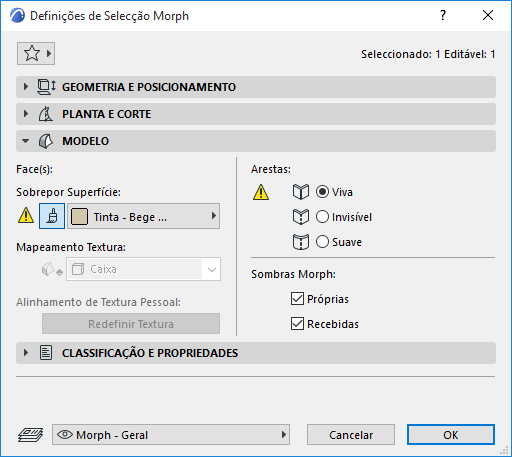
Se aplicar um tipo de aresta que seja diferente do tipo de aresta do Morph original, o painel Modelo nas Definições por defeito do Morph indica que foi aplicado o tipo de aresta personalizado.
3.Aplicar alterações a: quando tiver definido as opções conforme necessário, seleccione os contornos aos quais deseja aplicar estas alterações:
Nota: Estas opções encontram-se apenas disponíveis na caixa de diálogo Personalizar Definições Aresta, se tiver seleccionado o Morph completo antes de chamar a palete de contexto. Se tiver seleccionado apenas uma ou mais arestas, então as suas alterações são aplicadas apenas às arestas seleccionadas e não possui quaisquer outras opções.
•Com Arestas Clicadas irá aplicar o tipo de aresta seleccionado apenas à aresta em que clicou ao abrir a palete de contexto.
•Com Todas as Arestas Similares irá aplica as opções escolhidas a todas as arestas no Morph seleccionado que possuíam a mesma definição inicial como aquela alterada. Por exemplo, se alterar o tipo de Aresta de "Viva" para "Invisível", todas as arestas vivas do Morph alteram para invisíveis.
•Com Todas as Arestas irá aplicar o tipo escolhido a todas as arestas do Morph seleccionado.
4.Clique em OK para aplicar as alterações.