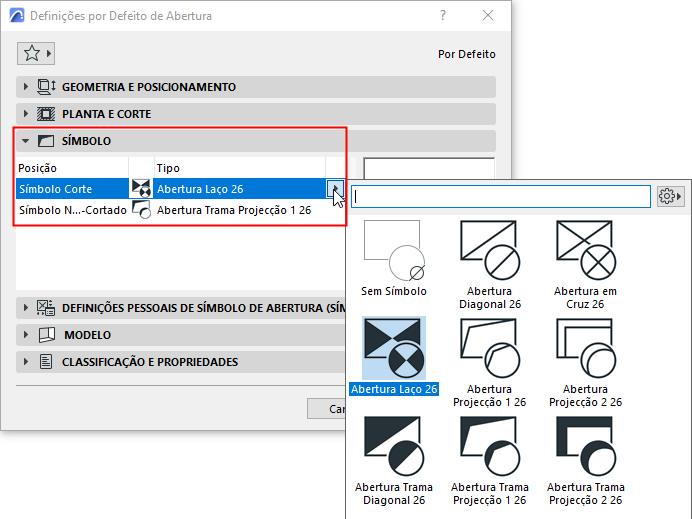
Visualização de Abertura em Planta
Utilize as Definições de Abertura para ajustar a visualização de Aberturas em Planta com precisão, incluindo o respectivo símbolo, atributos e Eixo de Referência.
Nota: as Aberturas só são visíveis se, pelo menos, um dos seus Elementos Cortados também for visível.
Visualização de Abertura em Elementos Cortados
Aberturas Divididas: Separado ou Unificado
Contornos da Abertura Em Planta
Tramas de Superfície da Abertura
Eixo de Referência da Abertura
Uma Abertura pode ter dois Símbolos em Planta: respectivamente um para aberturas Cortadas e Por Cortar. Escolha uma predefinição para cada um, utilizando o painel Símbolo de Definições de Abertura.
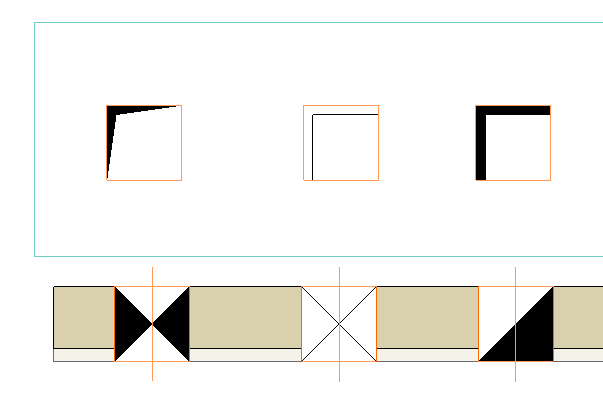
Ajuste as suas preferências e preferências de geometria para qualquer Símbolo com precisão, utilizando o painel Definições Personalizadas de Símbolo:
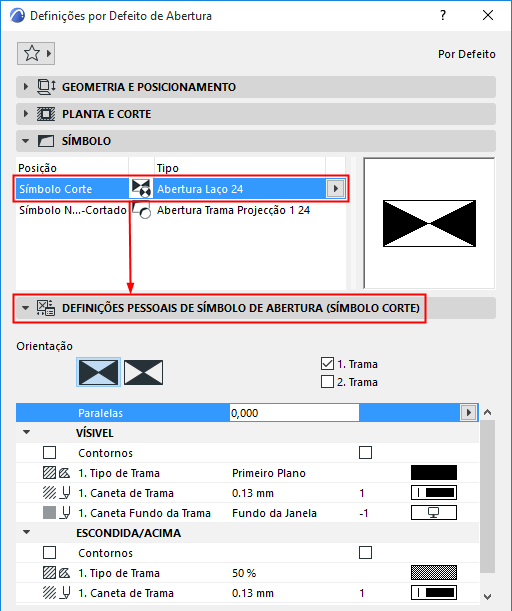

Símbolo Corte, com offset e contorno
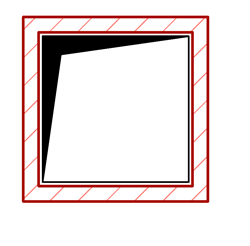
Símbolo Não-Cortado, com offset e contorno
Visualização de Abertura em Elementos Cortados
Em Definições de Abertura: utilize os controlos de Visualização em Planta para visualizar aberturas em elementos cortados.
Nota: as Aberturas em Elementos Não-Cortados/Linhas Acima são sempre mostrados como Simbólicas.
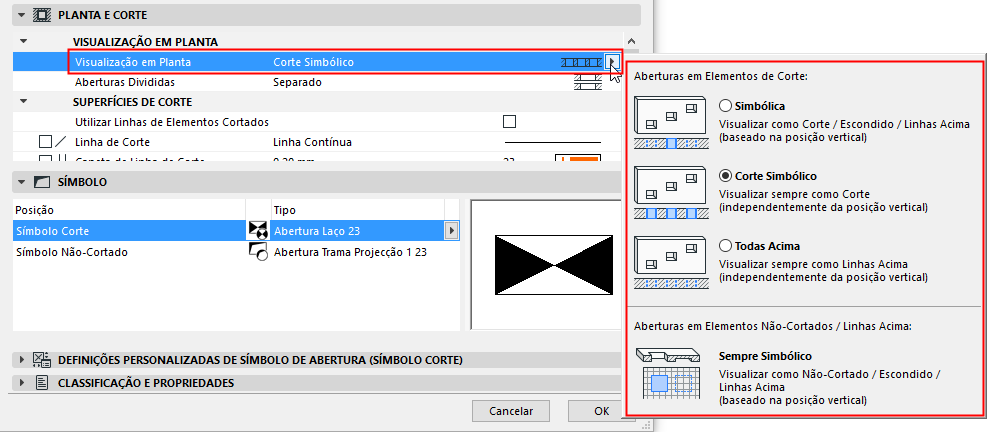
•Corte Simbólico: utilize sempre atributos de Corte (independentemente da posição vertical da Abertura)
•Simbólica: utilize Corte, Escondido ou Linhas Acima, com base na posição vertical da Abertura
•Todas Acima: utilize sempre atributos Linhas Acima (independentemente da posição vertical da Abertura).
Aberturas Divididas: Separado ou Unificado
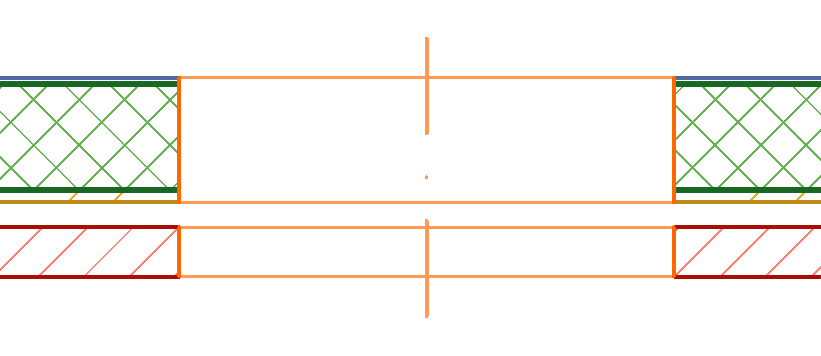
Para uma Abertura que corte múltiplos elementos ou um elemento composto, separado por caixa de ar:
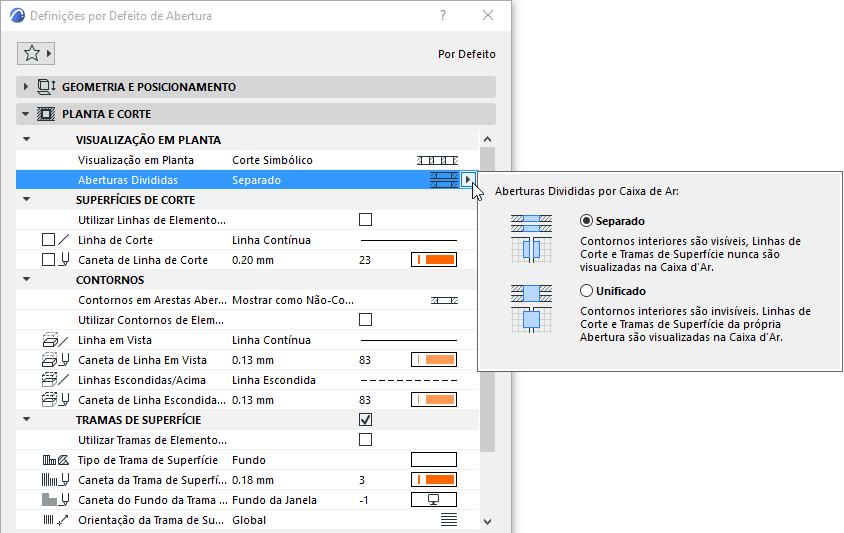
•Separado:
–são visíveis contornos interiores (no interior da caixa de ar).
–Linhas de corte e trama de superfície não são visíveis.
•Unificado:
–não são visíveis contornos interiores (no interior da caixa de ar).
–Linhas de corte e trama de superfície são visualizadas.

Aberturas Divididas pela Caixa d'Ar: Separado vs. Unificado
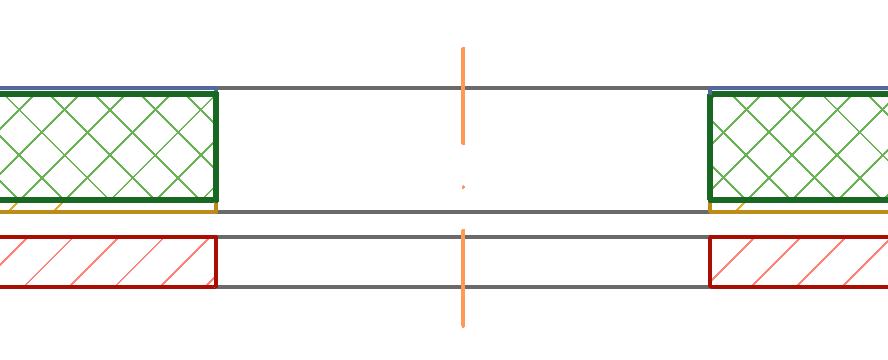
Para as superfícies de elementos cortadas pela abertura: seleccione a caixa para Utilizar Linhas de Elementos Cortados. Caso contrário, serão utilizadas as linhas de corte próprias da Abertura (definidas nesta caixa de diálogo).
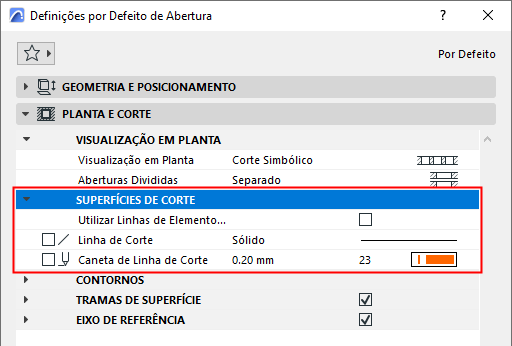
Utilizar Linhas de Elementos Cortados
Utilizar as Linhas de Corte Próprias da Abertura
Contornos da Abertura Em Planta
Contornos em Arestas Abertas
"Arestas Abertas" são contornos de Abertura que não intersectam qualquer outro elemento e não coincidem com outra aresta do elemento.
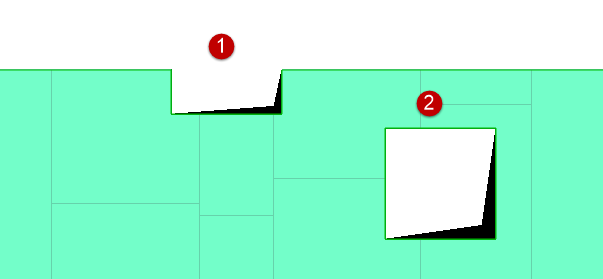
Aberturas com arestas Abertas (1) e Delimitadas (2)
Visualização destas Arestas Abertas como Não-Cortado, Linhas Acima ou Esconder:
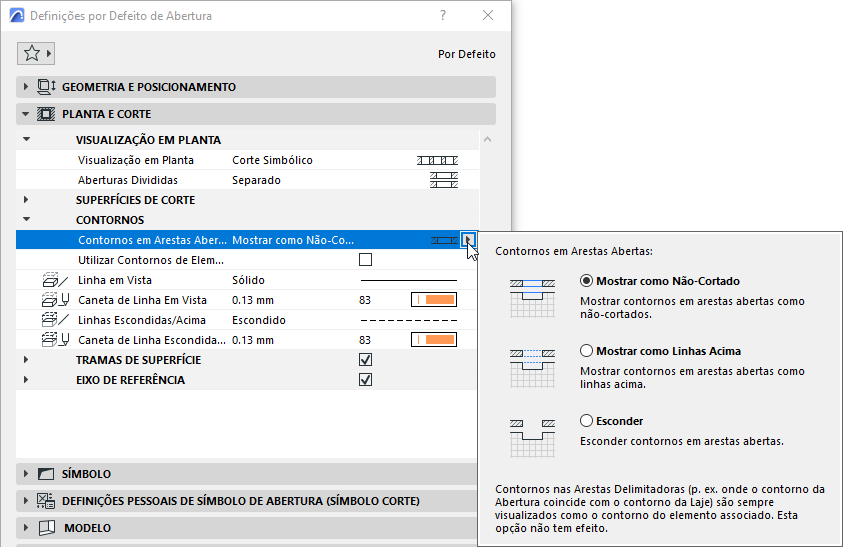

Arestas Abertas como Não-Cortado - Mostrar como Linhas Acima - Esconder
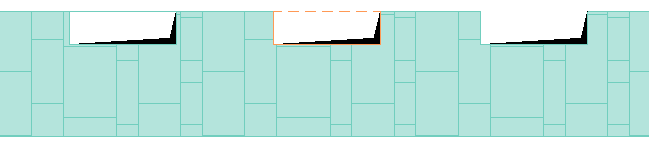
Arestas Abertas como Não-Cortado - Mostrar como Linhas Acima - Esconder
Nota: esta definição não tem efeito em Aberturas que coincidem, p. ex., com uma aresta de Laje. Tais arestas são "Arestas Delimitadas" e a sua visualização (Linhas Acima ou Não-Cortado) depende da visualização do contorno da Laje.
Contornos da Abertura
Defina os atributos para contornos Não-Cortados e Linhas Acima. Pode Utilizar Contornos de Elementos Cortados. Caso contrário, serão utilizados os atributos Não-Cortados/Linhas Acima próprios da Abertura (definidos nesta caixa de diálogo).
Tramas de Superfície da Abertura
Ver Atribuir uma Trama de Superfície.

–Para uma visualização "separada" de aberturas divididas, a trama de superfície não é visível na caixa de ar.
–O símbolo da Abertura é colocado no topo da abertura (incluindo a sua trama de superfície, se existente.)
Eixo de Referência da Abertura
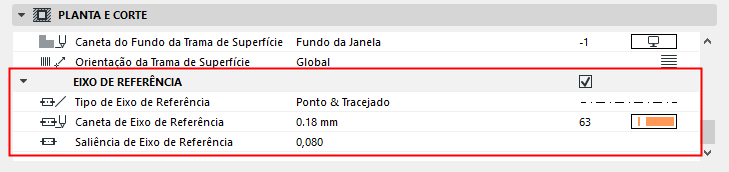
Utilize estes controlos para definir o Eixo de Referência da Abertura conforme visível em Planta e Corte.
Nota: para mostrar/esconder Eixos de Referência da Abertura por vista, utilize as Opções de Visualização do Modelo. Ver Opções de Visualização do Modelo para Elementos Construtivos.