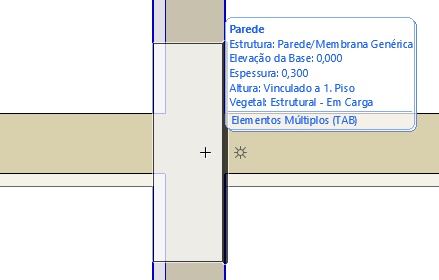
As Portas e Janelas só podem ser inseridas em Paredes; não podem ser colocadas independentemente no Projecto.
Siga estes passos:
1.Na Planta ou Janela 3D, active a ferramenta Janela ou Porta e escolha o objecto de Janela/Porta pretendido na biblioteca.
2.À medida que move o cursor sobre a Parede alvo, verá uma previsualização da abertura na sua posição actual.
Nota: se passar o cursor num local de intersecção de várias Paredes, clique no botão Tab para alternar entre elas, até que seja realçada aquela que pretende.
3.O ícone do Sol e a linha espessa representam o "exterior" (lado da gola) da Parede
Para mudar o lado da gola, basta mover o cursor para o lado oposto da Parede.
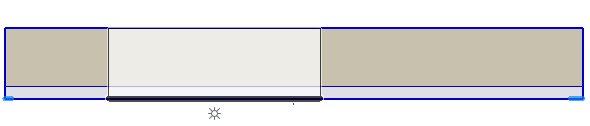

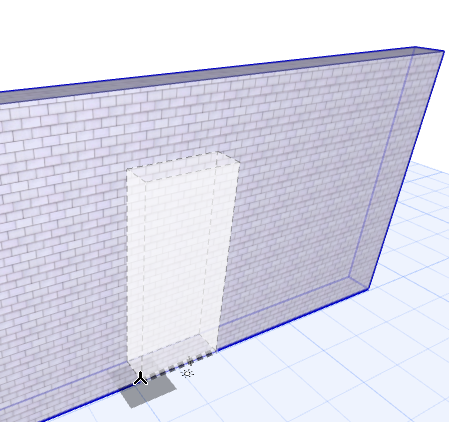
4.Clique para colocar a abertura no local pretendido.
O Ponto de âncora determina se irá colocar a Janela ou a Porta pelo seu ponto central ou pelos lados.
Ao colocar a abertura numa Parede, pode alterar Métodos de Geometria enquanto trabalha (use o comando Ponto de Âncora na Caixa de Informações ou o respectivo atalho.)



5.A seguir, irá escolher a direcção de abertura: para dentro ou para fora da parede, à direita ou à esquerda: todas as possibilidades são representadas por uma seta no ecrã.
–Mova o cursor para qualquer uma destas quatro posições; o feedback mostra-lhe o que irá obter ao clicar.
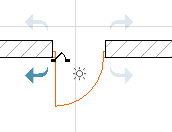
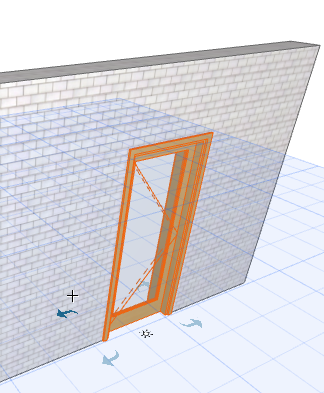
–O ícone do Sol representa o lado da gola que escolher com o primeiro clique. Neste momento, ainda pode mudar o lado da gola: prima Tab para alternar entre os dois lados da gola para esta abertura.
6.Clique para colocar a abertura.
Rodar a Direcção de Abertura
O botão Rodar (na Caixa de Informações ou nas Definições de Porta/Janela) muda a direcção de abertura de uma porta/janela seleccionada de um lado para o outro, enquanto mantém a moldura no lugar.
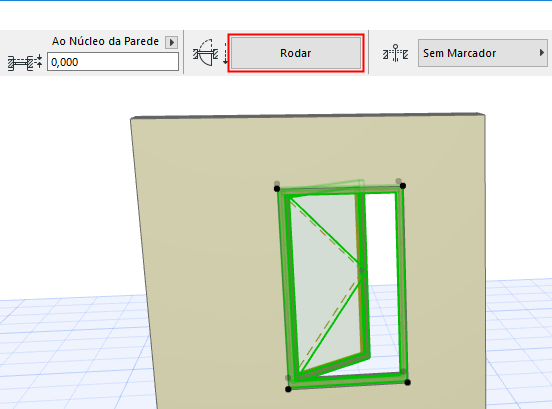
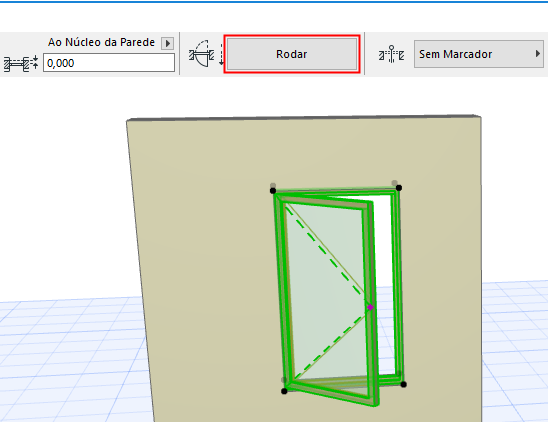
Em Janelas de Secção/Alçado/AI:
Pode criar novos elementos construtivos apenas duplicando os já existentes, utilizando as funções Multiplicar ou Arrastar & Repetir.