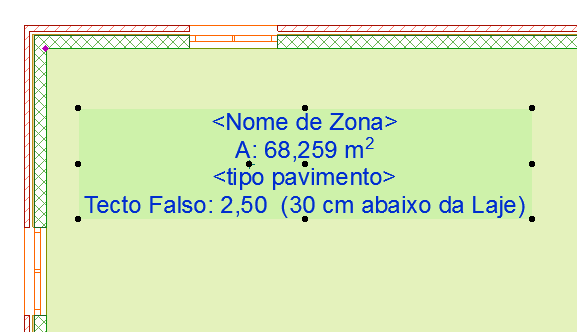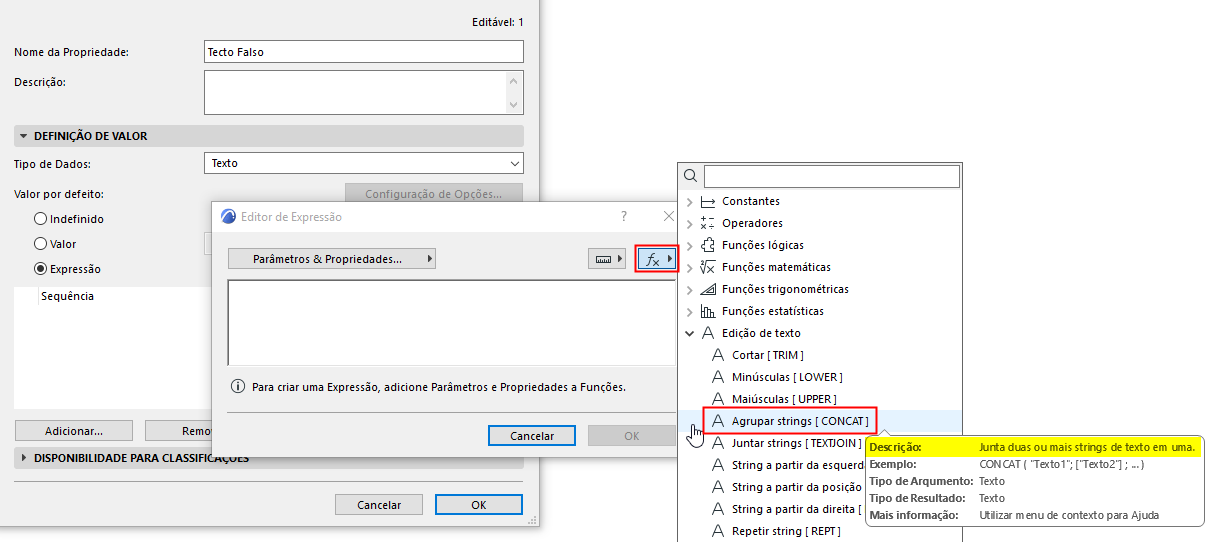
Exemplo 3: Expandir Propriedade com String de Texto Descritiva
Ao valor de propriedade Altura de Tecto Falso (criado no Exemplo 2: Modificar Parâmetro de Elemento, Utilizando um Operador), adicione uma string de texto que explique esta propriedade onde quer que seja visualizada (p. ex., num Selo de Zona).
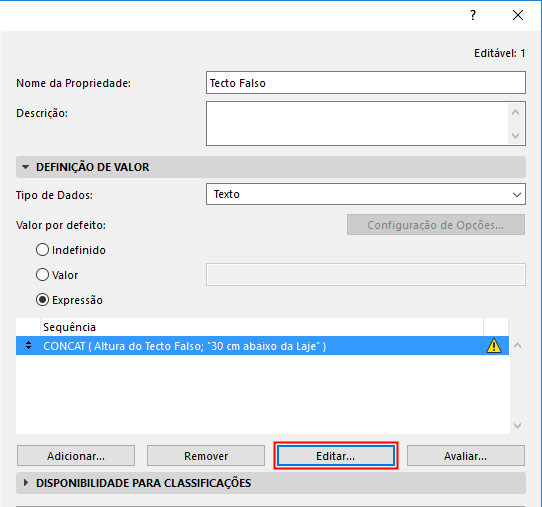
1.No Gestor de Propriedade, crie uma Nova Propriedade designada de Tecto Falso.
2.Defina o seu Tipo de Dados para Texto.
3.Seleccione a opção Expressão. Aparece o Editor de Expressão.
4.Comece por adicionar a função CONCAT. Conforme indicado na descrição da Função, CONCAT é utilizado para agrupar duas strings de texto.
5.Quando adiciona a função CONCAT, pode passar o cursor sobre a mesma para ver um exemplo de sintaxe, como orientação.
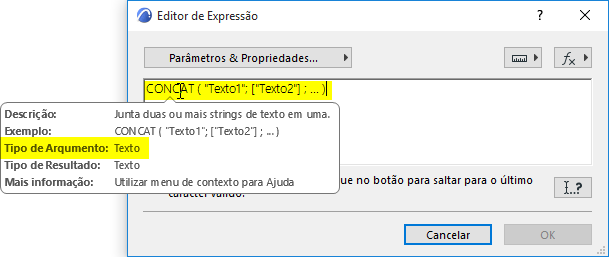
Neste caso, a função CONCAT requer uma série de argumentos tipo texto, com parênteses no exterior.
6.Para o primeiro argumento, adicione a propriedade Altura de Tecto Falso. (Clique em Parâmetros & Propriedades, depois procure esta propriedade e adicione-a.)
7.Para o segundo argumento, introduza a string de Texto entre aspas.
8.O Archicad adverte-o para a existência de um problema:

O Tipo de Dados de um dos seus argumentos está errado. A função CONCAT requer dois argumentos do tipo texto, contudo, o seu primeiro argumento – a propriedade de Altura de Tecto Falso – é um argumento do tipo Comprimento.
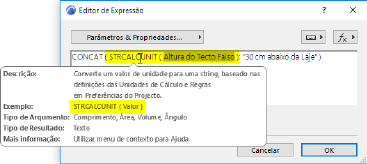
A solução é converter o valor de Altura de Tecto Falso de um valor tipo Comprimento num valor tipo Texto. Para este fim, utilize a função STRCALCUNIT (veja a respectiva descrição no pop-up da lista de Funções):
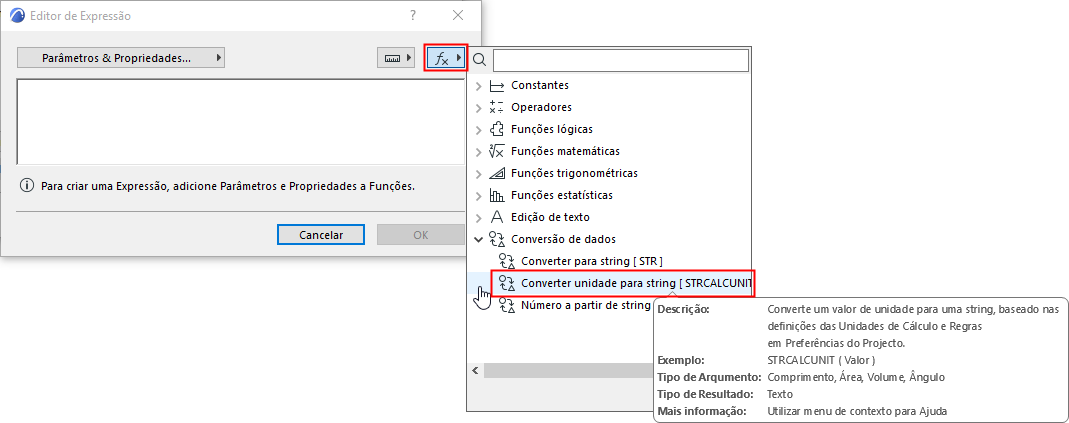
9.Agora, vai editar a expressão CONCAT no Editor de Expressão. (Se o Editor não estiver aberto, seleccione a expressão no Gestor de Propriedade e clique em Editar; ou faça duplo clique na expressão na janela Sequência).
10.Na expressão existente, aplique a função STRCALCUNIT à propriedade Altura de Tecto Falso.
Certifique-se de que coloca a função STRCALCUNIT, com o seu valor, entre parênteses. (Passe o cursor sobre a função STRCALCUNIT para ver o exemplo no pop-up).
11.Pode adicionar espaços e parênteses à segunda string, entre aspas, para a separar do primeiro argumento.
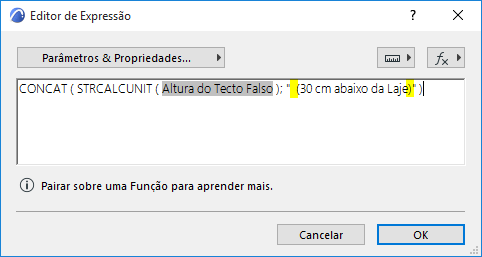
12.Clique em OK para fechar o Editor de Expressão.
13.Defina a Disponibilidade de Propriedade para todos os elementos classificados como Espaço.
14.Clique em OK para fechar o Gestor de Propriedade e guardar a nova propriedade.
15.Visualize o valor de propriedade "Tecto Falso" no Selo de Zona.