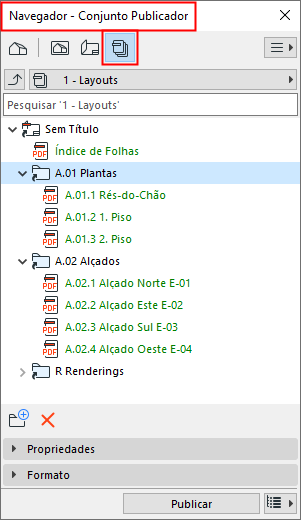
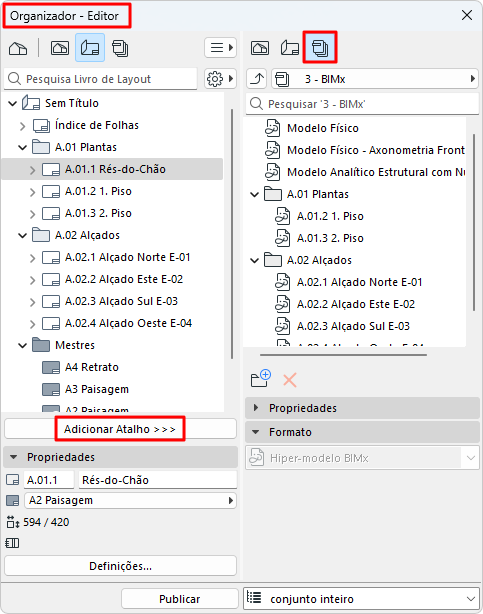
A função Editor é o quarto mapa no Navegador ou Organizador.
Os itens do mapa do Editor são vistas e Layouts, recolhidos em Conjuntos Publicadores. Utilize o Editor para configurar a sua produção numa variedade de formatos.
Aceder ao mapa Editor
•Seleccione o mapa Editor a partir do topo do Navegador/Organizador; ou
•Utilize Documentação > Publicar. (Isto abre o Organizador no modo Editor)
.
O Mapa do Publicador contém os Conjuntos de Publicador do projecto, que são colecções de itens do Publicador.
Cada Item do Publicador é um atalho que se refere directamente a uma Vista ou a um Layout.
Os conjuntos do Publicador são guardados com o Projecto, por isso podem ser acedidos, a qualquer momento, ajustados, se necessário e publicados novamente.
Lista de Conjuntos Publicadores
Criar Novo Conjunto Publicador
Adicionar Itens ao Conjunto Publicador
Propriedades dos itens do Conjunto Publicador
Dar Novo Nome a Itens do Publicador
Definir o Método de Publicação: Imprimir, Guardar, Desenhar, BIMx
Formatos de Ficheiro Publicador
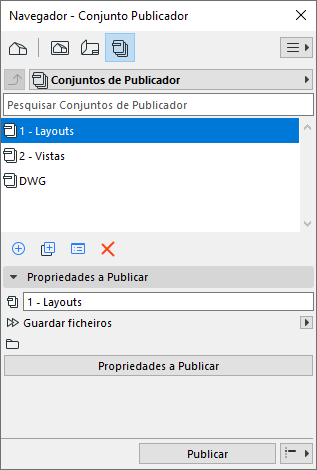
Lista de Conjuntos Publicadores
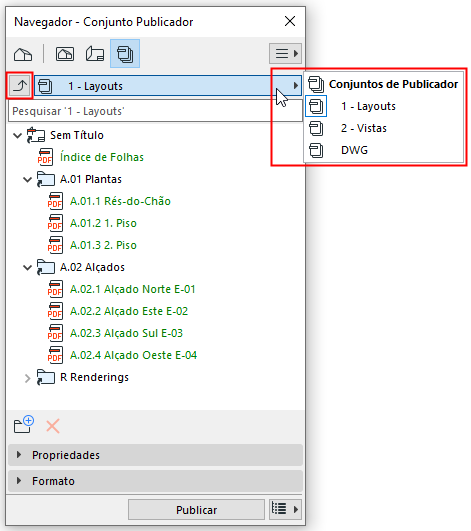
Para ver a lista de todos os Conjuntos Publicadores definidos neste projecto, clique no botão "Nível Superior" ou no botão pop-up.
Criar Novo Conjunto Publicador
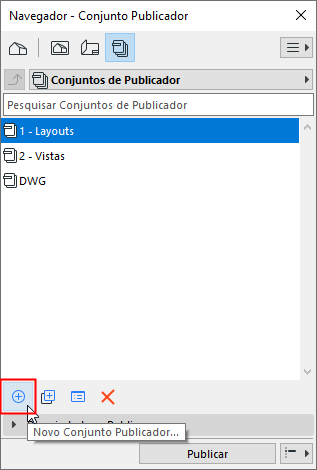
A partir da lista Conjuntos Publicadores: clique no botão Novo Conjunto Publicador.
Adicionar Itens ao Conjunto Publicador
1.Abra o modo Editor do Organizador:
–Documento > Editor
–Abra o Organizador e certifique-se de que o Conjunto Publicador está do lado direito
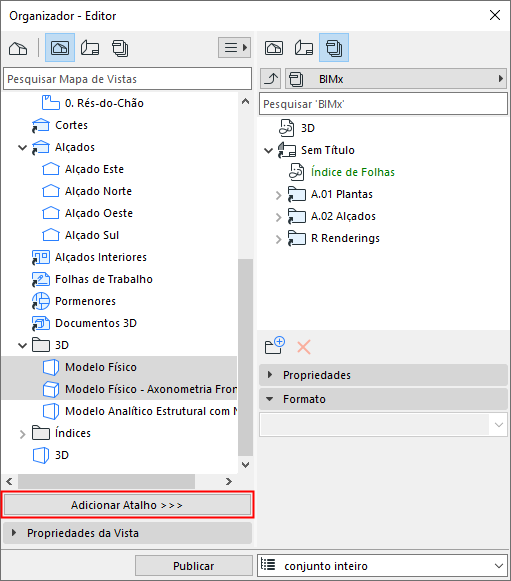
2.A partir do lado esquerdo do Organizador: seleccione uma vista (do Mapa de Vistas) ou item de Layout (do Livro de Layouts),
3. Arraste e largue o item no Conjunto Publicador ou clique em Adicionar Atalho.
Notas:
–Se adicionar um Subconjunto de Layout ao Conjunto Publicador usando o botão Adicionar Atalho: isto cria uma pasta "clone" correspondente no Conjunto Publicador e quaisquer alterações ao subconjunto original são automaticamente actualizadas na pasta do Conjunto Publicador correspondente.
–Se adicionar um Subconjunto de Layout ao Conjunto Publicador usando arrastar e largar: a pasta é adicionada, mas esta pasta não é um clone e não é actualizada automaticamente.
Para definir o formato de saída para cada item do Publicador:
Ver Formatos de Ficheiro Publicador.
Propriedades dos itens do Conjunto Publicador
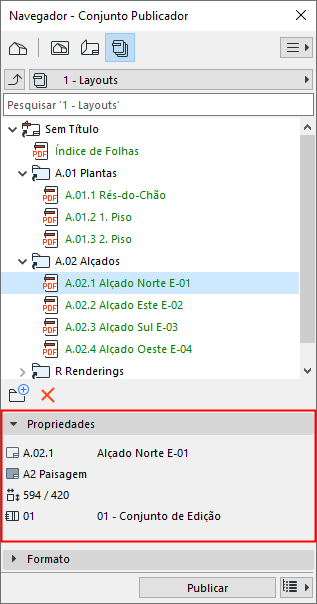
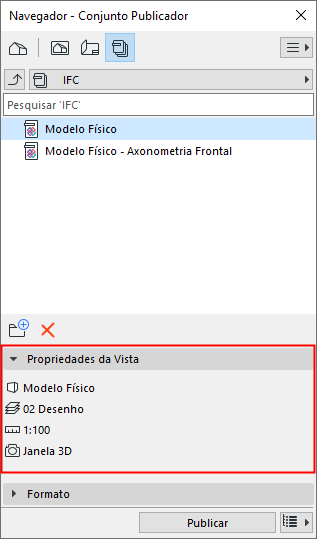
Seleccione um item do Conjunto Publicador para ver as suas Propriedades abaixo.
Estes campos apresentam as propriedades da vista ou do layout vinculados ao item do publicador seleccionado. Não podem ser editados aqui.
Dar Novo Nome a Itens do Publicador
Pode renomear um Conjunto Publicador, bem como Itens do Publicador, pastas e a sua lógica de nomenclatura. Seleccione um ou mais itens ou pastas e utilize os comandos do menu contexto.
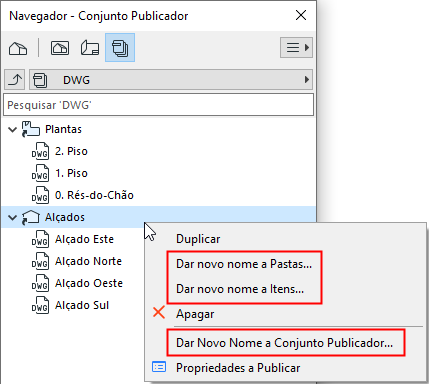
•Um item novo colocado numa pasta Publicador (ou subpasta) vai assumir a lógica de nome da pasta (ou sub-pasta)
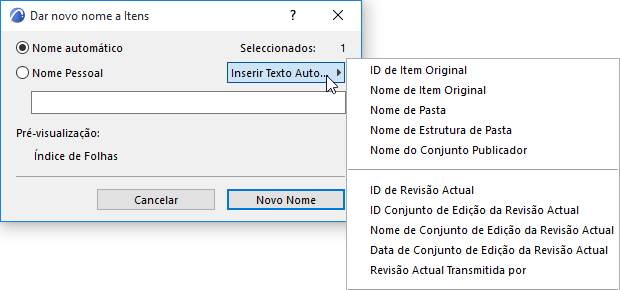
•Use a opção Nome personalizado para definir qualquer nome para o(s) item(ns).
•As opções Texto Automático podem ajudá-lo a estar em conformidade com as convenções de nomenclatura de ficheiros locais:
–ID Original: dá um novo nome ao item utilizando ID de Vista ou ID de Layout, dependendo da fonte do Item do Publicador
–Nome de Item Original: dá um novo nome ao item utilizando Nome de Vista ou Nome de Layout, dependendo da fonte do Item do Publicador
–Nome de Pasta: dá um novo nome ao item utilizando o nome de pasta no qual está localizado
–Nome de Estrutura de Pasta: dá um novo nome ao item utilizando todo o caminho da pasta da localização do item no Conjunto Publicador
–Nome do Conjunto Publicador: dá um novo nome ao item utilizando o nome do Conjunto Publicador
•Nome automático significa que o item Publicador terá o mesmo nome que a sua fonte (por exemplo, Nome do Layout ou Nome do Desenho).
Nota: Uma pasta no Publicador que foi criada como um atalho do Mapa de Vistas ou Livro de Layouts também pode ter um nome automático: o mesmo nome que o nome do subconjunto Pasta do Mapa de vistas/Livro de Layouts original.