Gestão de Revisão: Esquemas Por defeito no Modelo
Para o ajudar a tirar partido máximo da nova funcionalidade Revisão, o modelo Archicad para cada versão de língua inclui dados propostos predefinidos para a interface relacionada com Revisão. Entre estes:
•Layout Mestre com objecto Histórico de Revisão
•Dados por defeito para a Ferramenta Alterar, Esquema de Alteração e Esquema de Conjunto de Edição
•Novos Índices de Projecto por defeito: Lista de Alterações, Histórico de Conjunto de Edição
Se estiver a utilizar o modelo da sua própria empresa, em vez do modelo do Archicad, não verá estes itens no seu projecto por defeito. Pode efectuar o seguinte:
Para aceder ao Histórico de Revisão (um objecto GDL)
•Assegure-se de que migra a sua biblioteca, ou que consegue de outra forma aceder ao objecto Histórico de Revisão (das Definições da Ferramenta Objecto) e coloque-o num Layout Mestre, conforme necessário.
Para aceder aos campos de dados por defeito Esquema de Alteração ou Esquema de Conjunto de Edição:
1.Inicie o Archicad e escolha o ficheiro-tipo Archicad 27 por defeito (enviado de fábrica) para criar um novo projecto.
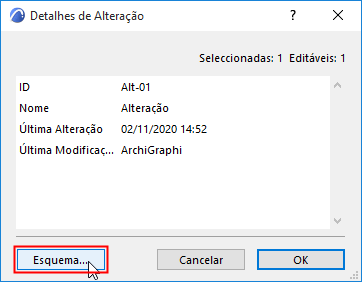
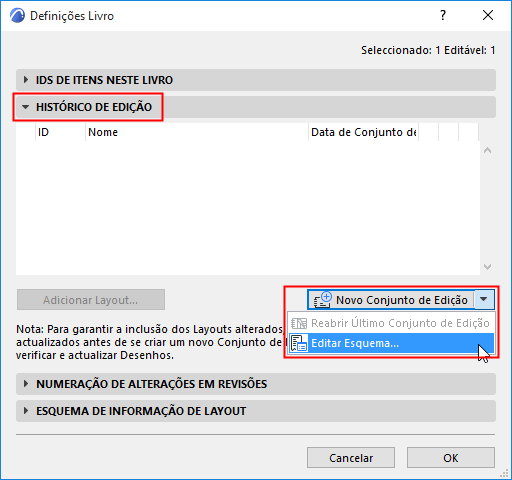
2.Abra a caixa de diálogo Editar Esquema.
•para o Esquema de Alteração: de Detalhes de Alteração
•para o Esquema de Conjunto de Transmissão: nas Configurações do Livro
3.Clique em Exportar para guardar o Esquema de Alteração/Conjunto de Edição num local no seu computador.
4.Abra o seu próprio projecto/modelo.
5.Em Editar Esquema de Alteração (ou Editar Esquema de Conjunto de Edição), clique em Importar para inserir o Esquema gravado.
Para aceder à Lista de Alterações e ao Histórico de Conjunto de Edição (Índices de Projecto):
1.Abra o ficheiro-tipo Archicad 27.
2.Abra Documento > Índices de Projecto > Definições do Índice para aceder aos Índices de Projecto predefinidos.
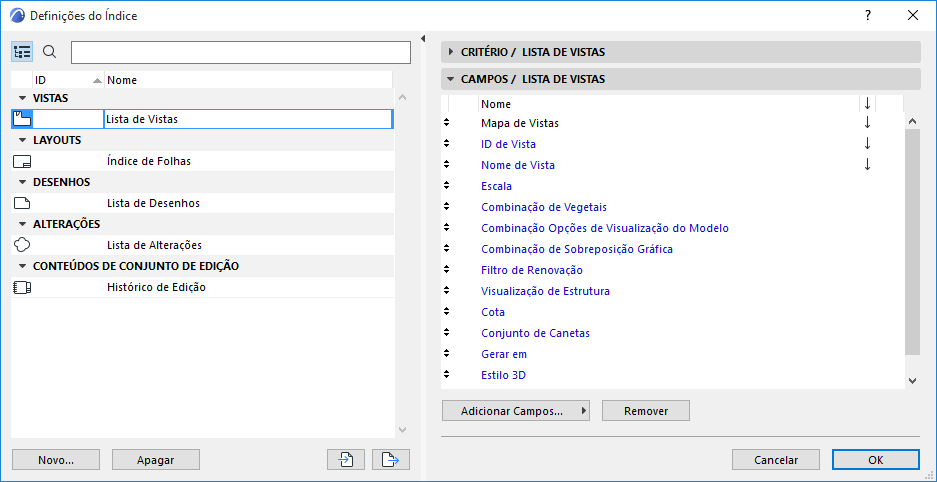
3.Para cada ficheiro índice pretendido (p.ex. Lista de Alterações, Histórico de Conjunto de Edição), clique em Exportar para o guardar num local no seu computador.
4.Abra o seu próprio projecto/modelo.
5.Em Definições do Índice, clique em Importar para importar estes Índices.