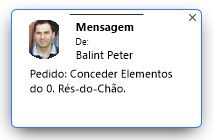
O sistema de mensagens está integrado no projecto Teamwork: as suas funções orientadas pelo contexto estão ligadas a elementos e acções internas do projecto, de tal modo que muitas funções do sistema de mensagens são automáticas, reduzindo o número de comunicações iniciadas pelo utilizador necessárias.
Por exemplo, quando requerer um elemento não precisa explicar qual precisa: seleccione-o simplesmente e clique em “Requerer.” O dono recebe uma mensagem imediata e automaticamente (com comandos de resposta incorporados) que mostra exactamente que elemento requereu. Deste modo, responder a mensagens é fácil e produtivo.
Sempre que recebe uma mensagem, um alerta aparece no seu ecrã.
Nota: caso não pretenda visualizar estes alertas, desmarque a opção "Mostrar Alerta Nova Mensagem no Teamwork" em Opções > Ambiente de Trabalho > Mais Opções.
Pode clicar neste alerta para visualizar a mensagem e responder-lhe conforme necessário, ou ignorá-la e continuar a trabalhar até ter disponibilidade para lidar com as novas mensagens.
Pode comunicar com utilizadores que não estão online no momento: eles receberão as mensagens da próxima vez que estiverem online.
O sistema de mensagens do Teamwork suporta todos os tipos de entrada textual. É possível introduzir qualquer carácter do teclado nas mensagens, incluindo carácteres especiais. Não são suportados dados gráficos, anexos e hiperligações.
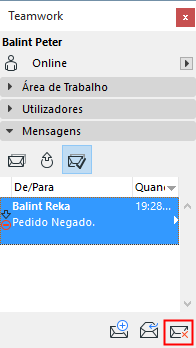
O painel de Mensagens, disponível na Palete Teamwork, tem três tabulações.
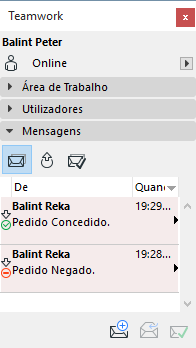
•A lista A Fazer mostra-lhe os itens que aguardam uma acção sua. As novas mensagens vêm para aqui incluindo a notificação do resultado dos seus Pedidos. (por exemplo, “Pedido garantido: Elementos no 1. Piso;” ou “Pedido negado.”)
•A lista de Pedidos Pendentes guarda as mensagens de pedido enviadas por si, que ainda estão pendentes.
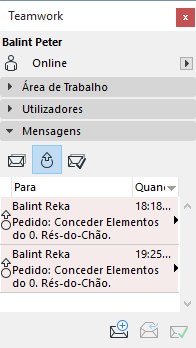
Se um pedido pendente (ou parte dele) for concluído, então move-se automaticamente para a lista A Fazer, informando-o que pode começar a trabalhar com os elementos. (Tais itens são automaticamente removidos da lista de Pedidos Pendentes.)
Se enviou um pedido a mais de um utilizador, então cada resposta aparecerá como uma mensagem separada na lista A Fazer. O seu pedido permanecerá na lista de Pedidos Pendentes até que a última resposta chegue.
Se abrir um dos seus Pedidos Pendentes, recebe um relatório de estado: quantos dos itens pedidos foram atribuídos/negados e quantos ainda estão pendentes.
Se solicitou um elemento a alguém que simplesmente libertou o elemento sem ter respondido de modo específico ao seu pedido, o elemento ser-lhe-á, então, fornecido automaticamente. Em seguida, o seu pedido é deslocado dos Pedidos Pendentes para a lista A Fazer, sob a forma de uma mensagem Sem elementos pendentes”.
•A lista Completo é um repositório de acções do sistema de mensagens que já não estão pendentes e que já não exigem qualquer tipo de acção da sua parte. Também pode mover manualmente um item da lista A Fazer para a lista Concluídas:
•Seleccione o item, depois o comando Mover para Concluídas do menu de contexto ou do menu pendente (se disponível).
•clique no ícone Mover para Concluídas no canto inferior direito.
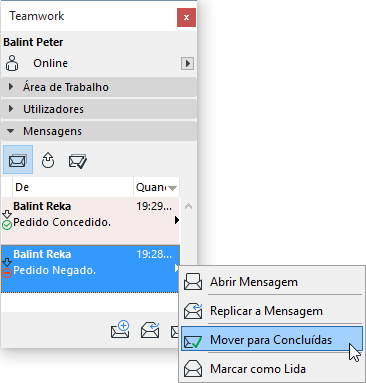
Excepção: se uma mensagem estiver a aguardar por uma resposta sua, não é possível deslocá-la para a lista Completo; primeiro, terá de responder à mensagem. (Estas mensagens são Pedidos típicos que necessitam de ser respondidos com Atribuir ou Negar.) Logo que responda com Atribuir/Negar, a mensagem é automaticamente deslocada para a lista Completo.
•Para apagar uma ou mais mensagens da lista Completo, seleccione-as e clique no item Apagar no fundo da lista.
Tópicos relacionados:
Requerer Elementos ou Dados do Projecto (Teamwork)
Criar uma Nova Mensagem (Teamwork)