Informação de Diagnóstico de Rede (BIMcloud)
Esta caixa de diálogo, acessível para utilizadores da BIMcloud, fornece informações actuais sobre as suas ligações de rede e como resolver quaisquer problemas.
Normalmente, o seu Gestor CAD irá configurar os endereços do servidor de forma a que possa aceder ao(s) servidor(es) do Archicad sem qualquer problema e não terá de utilizar o Diagnóstico de Rede.
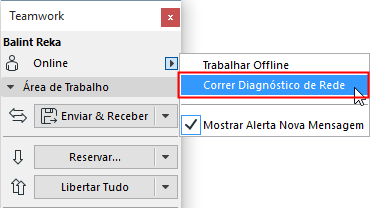
Se necessitar dela, esta caixa de diálogo está acessível a partir de todas as partes da interface Archicad na qual selecciona e inicia sessão num servidor, mais a Palete Teamwork e página Rede e Actualização das Definições do Ambiente de Trabalho (se tiver instalado o Servidor Cache Delta com BIMcloud).
Se o servidor actualmente ligado estiver a funcionar, a caixa de diálogo Diagnóstico de Rede abre na forma compacta:
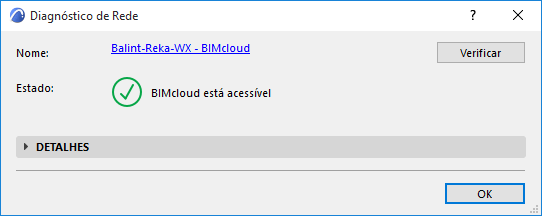
Nome: este é o nome do servidor ao qual o Archicad está actualmente ligado. Se não estiver nada ligado, este campo mostra um URL editável.
À direita, clique em Verificar para actualizar a informação de estado do servidor.
Estado: feedback básico na ligação do servidor.
•A marca de verificação verde significa tudo o que está acessível e a funcionar.
•A marca de verificação com o ponto de exclamação significa que pode trabalhar com esta ligação de servidor, mas a ligação pode não ser ideal. Por exemplo, se o servidor está a comunicar com o Archicad através do BIMcloud Manager (e não directamente); ou se a ligação do servidor não for uma segura.

•O X vermelho significa que não pode trabalhar com esta ligação do servidor.
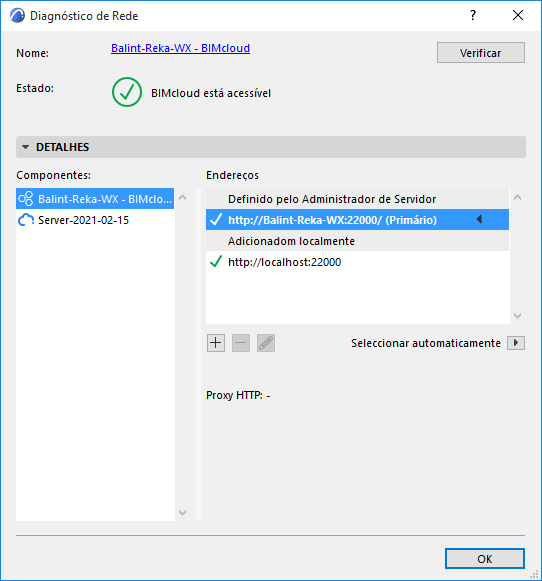
Abra o painel Detalhes para mais informações.
Componentes
A lista de Componentes à esquerda do painel Detalhes lista todos os componentes do servidor da BIMcloud.
Para qualquer componente seleccionado aqui, os seus endereços são listados à direita (ver abaixo).
Endereços
Esta é a lista de endereços de servidor na qual o seu Archicad pode aceder aos componentes do servidor seleccionado.
O seu Administrador de Servidor, a utilizar o BIMcloud Manager, configura esta lista de endereços e as suas prioridades.
O Archicad receberá estes endereços depois da primeira ligação bem sucedida e escolherá automaticamente o endereço mais adequado para a actual situação. Alternativamente, pode seleccionar um endereço manualmente aqui na caixa de diálogo Diagnóstico de Rede (ver Seleccionar Manualmente/Seleccionar Automaticamente, abaixo).
Se um componente do Gestor estiver seleccionado, tem a opção de adicionar endereços de servidor locais adicionais (ver abaixo).
O endereço marcado com uma seta é o endereço que está actualmente a ser utilizado para o componente de servidor seleccionado.
Vantagens:
•A razão para endereços múltiplos é optimizar a transferência de dados para ajustar as várias configurações de rede.
•Se um utilizador pretende aceder ao servidor de fora da rede, através da Internet, ele/ela pode fazê-lo utilizando um endereço IP público e não tem de fornecer o domínio completo (no entanto, este ainda é recomendado)..
•Permite a utilização eficiente de várias configurações da infraestrutura TI
•Suporta comunicações de porta única, simplificando as tarefas TI
O endereço marcado com uma seta é o endereço que está actualmente a ser utilizado para o componente de servidor seleccionado.
•Definido pelo Administrador de Servidor: estes endereços são definidos pelo Administrador de Servidor e não podem ser modificados no Archicad.
•Adicionado Localmente: estes endereços de servidor são opcionalmente adicionados por si, para permitir caminhos de acesso ao servidor alternativos. A opção de adicionar endereços de servidor locais está disponível se o componente seleccionado for o BIMcloud Manager.

Utilize os ícones mais, menos e lápis para adicionar, remover ou editar um endereço seleccionado. Apenas endereços adicionados localmente podem ser geridos aqui.
Seleccionar Manualmente/Seleccionar Automaticamente
Por defeito, o Archicad percorrerá a lista de endereços de servidor e utilizará a primeira ligação bem sucedida. Neste caso, o Diagnóstico de Rede mostrará, para este endereço seleccionado, que este foi " Seleccionado Automaticamente"
Se preferir utilizar qualquer outro endereço de servidor e não utilizar nenhum dos outros, clique no pop-up Seleccionado e escolha "Utilizar sempre endereço seleccionado."
Agora este endereço mostrará um ícone de bloqueio (visto que não vai alterar automaticamente), e será mostrado como "Seleccionado Manualmente."