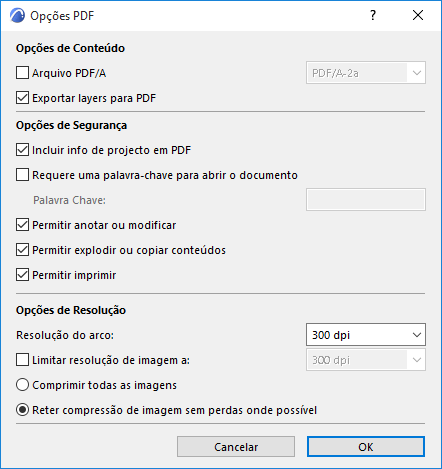
Opções de Conteúdo
Formato de arquivo PDF/A
A predefinição é PDF/A-2a.
Comentários:
–Se escolher um dos formatos de PDF/A, não pode também definir uma palavra-chave.
–Se escolher um dos formatos PDF/A, a opção de embeber o ficheiro U3D não se encontra disponível!
Ver Conteúdo 3D em PDF.
–Os formatos PDF/A-1a e PDF/A1b não suportam efeitos de transparência. (Estas funcionalidades encontram-se disponíveis com os formatos PDF/A-2.)
Para mais informações sobre standards PDF/A, veja: ISO 19005-1:2005 Parte I: Utilização de PDF 1.4 (PDF/A-1) e ISO 19005/2:2011 Parte 2: Utilização de ISO 32000-1 (PDF/A-2).
Ao guardar uma vista ou layout num formato PDF, a informação nos vegetais visíveis dessa vista, se tiverem elementos, também irão ser guardados no documento PDF. A opção Exportar vegetais para PDF está seleccionada por defeito.
Quando abre o PDF resultante, pode mostrar ou esconder o conteúdo por vegetal. (Clique no painel Vegetais no Painel Navegação. Se não vir o painel Vegetais ou utilizar Visualização > Mostrar/Esconder > Painéis de Navegação > Vegetais.) Os nomes dos vegetais são os mesmos que no Archicad.
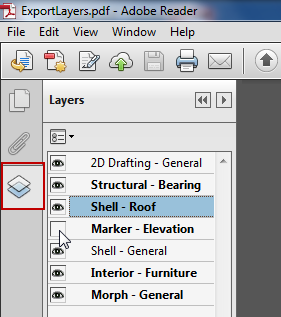
Restrições nos Vegetais Exportados:
•Itens colocados directamente em Layouts são exportados sem informação do vegetal, para que a respectiva visibilidade não possa ser controlada no PDF.
•Os vegetais que não contêm quaisquer elementos não são exportados
•Os vegetais escondidos não são exportados
•Os vegetais embebidos não são exportados
Adicionar conteúdo 3D
Ver Conteúdo 3D em PDF.
Opções de Segurança
Incluir info de projecto em PDF
Esta opção está activa por defeito: quando guarda um projecto no formato PDF, o PDF retém os dados de Informação do Projecto Archicad (introduzidos em Ficheiro > Informações > Informação do Projecto). Esta pode ser lida nas Propriedades do Documento PDF (Ficheiro > Propriedades).
Pode ser útil desseleccionar esta caixa, se não quiser que o PDF apresente, p. ex. o Nome do Arquitecto (como o Autor visível nas Propriedades do Documento PDF) - por exemplo, se o PDF é para ser submetido como parte de uma competição anónima.
Seleccione esta caixa se pretender proteger o documento com uma palavra chave.
Opções de Segurança Adicionais
Seleccione uma das seguintes opções para permitir que o destinatário do PDF aceda ou modifique os conteúdos:
•Permitir anotar ou modificar
•Permitir explodir ou copiar conteúdos
•Permitir imprimir
Opções de Resolução
Resolução do arco
A definição Resolução do Arco reflecte o facto de que o formato PDF não reconhece Arcos/Círculos e tem que os aproximar convertendo-os em polígonos. A definição Resolução do arco define o rigor destes polígonos.
Limitar resolução de imagem a:
Resolução de imagem máxima das imagens guardadas no PDF. Imagens cuja resolução é inferior a este limite permanecerão tal como estão.
Seleccionar uma opção de compressão:
•Comprimir todas as imagens: todas as imagens serão convertidas para o formato JPG, o que implica uma compressão de 80%.
•Manter a compressão de imagem sem perda, sempre que possível: as imagens serão guardadas no formato PNG (e permanecerão sem perdas). Se a imagem original estiver no formato JPG, esta permanecerá JPG).