Este comando importa um objecto da família Revit (RFA) (na maioria, conteúdo de fabricantes) e gera um Objecto GDL, Porta ou Janela com a mesma geometria precisa e todos os parâmetros.
O objecto daqui resultante perde as suas capacidades paramétricas editáveis.
1.Use Ficheiro > Bibliotecas e Objectos > Importar RFA como Objecto GDL.
2.Procure um ficheiro RFA para importar, depois clique em Abrir.
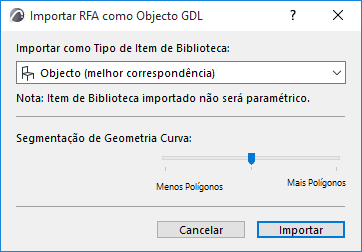
3.No diálogo Importar RFA como Objecto GDL, personalize as opções de importação:
–Importar como Tipo de Item de Biblioteca: com base na Categoria Família Revit e na Categoria Objecto Anfitrião, o tipo de Item de Biblioteca selecciona automaticamente a maior coincidência: Objecto, Porta, Janela ou Equipamento MEP. Pode sobrepor o tipo aqui.
-Equipamento MEP importado herda os dados e ligações do ficheiro RFA original, pelo que pode ligá-los a elementos MEP no seu modelo Archicad.
–Segmentação de Geometria Curva: use o cursor para definir o nível de detalhe geométrico (segmentação de polígono) num de três níveis. Quanto mais polígonos, maior o objecto resultante. Recomenda-se manter esta definição a meio. Se o objecto for demasiado grande, use Menos polígonos. Se o resultado for demasiado segmentado e rugoso, use Mais polígonos. Para verificar o número de Polígonos, descarregue e instale a extensão Contagem de Polígonos, que faz parte do pacote Goodies disponível em
http://www.graphisoft.com/downloads/goodies/index.html
4.Clique em Importar.
–O objecto da família importado é convertido num Objecto GDL, Porta ou Janela no projecto Archicad a partir do qual emitiu o comando Importar.
–O Objecto GDL, Porta ou Janela gerado é colocado na Biblioteca Embebida do projecto. Utilize a ferramenta correspondente para o colocar no projecto.
Objecto importado: Parâmetros personalizados no Archicad
Com a opção "Importar como Objecto", são criados os seguintes parâmetros:
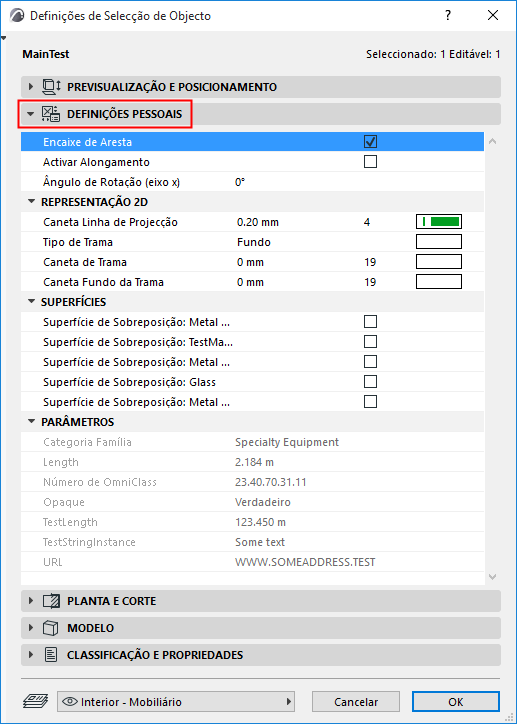
•Encaixe de Aresta, On ou Off.
•Activar Alongamento: quando ligado, Dimensão 1, 2 e Altura ficam activas no painel Previsualização e Posicionamento e podem ser editadas graficamente no modelo. Alongamento distorce a geometria.
•Ângulo de Rotação (eixo x): rode o objecto 0/90/180/270 graus ou num ângulo personalizado em torno do eixo x.
•Representação 2D: Caneta da Linha de Projecção, Tipo de Trama e Canetas de Trama em Planta.
•Superfícies: permite sobrepor superfícies embutidas individuais.
•Visibilidade de Partes por Categoria: controle a visibilidade de partes dos Objectos, conforme definido pelas suas Categorias RFA
•Parâmetros: dados, conforme definidos no ficheiro RFA. Estes dados são bloqueados como só-leitura e não têm qualquer efeito na geometria do objecto.
Porta ou Janela importada: Parâmetros Personalizados no Archicad

•Encaixe de Aresta, On ou Off.
•Alongar Espessura: quando ligado, permite-lhe modificar a Espessura da Porta/Janela (alonga a geometria).
•Representação 2D: Caneta da Linha de Projecção, Tipo de Trama e Canetas de Trama em Planta; Linhas de Contorno da Parede: podem ser ligadas ou desligadas e definir o tipo de linha e a caneta; Linhas de Fim de Parede podem ser ligadas e desligadas e definir o tipo de linha e a caneta.
•Superfícies: permite sobrepor superfícies embutidas individuais.
•Visibilidade de Partes por Categoria: controle a visibilidade de partes da Porta/Janela, com base na sua Categoria Revit. Esta opção só aparece se existirem múltiplas Categorias definidas no RFA.
•Parâmetros: dados, conforme definidos no ficheiro RFA. Estes dados são bloqueados como só-leitura e não têm qualquer efeito na geometria do objecto.
Nota: o 'Objecto Anfitrião' será automaticamente filtrado ao Importar.