Use este fluxo de trabalho para importar elementos do modelo 3D a partir de ficheiros Revit RVT, colocando-os como uma Associação no Archicad. Os objectos GDL resultantes usam as geometrias precisas e as propriedades, incluindo cores de superfície verdadeiras, dos elementos importados. O filtro de vista "Disciplina" definido no Revit também é reconhecido correctamente no Archicad.
Use o mesmo fluxo de trabalho para colocar uma Associação RVT como qualquer outra associação no Archicad.
1.Na Planta Archicad: use Ficheiro > Conteúdo Externo > Colocar Associação.
2.Na caixa de diálogo Colocar Associação que aparece, clique em Seleccionar Módulo.
3.No botão pop-up Novo Módulo, clique em Do Ficheiro ou Da BIMcloud
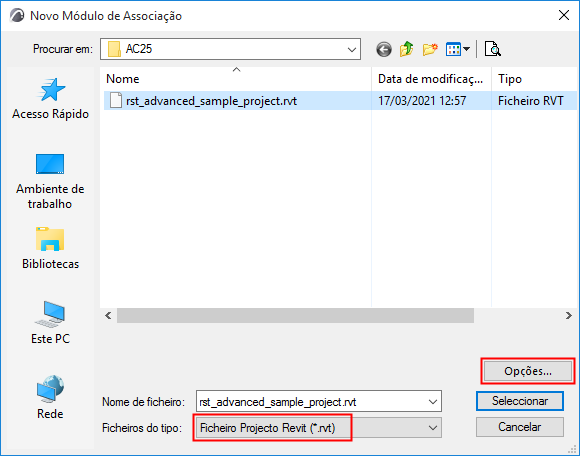
4.Aparece o diálogo Novo Módulo de Associação: procure um ficheiro do tipo RVT.
6.Aparece a caixa de diálogo Opções de Associação de Geometria RVT 3D. Aqui, personalize as opções de importação:
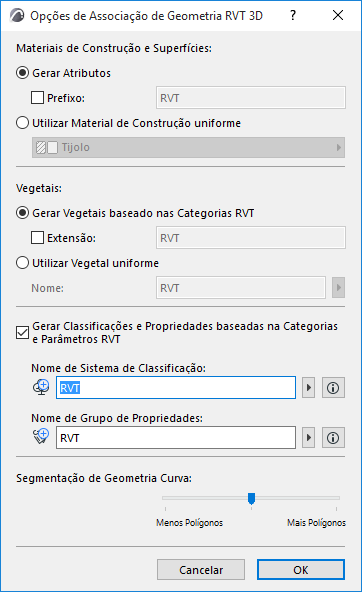
Materiais de Construção e Superfícies
Escolha uma destas duas opções para processar Materiais de Construção e Superfícies Revit importados.
•Gerar Atributos: adiciona cada superfície e material Revit ao projecto Archicad como atributos de Superfície e Material de Construção, com um prefixo opcional para os distinguir na lista de atributos do Archicad.
•Utilizar Material de Construção uniforme: converte todas as superfícies e materiais Revit num único Material de Construção no Archicad. Neste caso, clique no pop-up para escolher um Material de Construção do projecto Archicad. Todos os Itens da Biblioteca gerados usarão o Material de Construção seleccionado. (Escolha esta opção se pretender evitar o aumento do número de Atributos do projecto Archicad.)
Escolha uma destas opções para criar Vegetais para Objectos Revit importados:
•Gerar Vegetais baseado nas Categorias RVT: coloca Objectos em Vegetais Archicad que correspondem a Categorias Revit. Use uma extensão opcional para distinguir estes Vegetais na lista Vegetal Archicad.
•Utilizar Vegetal uniforme: coloca todos os Objectos importados num único Vegetal Archicad. Insira um Nome do Vegetal no campo. (Se este Vegetal já existir no projecto, esse Vegetal será usado; caso contrário, é criado um novo Vegetal.)
Marque a caixa se pretender Gerar Classificações e Propriedades baseadas na Categorias e Parâmetros RVT.
Os Parâmetros Revit (apenas textuais, numéricos e Verdadeiro/Falso) são importados como Propriedades Archicad, num Grupo de Propriedade que use o mesmo nome que define abaixo.
•Nome do Sistema de Classificação: as categorias Revit são importadas para o Archicad como um Sistema de Classificação, usando o nome que define aqui. (Todas as categorias do projecto Revit são recriadas no Archicad - não apenas aquelas atribuídas ao conteúdo associado.)
O nome do Sistema de Classificação também irá usar o nome do Grupo de Propriedade que define abaixo (p. ex., RVT). A sua Versão é o número da versão do formato de ficheiro RVT que colocou. (Após a importação, pode ver estes dados no Gestor de Classificação do Archicad.)
•Nome de Grupo de Propriedade: os parâmetros importados são adicionados ao projecto Archicad como Grupo de Propriedade, utilizando o nome de Grupo de Propriedade que introduz aqui (p. ex., RVT). (Após a importação, pode ver estes dados no Gestor de Propriedades do Archicad.)
Nota: após a associação, recomenda-se que se agrupem (copiem) o Sistema de Classificação recentemente adicionado e as suas Propriedades no ficheiro anfitrião do Archicad, no Gestor de Classificação e no Gestor de Propriedade.
Segmentação de Geometria Curva
Use o cursor para definir o nível de detalhe geométrico (segmentação de polígono) num de três níveis. Quanto mais polígonos, maior o objecto resultante. Recomenda-se manter esta definição a meio. Se o objecto for demasiado grande, use Menos polígonos. Se o resultado for demasiado segmentado e rugoso, use Mais polígonos.
7.Clique em OK para regressar ao Novo Módulo de Associação e, depois, clique em Seleccionar.
8.Aparece a caixa de diálogo Vista de Geometria RVT 3D.
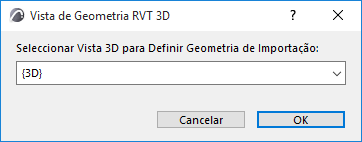
Escolha uma vista Revit 3D (se existir mais do que uma) a partir da qual pretende importar os elementos do modelo. O Archicad cria objectos GDL com base no conteúdo da vista seleccionada. Só é possível importar para o Archicad objectos Revit criados numa vista 3D do Revit.
9.Clique em Seleccionar para voltar para a caixa de diálogo Colocar Associação. O ficheiro RVT que seleccionou é apresentado como módulo a colocar.
10.Para a opção Altimetria dos Elementos, certifique-se de que escolhe Manter Altimetria como na Estrutura de Piso da Associação Original (como representado abaixo). Caso contrário, o modelo importado pode "desintegrar-se" quando os seus elementos forem colocados numa estrutura de piso diferente.
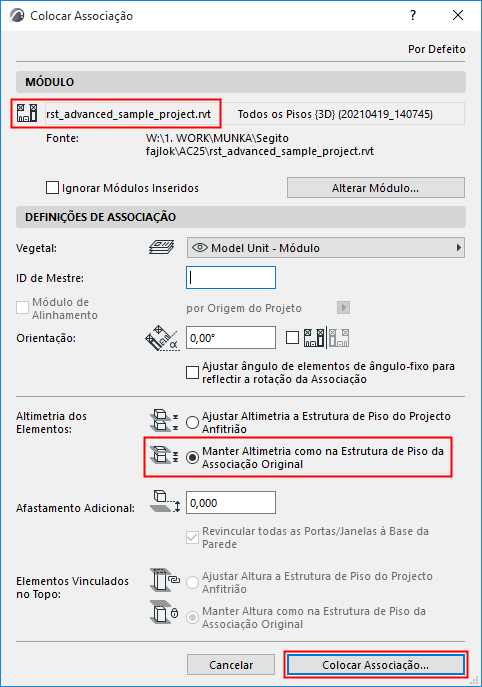
11.Clique em Colocar Associação.
–Os elementos da vista Revit 3D importada são convertidos em Objectos GDL no projecto Archicad.
–Os objectos são colocados na Biblioteca Embebida do projecto.
Dica: para ver o ficheiro do modelo RVT sozinho, associe o ficheiro a um projecto Archicad vazio.
Para informações gerais sobre a gestão de Associações no Archicad, ver Gestor de Módulo de Associação.