Perfis do Ambiente de Trabalho
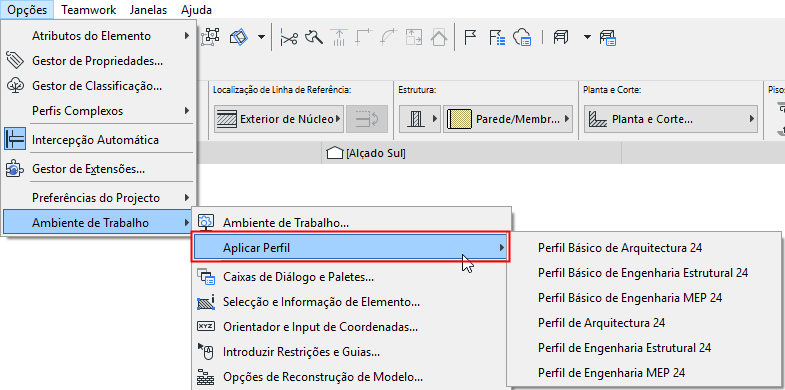
Utilize Opções > Ambiente de Trabalho > Aplicar Perfil e escolha um perfil.
Guardar Novo Perfil com Esquemas Personalizados
Se tiver definido e guardado vários esquemas, pode querer guardá-los e aplicá-los em conjunto: neste caso, combine os esquemas num Perfil, e guarde-o sob um nome específico. Utilizando o interface do Archicad, pode exportar e importar Perfis para utilizar noutros computadores. Nesta operação, os Perfis são ficheiros .xml que se referem a esquemas (também ficheiros .xml) contidos no seu interior.
Notas sobre os Perfis:
•Os Perfis em si não contêm definições; são apenas uma colecção de esquemas.
•Um perfil não tem de conter todas as possibilidades dos seis esquemas.
•Não é obrigatório aplicar Perfis inteiros de uma vez só; é possível aplicar esquemas um a um.
•É possível guardar um esquema Pessoal como parte de um Perfil, mas esse esquema passa a ter um nome específico quando o Perfil é criado.
•Os esquemas denominados "Pessoal" não podem ser exportados.
Para juntar qualquer combinação de esquemas num perfil, abra Opções > Ambiente de Trabalho e clique em “Perfis do Ambiente de Trabalho” (o primeiro item da lista da esquerda.) Isto abre a página de diálogo Opções de Perfis.
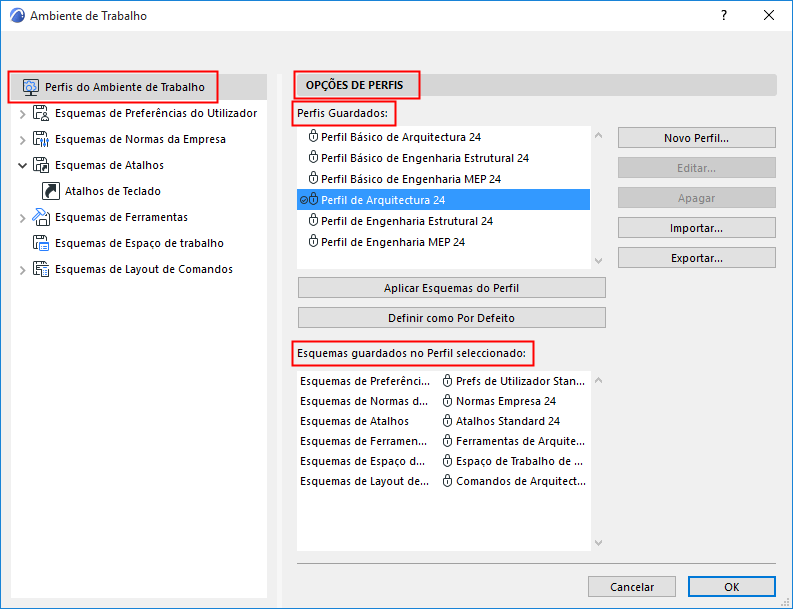
A partir da lista Perfis Guardados, seleccione o Perfil desejado. Efectue um duplo clique para aplicar o perfil, ou clique no botão Aplicar Esquemas do Perfil.

Perfis Guardados apresenta a lista de Perfis disponíveis.
Nota: um ícone de bloqueado junto ao nome do perfil significa que este é só de leitura; o perfil está protegido. Não é possível editar ou apagar os perfis protegidos.
Clique num deles para visualizar, na Janela de baixo, os Esquemas guardados no Perfil seleccionado.
Definir como Por Defeito
Clique nesta opção para definir o perfil seleccionado como perfil por defeito. Este perfil será aplicado, sempre que seleccionar “Perfil por Defeito”, na Definição do Ambiente de Trabalho, ao iniciar o Archicad, ou depois de utilizar o comando Novo & Reset.
Utilize esta caixa de diálogo para definir um novo perfil.
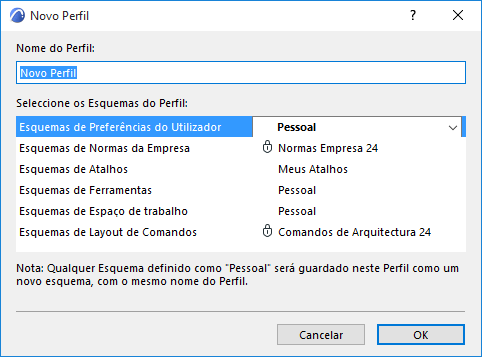
•Introduza o nome do novo perfil no campo. Cada perfil deve ter um nome exclusivo.
•Seleccionar os Esquemas do Perfil: seleccione os esquemas que o novo perfil deve conter. Realce cada tipo de esquema, e escolha o esquema desejado, a partir da lista pop-up à direita. Se não quiser que um determinado esquema seja definido como parte do perfil, seleccione “não definido” para esse esquema. Quando aplica o novo perfil, as definições dos esquemas “não definidos” mantêm-se como estão. Qualquer esquema do novo perfil definido como “Pessoal” será guardado como um esquema (com o mesmo nome do seu perfil), e será gravado como parte do seu novo perfil. Se não quiser incluir este esquema, altere-o para “não definido”.
Clique nesta opção para aplicar os Esquemas guardados neste Perfil.
Exportar Perfil de Ambiente de Trabalho
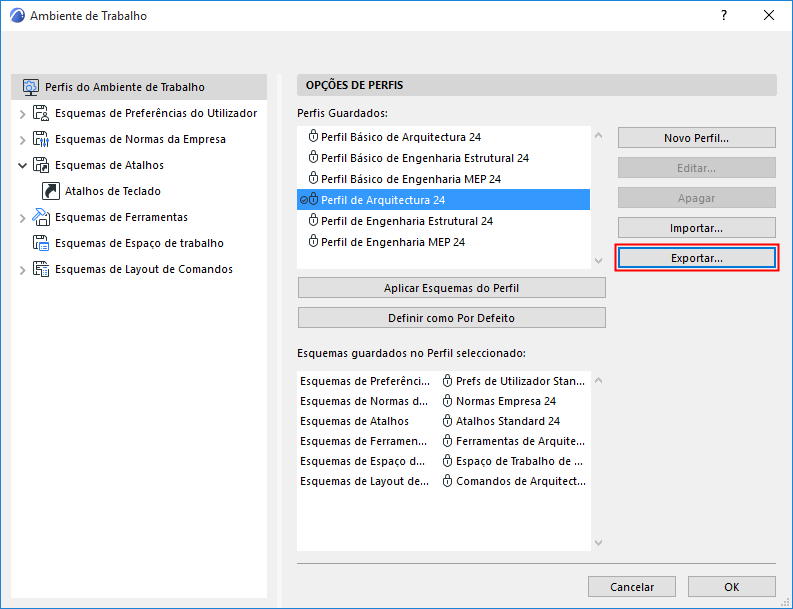
•Seleccione um Perfil e clique em Exportar. Indique a pasta onde estão armazenados os dados do Perfil. (Por defeito, o nome da pasta é igual ao nome do perfil; mas pode seleccionar qualquer nome para a pasta, e esta pode conter múltiplos perfis.)
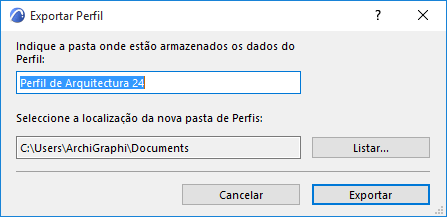
Clique em Listar para definir uma localização para a pasta do perfil, e, depois, clique em Exportar.
Importar Perfil de Ambiente de Trabalho
Clique em Importar.
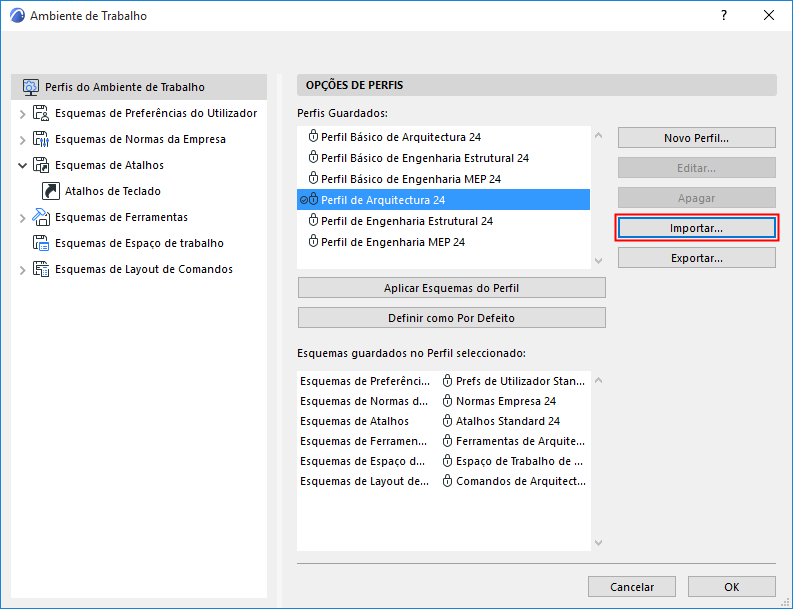
Na caixa de diálogo que aparece, clique em Listar para localizar a pasta do perfil desejada. Se esta contiver múltiplos perfis, seleccione o desejado na lista, e clique em Importar.
Nota sobre Perfis com Nomes Idênticos: pode importar um perfil com o mesmo nome de um perfil existente, mas o Archicad diferencia ente ambos, mostrando a data e a hora em que os perfis foram criados.
Nota: Embora possa importar/exportar esquemas de Ambiente de Trabalho entre computadores que utilizam vários sistemas operativos, isso não é recomendado, porque - devido às diferenças entre Windows e Mac - alguns dos esquemas de atalhos, menus e paletes importados podem não corresponder às suas normas (standards) de sistema.