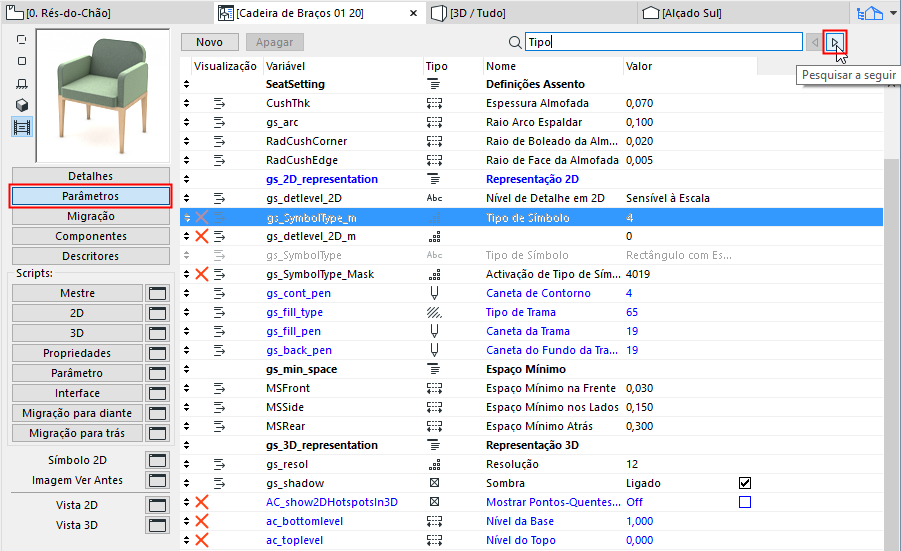
Visualize os Parâmetros do Item de Biblioteca actual no Editor de Objectos GDL.
Procurar Parâmetros
Introduza um excerto de texto no campo de pesquisa para localizar qualquer parte desse excerto nas colunas Variável, Nome ou Valor. O cursor salta para a primeira ocorrência encontrada. Utilize os botões Pesquisar a seguir/Pesquisar antes para saltar para ocorrências encontradas adicionalmente.
Atribuindo valores aos conjunto de variáveis da lista de parâmetros, são definidos os atributos de um Objecto GDL específico. Os valores aqui atribuídos serão os valores por defeito da caixa de diálogo Definições de Objecto, quando seleccionar uma ferramenta que utilize Objectos GDL. Estes Parâmetros definidos localmente podem, também, ser referenciados pelos diferentes Scripts do Objecto.
Os parâmetros que aparecem a azul são os parâmetros obrigatórios (tais como dimensões A e B) que pertencem ao subtipo do Objecto editado.
Parâmetros adicionais encontram-se disponíveis para utilização na descrição GDL do Objecto. Os valores especificados tornam-se os valores adicionais por defeito, quando abrir a caixa de diálogo de Definições apropriada, a partir da Caixa de Ferramentas.
Os parâmetros opcionais são tipicamente utilizados para definir coisas como o número de painéis das janelas ou das portas, as superfícies de um item, etc.
Crie ou apague parâmetros com os botões Novo e Apagar.
Realce o parâmetro a editar. Nos parâmetros obrigatórios, não pode editar o nome da variável nem o ícone. Nos parâmetros opcionais, pode editar todos os itens.
Definir Tipo de Parâmetro
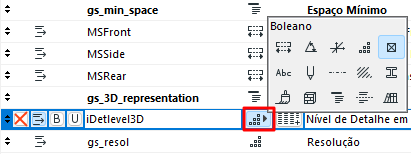
Os ícones de Tipo controlam como os valores são interpretados pelo Archicad.
|
Ícone |
Nome Parâmetro |
Descrição |
|
|
Comprimento |
Especifica as dimensões físicas do Objecto GDL (e faz as conversões para a unidade que está a utilizar.) Tem de ser um número positivo. |
|
|
Ângulo |
Especifica os valores angulares, em graus decimais, para operações GDL, tais como transformações de rotações e definição de arcos. |
|
|
Número Real |
Especifica valores decimais não-dimensionais, (qualquer número real) para utilizações como a inclusão de um factor de ampliação num cálculo GDL. |
|
|
Inteiro |
Especifica números inteiros, valores sem dimensão, para utilizações como a definição do número de componentes idênticos numa descrição GDL, ou o número de vezes que um ciclo é executado numa parte de um Script GDL. |
|
|
Boleano |
Utilize o valor 1 ou 0. Utilize-o para activar ou desactivar uma acção ou um item num Objecto GDL. Introduza o valor directamente ou clique na caixa de verificação na extremidade direita da linha do parâmetro. |
|
|
Texto |
Introduza até 255 caracteres de texto na caixa de valor do parâmetro. |
|
|
Caneta |
Especifica um atributo de caneta como um parâmetro GDL |
|
|
Tipo de Linha |
Especifica um atributo de tipo de linhas como um parâmetro GDL. |
|
|
Tipo de Trama |
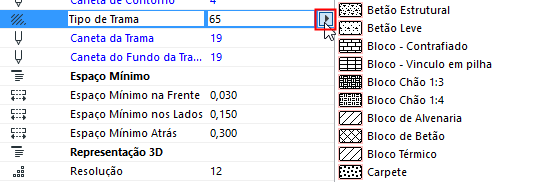
Especifica um atributo de trama como um parâmetro GDL. |
|
|
Perfil |
Especifica um atributo de perfil como um parâmetro GDL |
|
|
Superfície |
Especifica um atributo de superfície como um parâmetro GDL. |
|
|
Material de Construção |
Especifica um atributo de Material de Construção como um parâmetro GDL |
|
|
Separador |
Parâmetro virtual, utilizado para tornar a Lista de Parâmetros mais organizada e fácil de ler. |
|
|
Título |
Parâmetro virtual, utilizado para tornar a Lista de Parâmetros mais organizada e fácil de ler. |
|
|
Dicionário |
Parâmetro técnico, utilizado para armazenar dados múltiplos |
|
|
||
Nota: para os parâmetros Superfície, Tipo de Linhas, Tipo de Trama: utilize o pop-up para seleccionar um atributo Archicad correspondente.
Nota: dependendo de como define as descrições GDL, os parâmetros utilizados podem afectar tanto os aspectos 2D como 3D do Item de Biblioteca.
Matriz

É possível restringir os valores possíveis de um parâmetro, definindo uma série.
Clique nele para alternar para série e abrir a caixa de diálogo Valores da Série.
Formatação de listagem para Parâmetros
Seleccione um parâmetro e utilize qualquer um dos ícones de formatação de listagem.

•Esconder Parâmetro: remove o parâmetro do painel Parâmetros na caixa de diálogo Definições de Objecto.
•Subordinado: cria uma hierarquia entre os parâmetros. O parâmetro superior pode ser de qualquer tipo; no entanto, um parâmetro do tipo Título não pode ser subordinado.
•Negrito: apresenta o nome do parâmetro em negrito.
•Único: o parâmetro actual NÃO será transferido, caso transfira os restantes parâmetros deste objecto para outro objecto.
Nota: Ao aplicar um Favorito a um Objecto, os parâmetros “únicos” são aplicados junto com o Favorito - eles não são excluídos.


