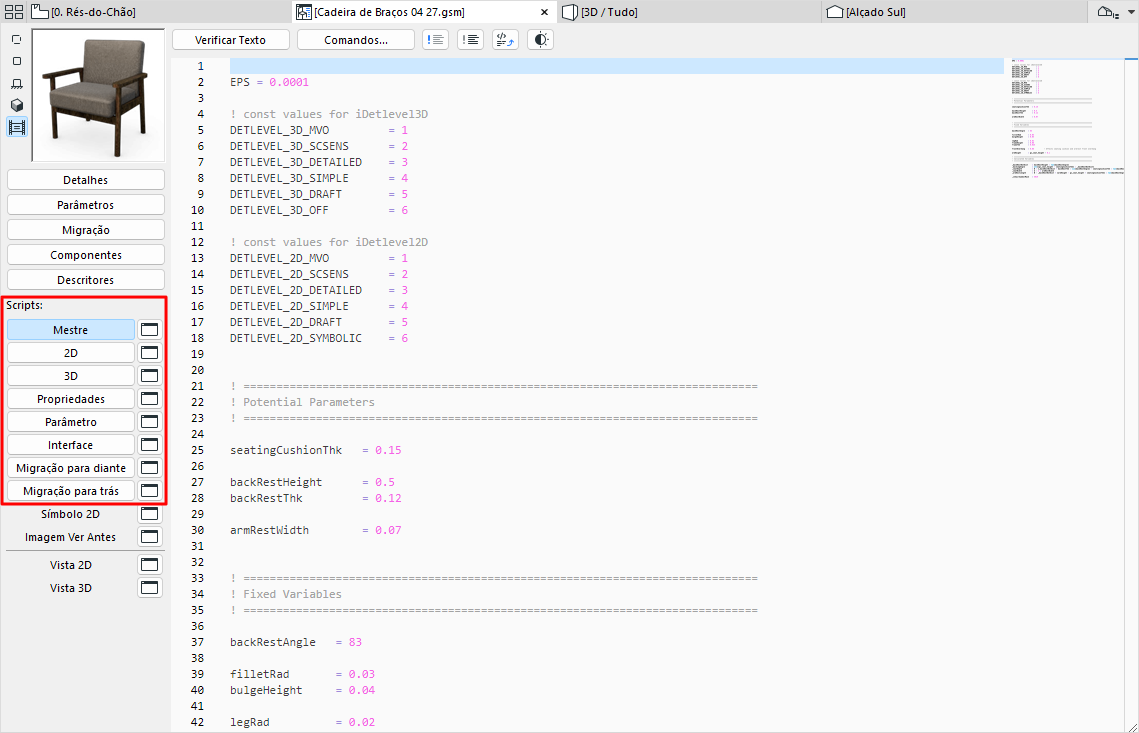
Utilize as janelas de script do Editor de Objectos GDL para editar scripts de objectos.
•Se clicar no nome do script (por exemplo, Master), pode editá-lo directamente na janela do Editor GDL
•Se clicar no ícone da janela ao lado nome do script, vai abrir uma janela de script separada
•O Master Script será executado de cada vez que executa qualquer outro script. A principal vantagem deste script é que pode definir variáveis ou operações globalmente, ou aceder a dados externos, antes de executar outros Scripts.
•Na Janela Texto 2D, pode criar um símbolo 2D paramétrico, utilizando as transformações e elementos disponíveis para o espaço bidimensional em GDL. Este script será utilizado para gerar a Vista Geral 2D do Objecto.
•Na Janela Texto 3D, pode encontrar e editar a descrição 3D do Objecto GDL. Este script será utilizado para gerar a Vista 3D do Objecto.
•Com o Texto das Propriedades, pode associar descrições e dados técnicos ao Objecto, utilizando as suas variáveis e os comandos e expressões GDL relacionadas. As quantidades dos componentes (peso, preço, etc.) podem ser calculadas de acordo com as expressões do Texto das Propriedades, e incluídas nas listagens. Para utilizar o Texto das Propriedades pessoal como texto por defeito nas caixas de diálogo de definições dos elementos, clique na opção Definir como Por Defeito, no topo do ecrã.
Nota: quando existe um Texto de Propriedades definido, os comandos de listagem utilizarão este script, mesmo que tenha criado previamente Componentes e Descritores, nas secções correspondentes.
•Com o Texto dos Parâmetros, pode definir as escolhas disponíveis para o valor de um dado parâmetro. Por exemplo, pode restringir a escolha da superfície de um tampo de mesa a superfícies em madeira, ou definir os vários estilos de painel de porta pelo respectivo nome.
•O Texto de Interface permite definir um interface do utilizador personalizado para os seus Objectos GDL, incluindo a explicação gráfica dos parâmetros adicionais. Se existir um Texto de Interface, a caixa de diálogo de definições do item de biblioteca irá incluir um painel Definições à Medida. Para utilizar o Texto de Interface pessoal como texto por defeito nas caixas de diálogo de definições dos elementos, clique na opção Definir como Por Defeito, no topo do ecrã.
•Scripts de Migração para Diante/Para Trás: Clique nos botões Migração para diante ou Migração para trás para definir como migrar os parâmetros de uma antiga ocorrência para diante, para o elemento actualmente aberto (ou para trás, para um elemento mais antigo).
Preenchimento automático
Enquanto escreve, utilize o preenchimento automático sugerido (todos os comandos e parâmetros GDL estão lá) para facilitar o seu trabalho.
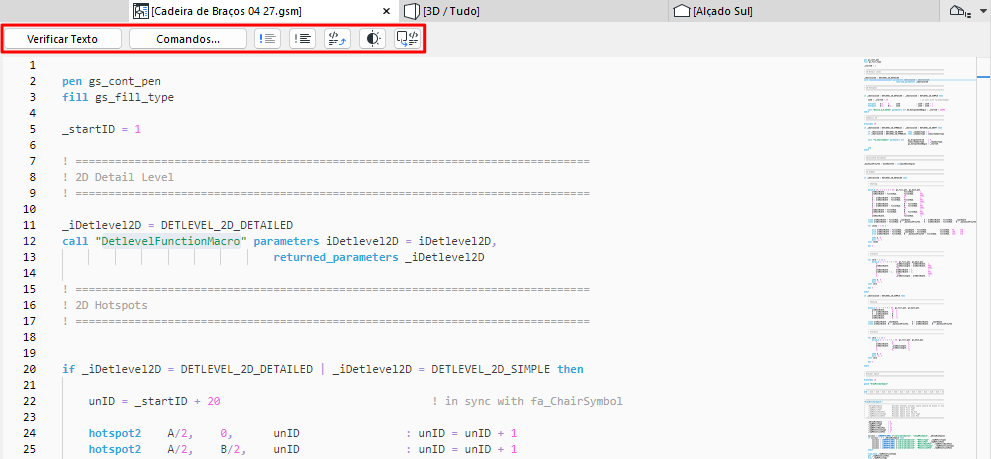
No topo de todas as janelas de script, estão disponíveis algumas funções comuns:
Nota: alguns destes comandos também estão disponíveis no menu Editar do Archicad (se estiver activa uma janela de script).
Ver também Editar Comandos em Janelas de Texto.
Verificar Texto
Verificar a sintaxe do texto GDL na janela activa. Para verificar todos os scripts do Item de Biblioteca actual, utilize este comando na janela do Master Script.
Comandos
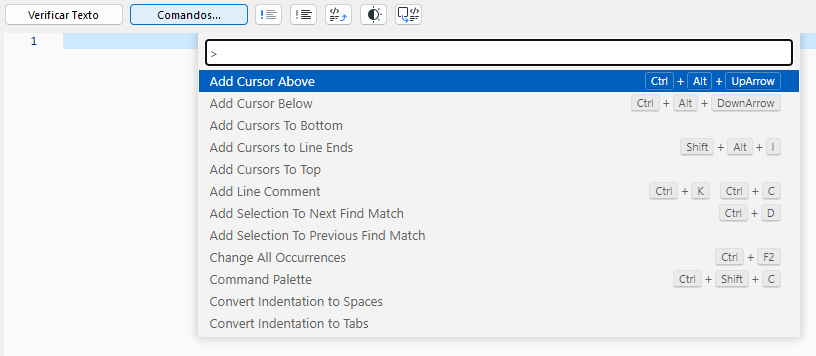
Clique para aceder a comandos comuns de edição de scripts, incluindo:
•Envolver Código: esta funcionalidade permite-lhe minimizar e expandir secções de código, facilitando a navegação em ficheiros grandes.
•Vários cursores: esta funcionalidade permite-lhe colocar vários cursores em diferentes partes do seu código, para que possa editar várias linhas ao mesmo tempo.
•Procurar e substituir
Comentar/Retirar Comentário

Transforme linhas seleccionadas em comentários e vice-versa.
Abrir a macro noutra janela de script
Na janela do script, seleccione o texto da macro (precedido de "chamada") e clique em Abrir Objecto.
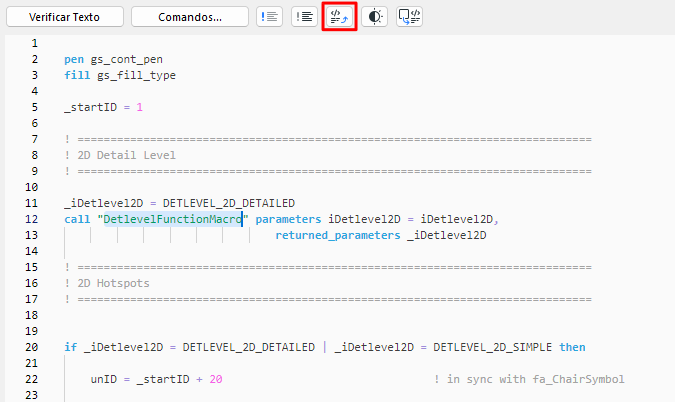
Isto abre o script da macro para edição.
Se nada estiver seleccionado, este comando abre a caixa de diálogo Abrir Objecto.
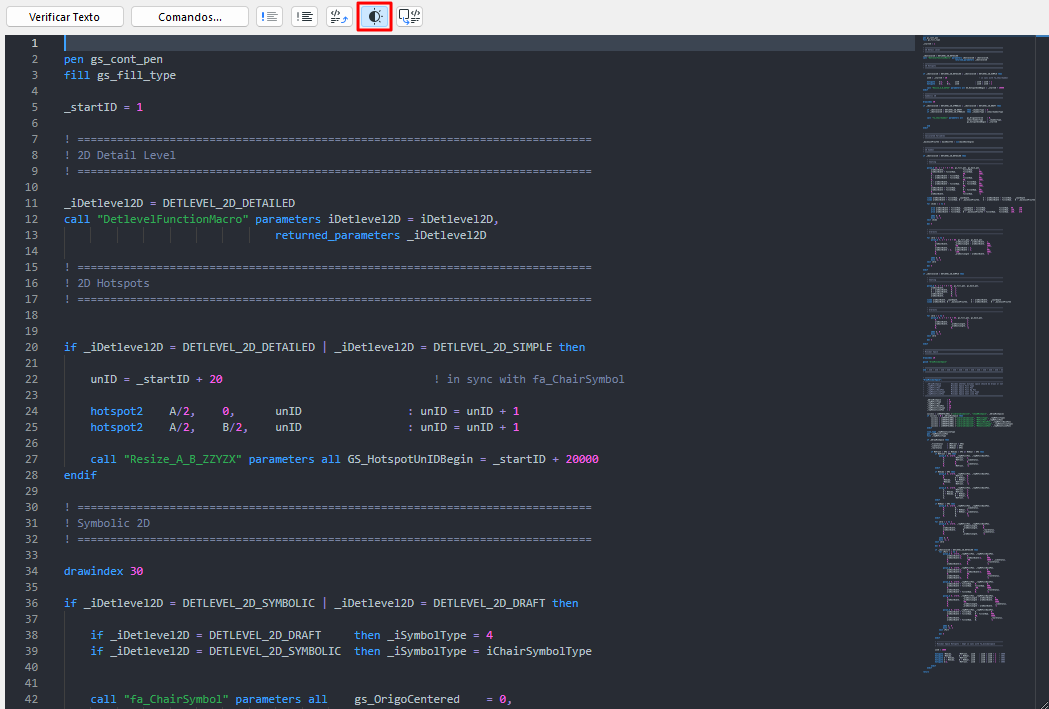
Modo Escuro
Activar ou desactivar o modo escuro.
Gerar Script com base na selecção da Planta

Utilize esta funcionalidade enquanto trabalha na janela de Texto GDL 2D ou 3D.
Seleccione um elemento na janela Planta.
Regresse à janela do Editor GDL (janela do Texto GDL 2D ou 3D) e clique no comando para "Gerar Texto GDL 2D-3D".
Janela Texto de Interface

•Pré-visualização - Veja uma pré-visualização da Interface que está a criar.
•Páginas Hierárquicas - Active a estrutura hierárquica de páginas de separadores.
•Definir como Por Defeito - Utilize as definições actuais da Interface por defeito.