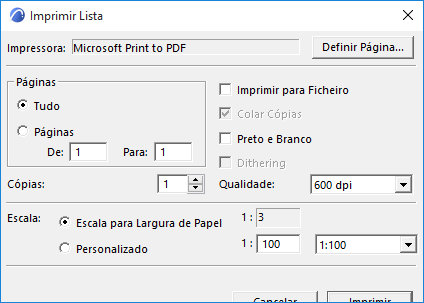
Esta caixa de diálogo é acessível a partir do comando Ficheiro > Imprimir se uma janela Mapa estiver activo.
Impressora: este campo indica o driver de impressora actualmente activo no seu computador. Para alterar a impressora seleccionada, clique em Definir Página, à direita.
Definir Página: clique nesta opção para abrir a caixa de diálogo Definir Página, onde pode seleccionar uma impressora e definir o tamanho e a orientação do papel.
Páginas: seleccione Tudo para imprimir todas as páginas, ou seleccione um intervalo, para a impressão multi-páginas.
Imprimir para Ficheiro: marque esta opção para gravar o output no seu computador, como um ficheiro de impressão.
Colar Cópias: marque esta opção se estiver a imprimir múltiplas cópias, e quiser que cada cópia seja imprimida numa ordem sequencial.
Preto e Branco: seleccione esta opção para impressão a preto e branco. Com esta opção, os elementos coloridos são imprimidos da seguinte forma:
•Linhas: todas as linhas coloridas saem a preto; as linhas brancas mantêm-se brancas.
•Trama: o primeiro plano é preto; o fundo é branco. As Tramas que utilizem cores RGB estarão cinzentas.
•Zonas: todas são representadas com tramas de superfície cinzentas.
•Imagens: todas são representadas em escala de cinzas.
Excitação: seleccione esta opção para reduzir o número total de cores presentes na impressão, mantendo a fidelidade ao original. Esta opção pode ser necessária, se existir um número reduzido de cores disponível no ecrã. Por exemplo, se as tramas sólidas saírem a preto, o efeito Excitação pode ajudar a corrigir esta situação.
Qualidade: indique um valor em dpi (dots per square inch) para definir a qualidade de impressão.
Cópias: introduza o número de cópias que deseja imprimir.
Escala: seleccione o tamanho de saída do layout.
•Escalar para a Largura do Papel
•Personalizar: clique neste botão para introduzir uma escala para o resultado impresso.
•Cada Zona/Pág. numa Folha Nova: seleccione esta caixa para dividir as folhas de impressão por zonas ou páginas.