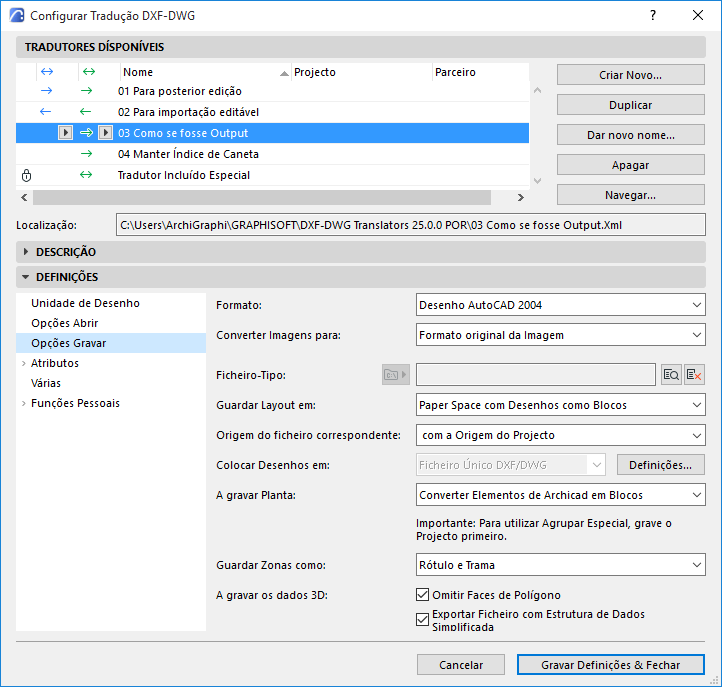
Opções Gravar (Configurar Tradução DXF/DWG)
Estas são opções da caixa de diálogo Configuração da Tradução DXF/DWG.
Ver Configurar Tradução DXF-DWG.
Para opções de gravar adicionais, veja também Personalizar funções (Configurar Tradução DXF/DWG).
Formato
Defina em que versão AutoCAD quer gravar os seus ficheiros.
Converter Imagens para
Escolha um formato para as imagens guardadas no AutoCAD.
Ficheiro-Tipo
Algumas definições no AutoCAD não podem ser correspondidas a outras no Archicad e vice-versa. Por exemplo, no Archicad, os vegetais não têm cor e tipo de linha; no AutoCAD têm.
Pode converter essas definições com base num modelo de ficheiro DXF/DWG, que pode escolher aqui: procure e seleccione o ficheiro modelo.
Se o ficheiro-tipo seleccionado se tornar inacessível, ele é listado em tipo itálico e marcado na lista de tradutores com um ícone de aviso. Procure o ficheiro e assegure-se de que está acessível.
Nota: utilize um modelo se pretender mapear manualmente os atributos do Archicad (por exemplo, Vegetais, Tipos de Linhas, Tramas, Canetas). Caso contrário, pode definir atributos utilizando os controlos do Tradutor. Ver Atributos (Configurar Tradução DXF/DWG).
Guardar Layout em
Controla a forma como o Layout é guardado nos Espaços de um ficheiro DXF/DWG.
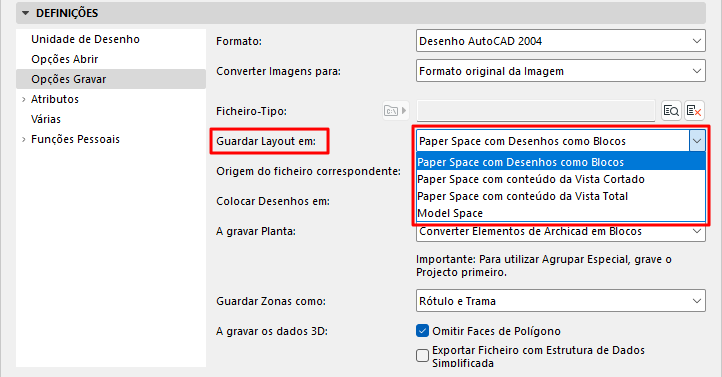
Paper Space com Desenhos como Blocos
Utilize esta opção para obter uma reprodução perfeita da aparência do Layout do Archicad.
•O Layout é colocado num único Paper Space, com cada Desenho convertido num Bloco AutoCAD.
•Os desenhos são recortados: apenas a parte visível do Layout do Archicad é visível no Paper Space.
•Os blocos aninhados são apresentados numa lista simples.
•O Model Space do desenho resultante do AutoCAD está vazio.
Model Space
Utilize esta opção se utilizar ferramentas automáticas para validar DWGs, que apenas podem ver o Model Space.
•Os Desenhos no Layout do Archicad são convertidos em Blocos do AutoCAD no Model Space.
•Os Desenhos são recortados: apenas as partes visíveis dos Layouts do Archicad são visíveis no Model Space
•É criado um elemento viewport no Paper Space definido por defeito.
Nota sobre "Agrupar num ficheiro DXF»:
Se estiver a guardar DWGs utilizando o Publicador, tem a opção de «Agrupar num ficheiro DWG". Esta opção não funciona se estiver a guardar no Model Space. Ver Formato DXF: Agrupar num ficheiro DXF.
Paper Space com conteúdo de Vista Completa
•O conteúdo do Desenho é guardado no Model Space
•São criados viewports no Paper Space que aponta para esses conteúdos do Desenho
•Mesmo que um Desenho tenha sido recortado no Archicad, toda a vista da origem é exportada
•Para controlar a forma como estes Desenhos são guardados, utilize esta definição: Colocar Desenhos em:
Nota: se o Layout exportado contiver um Desenho baseado numa vista de Planta: certifique-se de que o Desenho está actualizado antes de o guardar em DWG. Desta forma, quaisquer Itens da Biblioteca, Zonas e Portas/Janelas na Planta podem ser convertidos em Blocos inteligentes do AutoCAD.
Paper Space com conteúdo da Vista Recortada
Utilize esta opção para reduzir o tamanho do DWG e para ocultar conteúdo conforme necessário (por exemplo, por questões de privacidade)
•Apenas as partes visíveis dos Desenhos são exportadas
•Se qualquer parte de um elemento estiver visível no Layout, todo o elemento é exportado
•Caso contrário, esta opção funciona como "Paper Space com conteúdo de Vista Completa"
Origem do ficheiro correspondente
Seleccione Origem de Projecto ou Origem de Topografia.
A opção Origem de Topografia garante que o conteúdo do Model Space é orientado correctamente no AutoCAD com base nas coordenadas definidas no Archicad.
Se estiver a guardar Layouts no Paper Space (recortados ou em vista total): utilize este controlo para escolher como guardar os Desenhos:
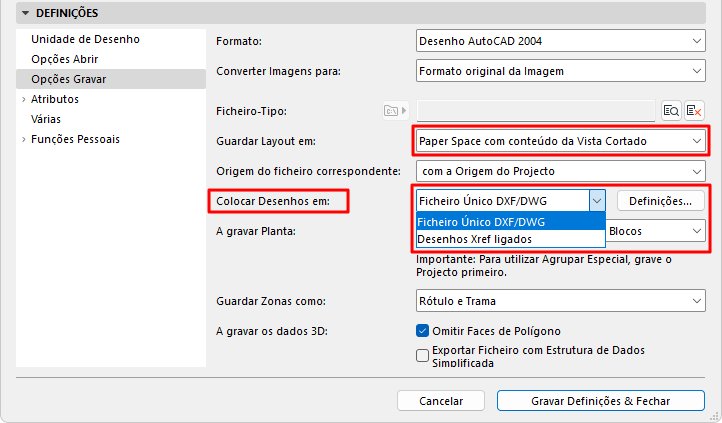
Ficheiro Único DXF/DWG
•Todos os desenhos são guardados num único ficheiro DXF/DWG
•Múltiplos desenhos são colocados lado a lado no Model Space
•Um único Paper Space mostra o conteúdo da vista recortada em viewports, para além de quaisquer elementos de desenho adicionais, tal como estavam no Layout do Archicad
•Cada desenho é guardado num ficheiro DXF/DWG externo e separado
•Múltiplos desenhos são colocados lado a lado no Model Space, e cada um está vinculado ao seu ficheiro de origem
•No Paper Space, os viewports recriam a aparência do Layout do Archicad.
Para gerir os nomes e a localização destes desenhos vinculados: clique em Definições e defina as suas preferências no painel Desenhos Xref.
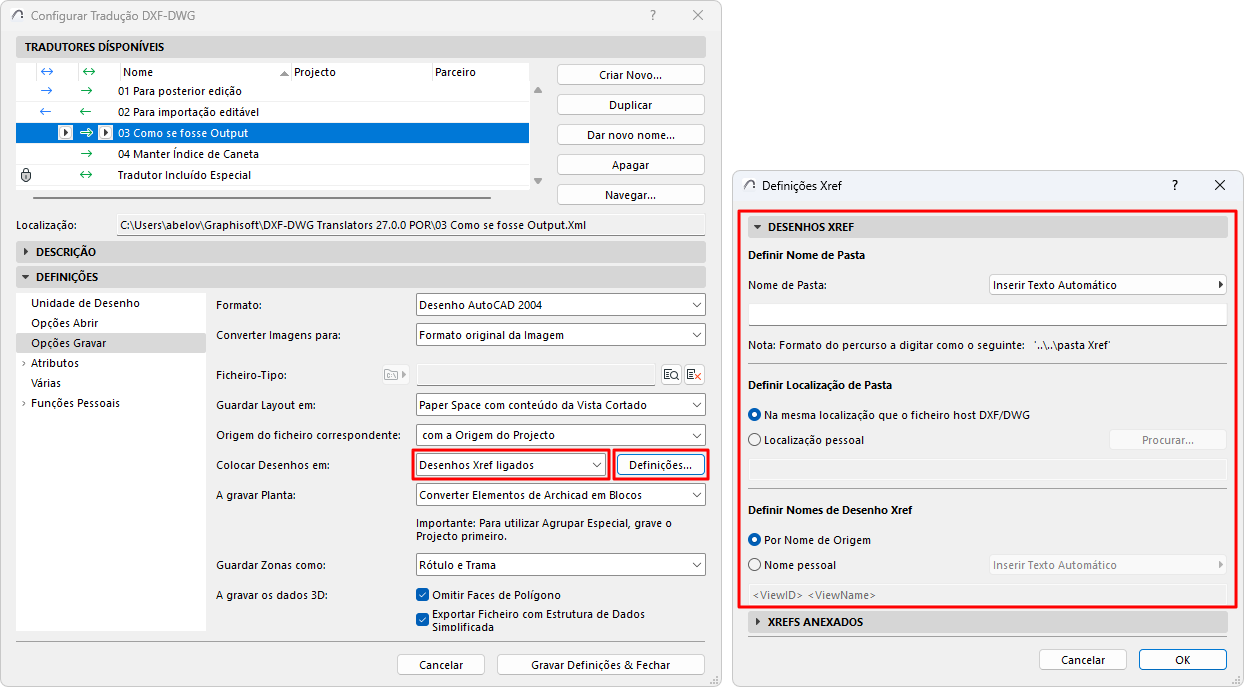
Gerir ficheiros DWG anexados
O seu Layout do Archicad pode conter ficheiros dwg que anexou como XREFs. Trata-se de desenhos só de leitura vinculados a uma fonte externa.
Quando guarda o Layout em DWG, esses desenhos anexados mantêm o vínculo à sua fonte externa. No entanto, se necessário, pode redefinir esta localização da origem, por exemplo, guardando todos esses desenhos vinculados numa nova pasta. Clique em Definições e defina as suas preferências no painel XREFs Anexados.
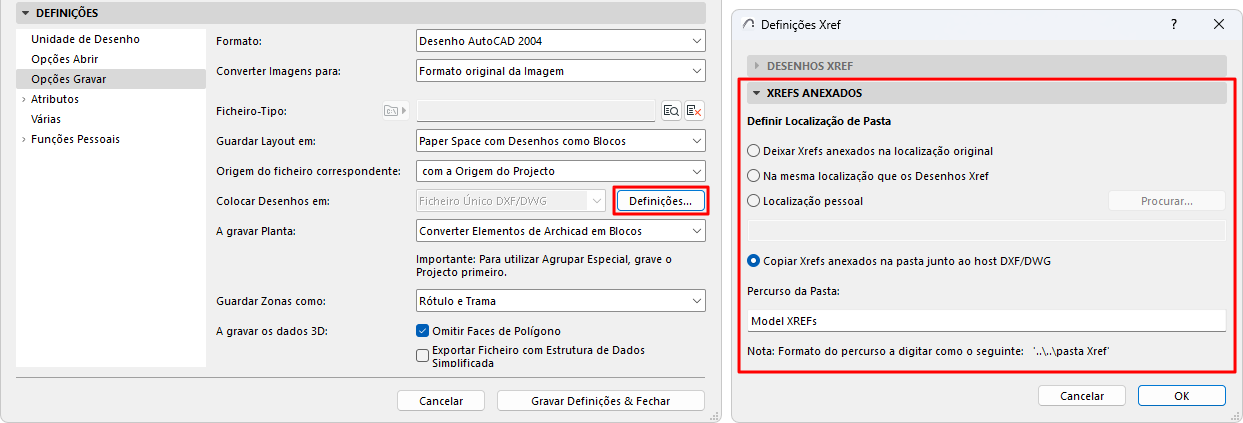
As seguintes opções aplicam-se ao guardar Plantas (em vistas ou Layouts):
•Converter Elementos de Archicad em Blocos: cada elemento será convertido em primitivas de desenho 2D e combinado num bloco, sem quaisquer atributos, propriedades ou metadados.
•Converter apenas objectos em blocos: apenas os objectos GDL são combinados em blocos. Todos os outros serão elementos de desenho 2D.
•Explodir elementos Archicad: Todos os elementos são explodidos em primitivas 2D separadas. Utilize esta opção, se estiver a exportar ficheiros DXF, a partir do Archicad, para um programa que não possa processar blocos.
Prepare o Arquivo para Agrupar Especial: Use isso se planeia mesclar um arquivo DXF / DWG como parte de um fluxo de trabalho de ida e volta. Para mais informações sobre Agrupar Especial, veja Conversão Recíproca (Smart Merge).
Guardar Zonas como Apenas Rótulo ou Rótulo e Trama.
As seguintes opções só estão disponíveis ao gravar dados 3D:
•Omitir Arestas do Polígono: a cor das arestas dos polígonos na Janela 3D do Archicad é, normalmente, diferente da cor das superfícies. Se quiser reproduzir este aspecto no AutoCAD, mantenha esta opção inactiva.
•Exportar Ficheiro com Estrutura de Dados Simplificada: o efeito desta opção é semelhante ao de “Explodir Elementos Archicad Complexos” – todos os dados se transformam em entidades e não em blocos.