Profundidade de Campo (Efeito Cineware)
Este efeito está disponível na Vista Detalhada de Definir Rendering para o motor Cineware.
Nota: este parâmetro Profundidade de Campo aplica-se apenas ao Renderizador Standard e é considerado um pós-efeito. Se estiver a utilizar o Renderizador Físico, vão-se aplicar as respectivas definições de Profundidade de Campo: ver Profundidade de Campo.
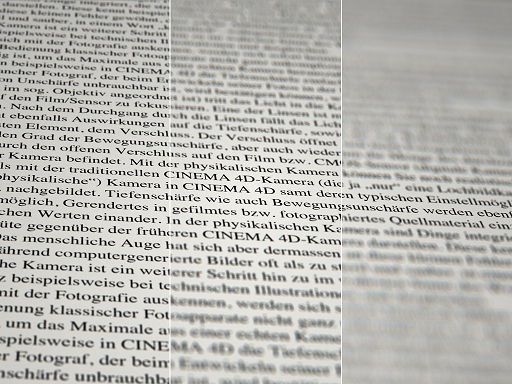
Profundidade de Campo é a região de uma imagem renderizada em que os objectos irão aparecer desfocados, porque a respectiva distância da câmara (quer longe, quer perto) faz com que fiquem fora do foco.
Um campo de profundidade grande é quando é apresentada uma região grande à distância, enquanto um campo de profundidade pequeno é quando uma região relativamente pequena é apresentada em foco.
Aqui, os valores do campo de profundidade reduzem, da direita para a esquerda:
Utilize o valor Profundidade de Campo (DOF) para definir que parte de uma imagem deve estar em foco e qual fora de foco. Tanto a região traseira (traseira de DOF), como a região dianteira (frente de DOF) podem ser desfocadas. Pode também colocar o foco na região central de uma cena. Neste caso, tanto o primeiro plano, como o fundo serão desfocados. Se nenhuma das opções estiver activada, a câmara comportar-se-á como anteriormente: todos os objectos estarão em foco.
Geral
Defina o tipo e a força de Mancha que pretende adicionar.
•Força Mancha: este parâmetro define a força geral da desfocagem. Outros parâmetros modificam esta intensidade, tais como Mancha Distância e Mancha Radial. Tenha em atenção que se definir a Força Mancha para 0%, não haverá qualquer desfocagem, mesmo que os outros parâmetros de desfocagem estejam definidos para valores elevados.
•Usar Mancha Distância: o valor Mancha Distância refina a intensidade da desfocagem. Por exemplo, se definir Força Mancha para 80% e Mancha Distância pra 50%, a intensidade da desfocagem total será de 40% (50% de 80%).
•Usar Mancha Radial: Mancha radial torna-se mais intensa a partir do centro da imagem, para fora.
•Usar Autofoco: esta opção pode ser activada para simular a função Autofoco de uma câmara real. O objecto no centro da vista tornar-se-á o ponto focal, ou seja, o objecto no centro será perfeitamente nítido.
•Autofoco: para que o objecto não tenha de estar exactamente no centro, pode introduzir um valor de tolerância Autofoco. O valor máximo de 100% permite que o objecto se encontre em qualquer local da vista. Com valores mais baixos, o objecto tem de estar mais próximo do centro da vista para accionar o autofoco.
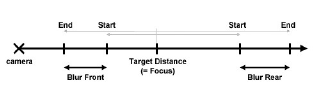
•Mancha à Frente/Mancha Atrás: nos gradientes, preto representa nitidez total, branco representa desfocagem total (ou seja, o valor de Mancha Distância) e cinzento é para uma intensidade intermédia de desfocagem (quanto mais claro o cinzento, mais forte a desfocagem).
Detalhes de Lente
A utilização destas definições na página Detalhes de Lente, permite-lhe simular o popular efeito de filme em que objectos iluminados em locais saem de foco. Aparecerão artefactos nas áreas claras. Utilize a opção Detalhes de Lente para ajustar estes artefactos.
Nitidez Lente: a nitidez dos artefactos da lente.
Intensidade Lente: o brilho dos artefactos da lente.
Forma Lente: escolha a forma da lente: círculo, triângulo, losango, pentágono, hexágono, heptágono, octógono, ou eneágono.
Rodar Lente: controla a orientação dos artefactos da lente.
Tonalidade
A utilização deste parâmetro, permite-lhe adicionar tonalidades que consideram a profundidade da cena. Por exemplo, pode adicionar uma tonalidade azul aos seus renderings, que se torna mais forte no sentido do horizonte (perspectiva aérea); simule a tonalidade cor-de-laranja do horizonte no pôr do sol; ou recrie o azul, profundo, escuro e frio de uma cena de luar. Pode também simular a tonalidade cor-de-laranja do filme de luz diurna utilizado para fotografar interiores e a tonalidade azul do filme de interiores utilizado para fotografar exteriores.
Usar Tonalidade
•Cor Frente
•Cor Atrás
Usar Intervalos/Usar Intervalos de Câmara
Existem três estados possíveis. O foco da câmara é sempre considerado.
•Usar Intervalos desactivado. Cria uma tonalidade próxima da realidade.
•Usar Intervalos activado, Usar Intervalos de Câmara activado. Isto funciona do mesmo modo, como descrito para Mancha Distância. Utilize a câmara para ajudar a definir os intervalos das tonalidades.
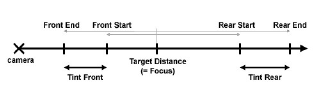
•Usar Intervalos activado, Usar Intervalos de Câmara desactivado.
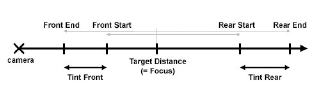
Frente Início/Frente Fim/Fim Início/Fim Fim
O intervalo da tonalidade é definido através dos valores Frente Início, Frente Fim, Fim Início e Fim Fim (não pelos parâmetros da câmara) com base no foco da câmara. Isto permite-lhe definir a tonalidade, independentemente das definições de Profundidade de Campo.
Limitações de Profundidade de Campo
Poderão ocorrer problemas em locais onde objectos desfocados são vistos em reflexões ou atrás de transparências.
•Se for calculado o brilho após a profundidade de campo, poderão ocorrer imprecisões.
•Se for calculado o brilho antes da profundidade de campo, esta irá sobrepor-se ao brilho.
•O pós-efeito Especular não funciona em conjunto com a profundidade de campo.
•NÃO active a profundidade de campo se o Canal Alfa estiver activado nas definições de output de imagem. Caso contrário, o canal alfa não será renderizado correctamente.