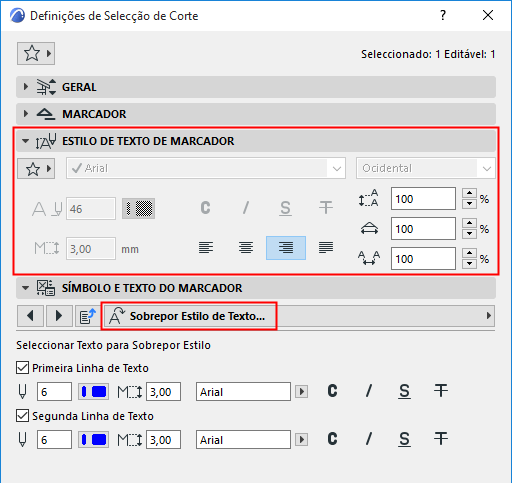
Este painel está disponível, com algumas variações, nas seguintes caixas de diálogo de Definições de Ferramenta:
•Corte, Alçado, Alçado Interior (Estilo de Texto do Marcador, Estilo de Texto dos Níveis de Pisos)
•Pormenor, Folha de Trabalho, Alteração (Estilo de Texto de Marcador)
•Texto, Rótulo, Cota, Cota de Nível, Texto de Cota
•Desenho (Estilo de Texto de Título)
•Portas/Janelas (Estilo de Texto de Marcador)
•Zona (Estilo de Texto de Selo)
•Grelha
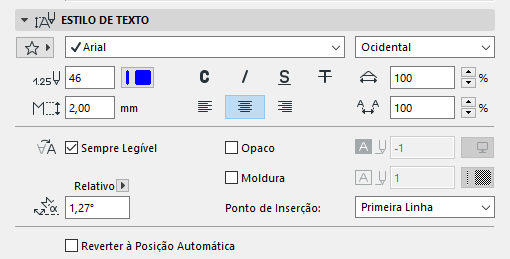
Fonte e Tamanho da Fonte
Introduza a altura da fonte, em mm (unidades métricas) ou pontos (unidades imperiais).
•A unidade depende na Unidade de Comprimento definida em Opções > Preferências do Projecto > Unidades de Trabalho.
•O número de decimais depende da definição em "Números sem Unidades", também em Opções > Preferências do Projecto > Unidades de Trabalho.
Codificação (apenas Windows)
Escolha uma codificação de tipos de letra regional.
Nota: Os elementos de texto no Archicad são baseados em unicode. Todos os sistemas de codificação são suportados quando imprime, plota, edita ou visualiza itens de texto, ou os converte para o formato DXF/DWG.
Para cada versão local do Archicad, o sistema de codificação por defeito é, geralmente, o correcto.
Cor de Texto
Escolha uma cor com o campo numérico ou o controlo pop-up.
Estilo de Fonte
Seleccione carregado, itálico, sublinhado, rasurado.
Alinhamento
À esquerda, ao centro, à direita ou justificar.
Espaço entre linhas
Modifica o valor do espaço entre linhas (espaçamento vertical), como percentagem. Indique um número ou utilize as setas para alterar o valor em incrementos de 25%.
Largura
Largura dos caracteres do texto como percentagem.
Espaçamento
Modifique o espaçamento entre carácteres do texto.
Sobrepor Estilo de Texto
As Definições de Formato no Painel Estilo de Texto são aplicadas de modo uniforme a todo o texto no Marcador individual ou item textual.
Contudo, na maioria destas caixas de diálogo de Definições, pode sobrepor determinadas definições de Estilo de Texto para itens específicos.
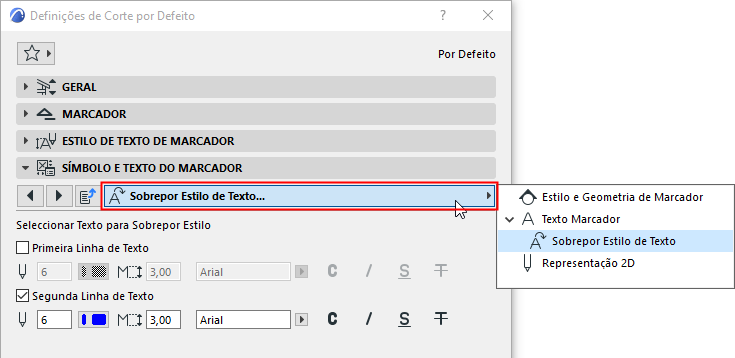
Sobrepor Estilo de Texto
Mais Controlos de Estilo de Texto (Cota, Rótulo)
Com/sem indicador
Mostrar o valor da cota com ou sem o indicador + ou -.
O Archicad "vira" automaticamente o texto para o tornar legível no ecrã (em oposição à vista invertida), independentemente da orientação da vista. Esta "viragem" automática ocorre caso o texto se encontre num ângulo entre 90 e 270 graus.
Marque esta opção para definir uma cor de fundo, diferente da cor de fundo do ecrã. Abra a palete do pop-up para escolher uma cor.
Nota: Pode sobrepor a Cor do Fundo da Trama através de Regras de Sobreposição Gráfica (Documentação > Sobreposições de Gráfico).
Ver também Regras de Sobreposição Gráfica.
Visualize o seu texto ou rótulo com ou sem um frame.
Se pretender, afastar a Moldura do Texto introduzindo um valor de afastamento no campo à direita.
Distribuir Texto
Esta caixa de verificação "bloqueia" a largura de um texto colocado (incluindo blocos de texto sem quebra) e muda para a linha seguinte.
Ângulo de Rotação
Introduza um ângulo de rotação para o texto. Utilize o pop-up para definir como este valor de ângulo deve ser interpretado quando o elemento é colocado:
• Relativo à Orientação (o ângulo será medido relativamente à Vista Orientada);
Ver também Definir Orientação.
• Absoluto do Sistema de Coordenadas (o ângulo será medido a partir do ponto (0,0) das coordenadas do projecto).
Reverter para Posição Automática (Texto de Cota)
Seleccione esta opção para repor a posição de um Texto de Cota seleccionado.
Para desfazer as alterações de posição de todos itens de textos de cota modificados, vá para Documentação > Anotação e clique no comando Reverter todos os Textos das Cotas para Posição Automática.
Ver também Definições de Texto de Cota.
Controlos de Estilo de Texto a Cinzento
Alguns controlos do painel Estilo de Texto podem não ser relevantes para um determinado item de texto. Estes serão apresentados a cinzento. Por exemplo, os controlos Espaço entre Linhas e Alinhamento para este Título Desenho:
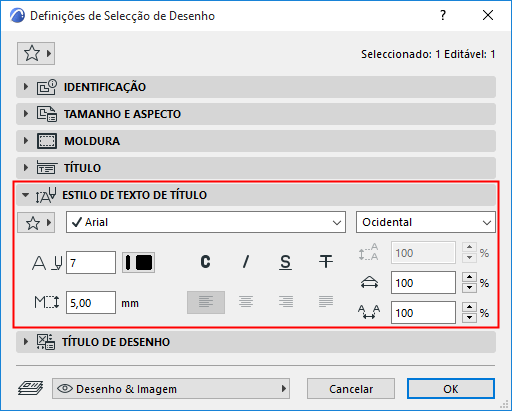
Controlos de Estilo de Texto Irrelevantes a Cinzento
Os controlos podem também ser cinzentos se os tiver sobreposto, como com o estilo de fonte, caneta e tamanho neste texto Marcador de Corte: