Перенос настроек Lightworks в Cineware
Миграция из Archicad 17.
Механизм Визуализации Lightworks больше не поддерживается. Вместо него используется механизм Cineware, основанный на Maxon Cinema 4D R21 и поддерживающий большинство параметров в среде Archicad.
Параметры Визуализации
Настройки визуализации Lightworks, сохраненные в 3D-видах, не передаются в механизм Cineware (за исключением параметра размера). Для таких видов существует сцена визуализации с настройками по умолчанию.
Параметры визуализации с использованием Основного механизма и механизма Sketch были сохранены. При открытии подобного 3D-вида в Archicad:
•в панели Только 3D, находящейся в диалоге Параметров Вида, будет использоваться “Специальная” Сцена Визуализации
•в Параметрах Визуализации будет также использоваться “Специальная” сцена, настройки которой будут соответствовать параметрам, сохраненным в текущем виде. Обратите внимание, что в диалоге Выбора и Управления Сценами Archicad единовременно может существовать только одна "Специальная" сцена, так что вам потребуется переименовать их для повторного использования.
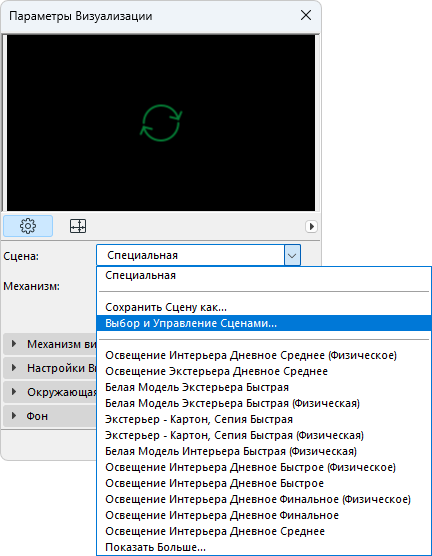
Предварительно Настроенные Сцены Визуализации в Archicad
Шаблон каждой локализованной версии Archicad содержит некоторое количество предварительно настроенных Сцен, параметры которых настроены для разных сценариев визуализации.
В случае замены стандартного шаблона Archicad шаблоном вашей организации, предварительно настроенные сцены будут недоступны. Для включения этих сцен в ваш собственный шаблон выполните следующие действия:
1.Откройте файл шаблона
2.В панели Параметров Визуализации перейдите в диалог Выбора и Управления Сценами
3.Выберите нужные предварительно настроенные сцены или папки
4.Нажмите кнопку Экспортировать, чтобы сохранить их на вашем компьютере. (Расширение файла: renderingscene)
5.Откройте свой собственный проект/шаблон.
6.В диалоге Выбора и Управления Сценами нажмите кнопку Импортировать, чтобы перенести в него ранее сохраненные сцены.
Параметры Покрытия
•Параметры Покрытий, настроенные для Основного механизма визуализации, совместимы: они будут применены для соответствующих им Покрытий Cineware.
•Когда вы откроете старый проект, Archicad автоматически сгенерирует основные настройки покрытий в Cineware: при визуализации эти покрытия будут по умолчанию выглядеть так же, как в 3D-окне.
•Параметры Покрытий, настроенные для механизма Lightworks, не конвертируются в Параметры Покрытий для Cineware.
Рекомендуемый Порядок Действий для Осуществления Миграции Покрытий в Cineware:
Выполните данные действия, если требуется обновить покрытия в существующем файле шаблона, чтобы воспользоваться преимуществами настроек покрытий Cineware.
1.В Archicad откройте диалог Покрытия.
2.Выберите существующее Покрытие, которое требуется обновить.
3.В диалоге Покрытий нажмите кнопку Новое.
4.В диалоге Нового Покрытия выберите вариант Заменить Настройки из Каталога.
5.Найдите во встроенном Каталоге Покрытий или на Портале BIM Components покрытие, наиболее похожее на существующее, и нажмите кнопку ОК.
6.Параметры существующего покрытия, выбранного в диалоге Параметров Покрытия, будут заменены параметрами только что выбранного покрытия.
Примечания:
–исходное Имя Покрытия и его Индекс (отображаемый в панели Реквизитов) не изменятся, даже после замены параметров.
–Несмотря на то, что покрытия могут содержать штриховки поверхностей (используемые в некоторых видах Archicad), данная функция Замены Настроек не приводит к замене штриховки поверхности (если она используется) в исходном покрытии; эта штриховка поверхности (ранее называвшаяся векторной штриховкой) не меняется в проекте (и продолжает отображаться в панели Реквизитов).