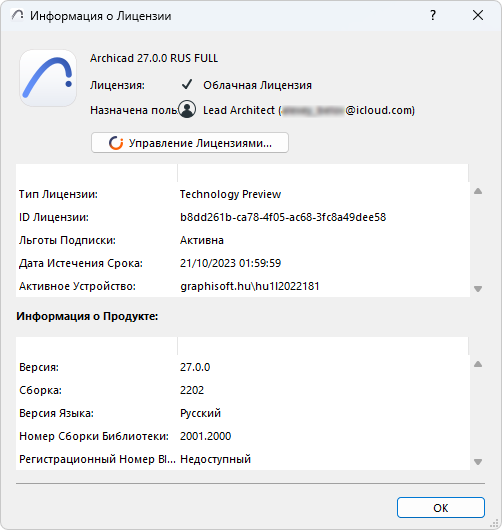
Диалог Информации о Лицензии предназначен для просмотра информации о доступных вам лицензиях Archicad и прочих продуктах.
Выполните одно из следующих действий:
•Активируйте команду меню Помощь > Информация о Лицензии
•Активируйте команду меню Помощь > Об Archicad и щелкните на ссылке Информации о Лицензии
•В Центре Взаимодействия (Файл > Информация > Центр Взаимодействия) откройте вкладку Лицензий и и нажмите кнопку Информация о Лицензии
Доступные здесь функции зависят от типов имеющихся у вас лицензий. Для облачных лицензий все функции управления лицензиями доступны на сайте учетной записи Graphisoft (нажмите кнопку Управление Лицензиями)
Варианты Управления Лицензиями (для необлачных лицензий)
См. следующие темы:
Заимствование Лицензий (устаревшая функция)
Связать Graphisoft ID с лицензией
Активация Экстренной Лицензии (доступно не на всех рынках)
Заимствование Лицензий (устаревшая функция)
Примечание: Функция заимствования лицензий больше не поддерживается. Но если вы использовали эту функцию ранее, то она по-прежнему доступна для вас.
Функция Заимствования Лицензий позволяет использовать лицензии на протяжении некоторого времени за пределами офиса даже при отсутствии подключения к сети.
Заимствование лицензий доступно:
•Если для запуска Archicad используется СЕТЕВОЙ ключ CodeMeter (аппаратный или программный)
•Если на СЕТЕВОМ ключе CodeMeter присутствуют заимствуемые лицензии Archicad и/или других продуктов Graphisoft
Дополнительная информация о CodeMeter NET приведена в этой статье на сайте Community.
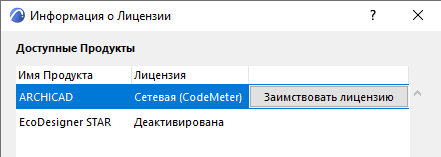
В любом случае заимствование возможно только при использовании “Сетевой (CodeMeter)” Лицензии.
Нажмите кнопку Заимствовать Лицензию.
При успешном завершении процедуры заимствования вы получите соответствующее уведомление с указанием даты окончания заимствования лицензии.
В диалоге Информации о Лицензии отображается:
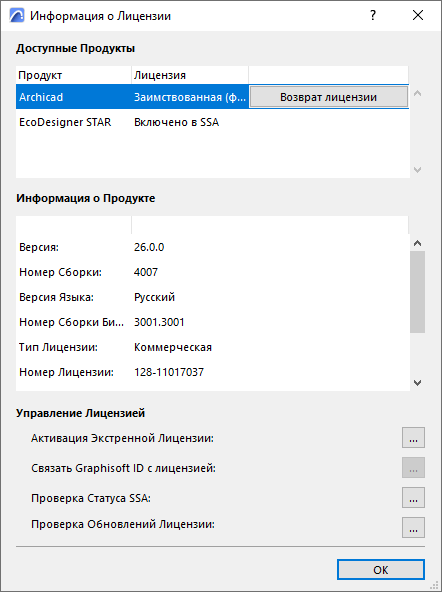
•Информация о Лицензии выбранного продукта и ее статус “Заимствованная (CodeMeter stick)” или “Заимствованная (файл Лицензии)” в зависимости от используемого типа защиты. (Для разных версий локализации возможны различные варианты лицензирования.)
•Рядом с названием выбранной заимствованной лицензии отображается кнопка Возврат Лицензии: нажатие этой кнопки позволяет вернуть заимствованную лицензию до окончания срока заимствования. Дата окончания срока заимствования приводится в разделе Информации о Продукте.
•Лицензия возвращается автоматически по истечении срока заимствования, даже если компьютер пользователя в этот момент находится в автономном режиме (не подключен к сети).
Активация Экстренной Лицензии (доступно не на всех рынках)
Введите Код Активации, чтобы использовать Экстренную Лицензию на том компьютере, где в настоящее время Archicad работает в Демонстрационном режиме.
Эта функция действует только при получении Экстренной Лицензии (особого типа лицензии, позволяющей запускать Archicad на протяжении определенного периода времени без Ключа Защиты). В этом случае Код Активации передается через интернет.
Для получения дополнительной информации свяжитесь со своим дистрибьютором или ознакомьтесь с этой статьей на сайте Community.
Связать Graphisoft ID с лицензией
Эта дополнительная функция позволяет связать ваш персональный Graphisoft ID с Graphisoft ID вашей организации на основе ключа защиты Archicad.
Пользователи со связанными Graphisoft ID могут получить доступ к интернет-страницам, предназначенным для подписчиков SSA.
Для получения дополнительной информации свяжитесь со своим дистрибьютором или ознакомьтесь с этой статьей на сайте Community.
Эта функция относится только к владельцам действующего Сервис-Контракта (SSA) Archicad.
Фоновое взаимодействие: правила и условия заключения SSA определяются местными дистрибьюторами Graphisoft. Некоторые Расширения Archicad могут использоваться в полнофункциональном режиме только при наличии действующего SSA.
Если компьютер подключен к Интернету, то проверка статуса SSA выполняется автоматически при запуске Archicad. Если SSA действует, то установленные Расширения (требующие наличия SSA) будут работать в полнофункциональном режиме.
Использование Функции Проверки
Если вы установили Расширение, для которого требуется получение нового SSA, после запуска Archicad, то проверку статуса SSA необходимо выполнить вручную.
Нажмите кнопку Проверить Статус SSA.
•Если компьютер подключен к Интернету: после выполнения проверка статуса SSA будет активирован полнофункциональный режим соответствующих Расширений.
•Если компьютер не подключен к Интернету: вам потребуется указать и установить файлы подтверждения SSA вручную.