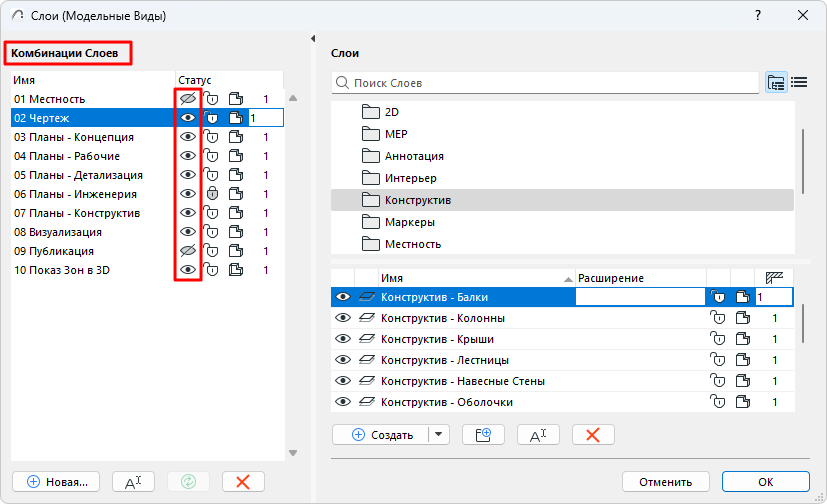
Комбинации Слоев — это сохраненные наборы слоев с разными статусами. Эти комбинации позволяют быстро переключать статусы блокировки или отображения определенных слоев в различных видах.
Каждый вид сохраняется с определенной Комбинацией Слоев.
В состав шаблона Archicad входит набор преднастроенных Комбинаций Слоев, отображаемых в левой части диалога Параметров Слоев. Вы можете редактировать эти комбинации и создавать собственные.
Один и тот же слой может иметь разные статусы в разных Комбинациях Слоев. Чтобы настройки слоя, выберите его и посмотрите на переключатели его статусов в различных комбинациях.
Примечание: Вы можете настроить порядок столбцов так, чтобы он наилучшим образом соответствовал вашему рабочему процессу.
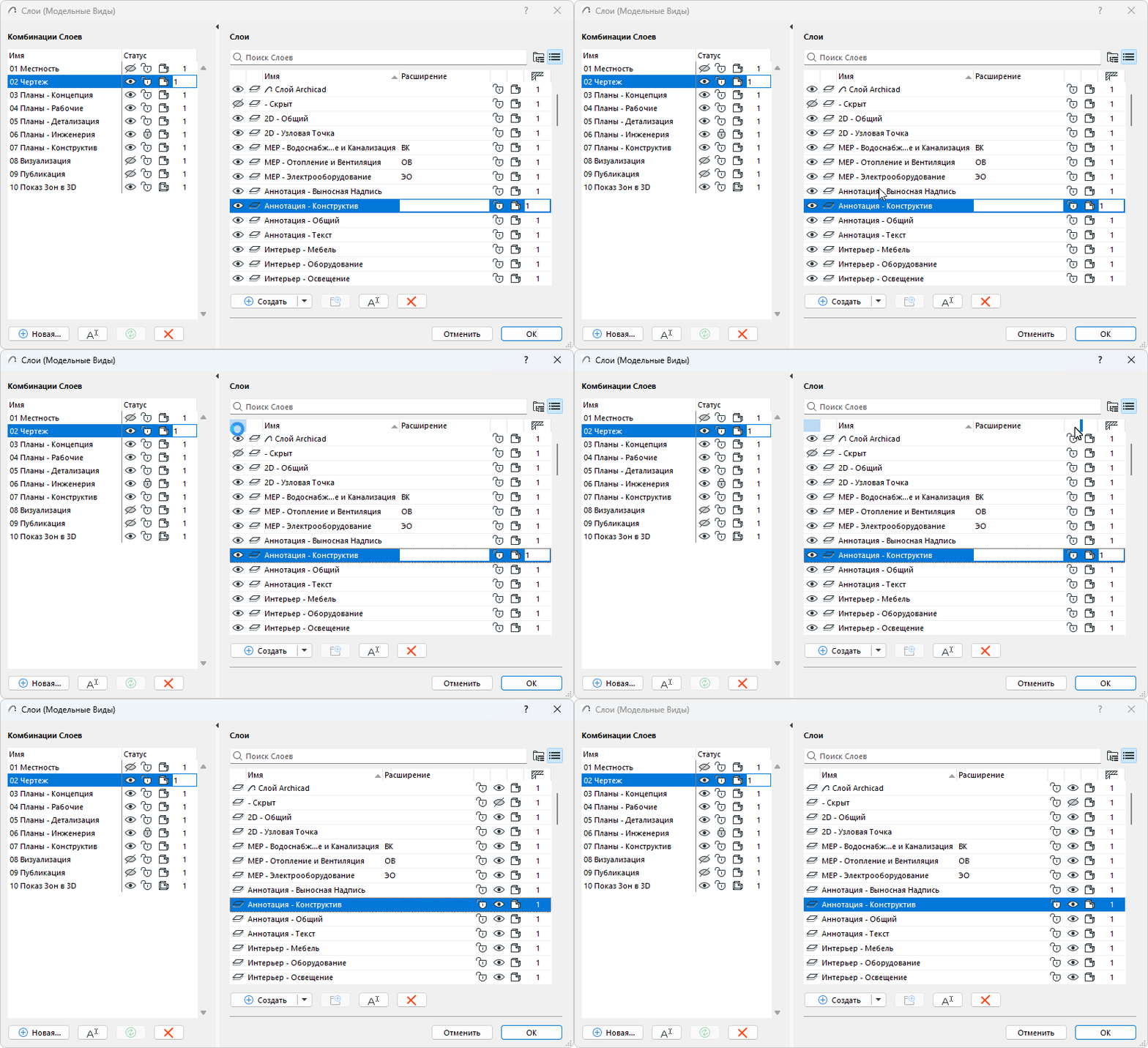
Применение Комбинации Слоев в текущем виде
Выполните одно из следующих действий:
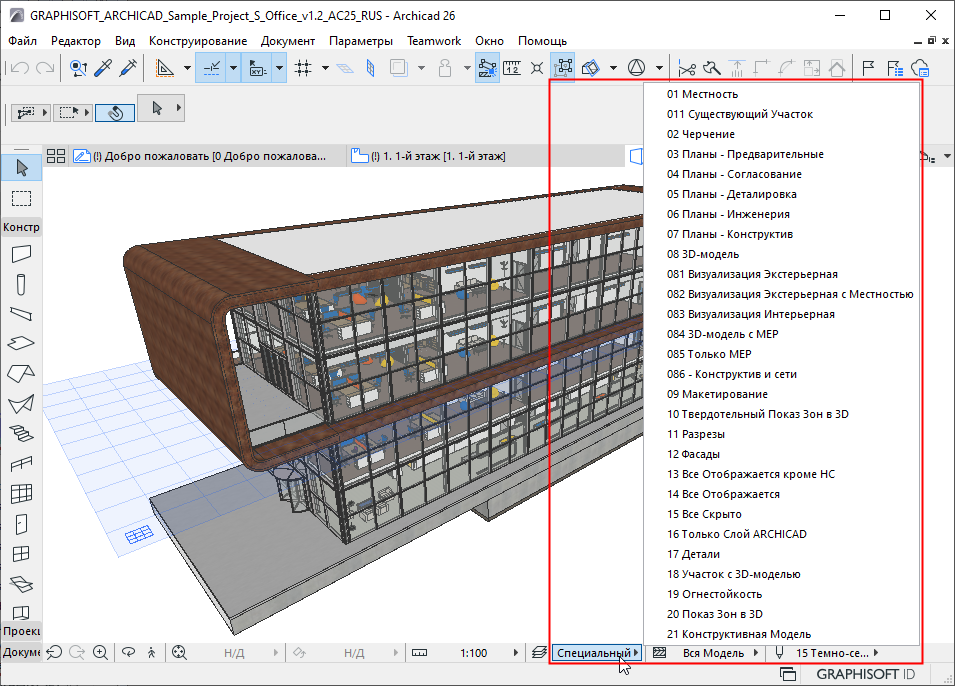
•Воспользуйтесь выпадающим списком Комбинаций Слоев, находящимся в Табло Оперативных Параметров в нижней части окна.
•Откройте диалог Параметров Слоев. Выберите Комбинацию Слоев из левого списка, затем нажмите OK
•Откройте меню Документ > Слои и выберите из списка нужную Комбинацию Слоев.
•В диалоге Параметров Вида выберите нужную Комбинацию Слоев.
Редактирование Комбинации Слоев
Выполните одно из следующих действий:
1.Выберите Слои, которые хотите отредактировать.
2.Измените их статусы в любой Комбинации Слоев, используя пиктограммы в панели Комбинаций Слоев.
Или:
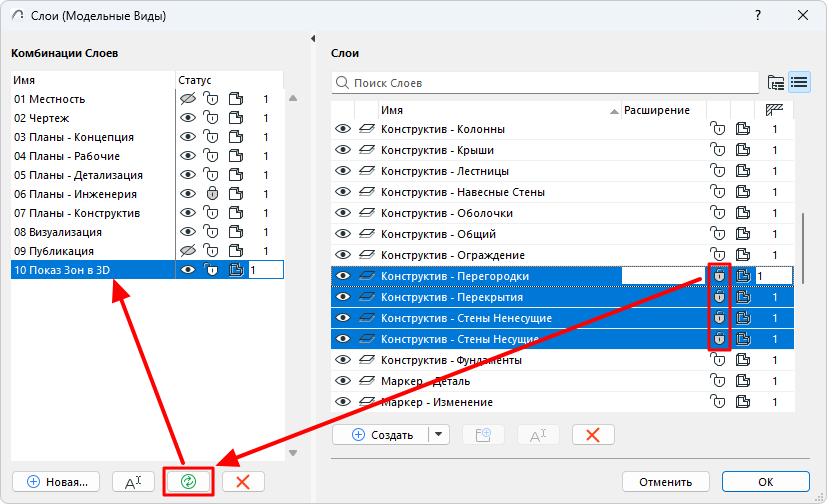
1.Из левого списка выберите одну или несколько Комбинаций Слоев для редактирования.
2.В правом списке Слоев выберите один или несколько Слоев.
3.При необходимости измените статусы (блокировки, отображения и т. д.) отдельных слоев справа.
4.Нажмите справа кнопку Обновить.
Создание Новой Комбинации Слоев
1.В диалоге Параметров Слоев нажмите кнопку Новая в нижней части списка Комбинаций Слоев.
2.Введите название новой штриховки.
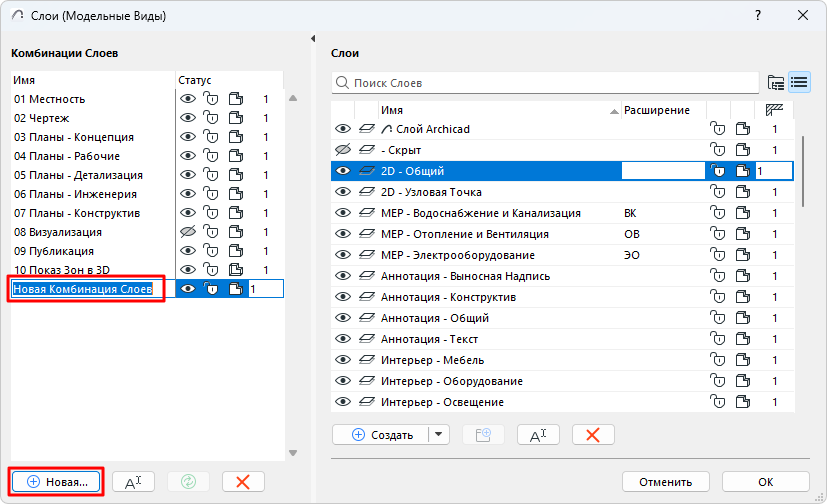
3.В правом списке выберите и при необходимости измените статусы Слоев.
4.Нажмите кнопку Обновить, чтобы применить эти изменения для новой Комбинации Слоев.