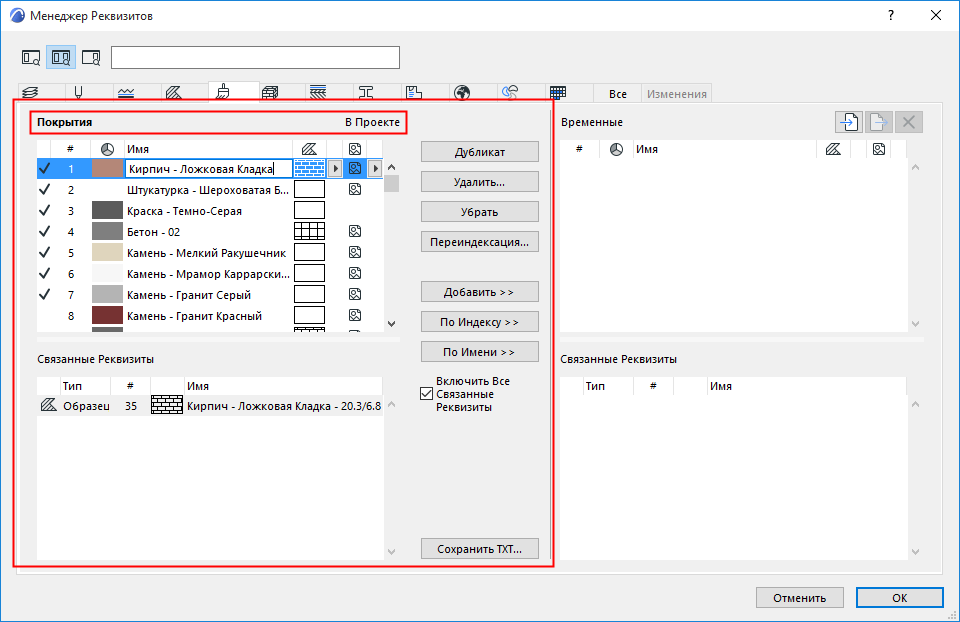
Кнопки команд, находящиеся в центре диалога, предназначены для управления реквизитами в обеих панелях Менеджера Реквизитов.
Команды Менеджера Реквизитов можно использовать для элементов списка Реквизитов Проекта (левая панель) и для Временного Списка (правая панель).
Любые операции, выполняемые в Менеджере Реквизитов, отображаются на вкладке Изменений, которая позволяет отменить эти операции до закрытия Менеджера Реквизитов.
См. Отмена Изменений в Менеджере Реквизитов.
Команды управления Списком Реквизитов Проекта (левая панель)
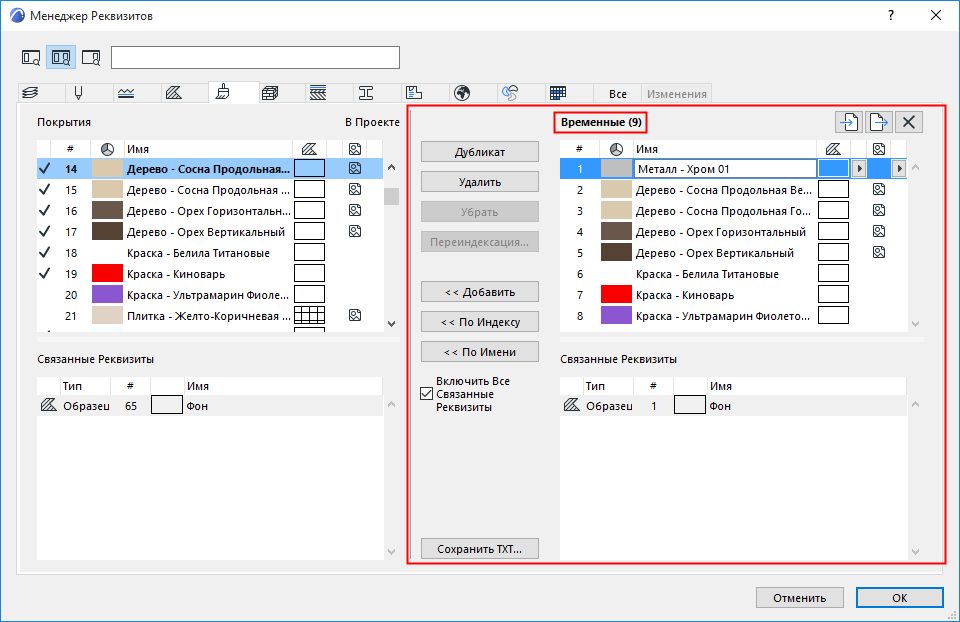
Команды управления Временным Списком Реквизитов (правая панель)
Добавление/Замена Реквизитов между Списками
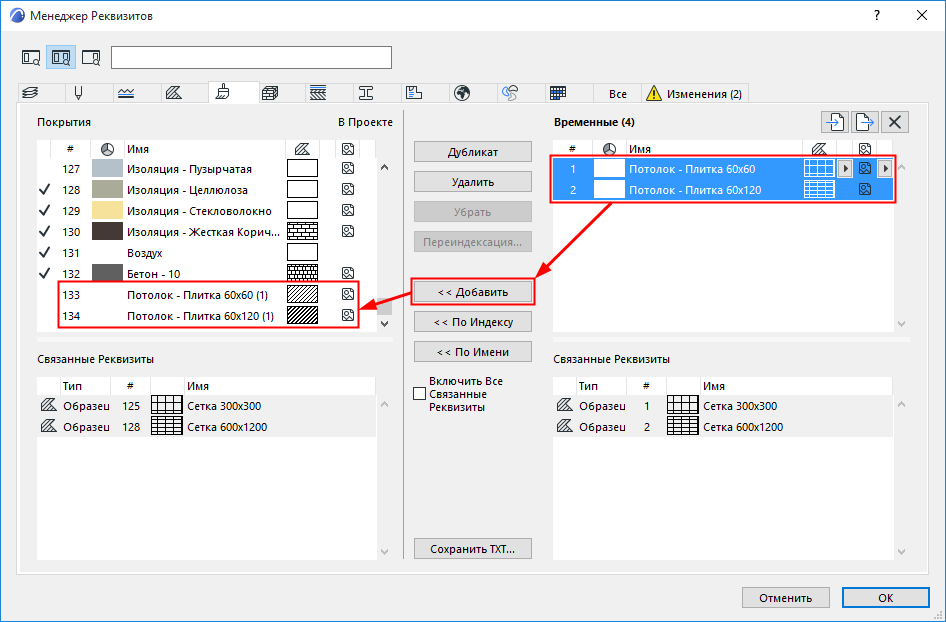
Следующие три команды позволяют добавлять Реквизиты из Списка Реквизитов Проекта во Временный Список и наоборот.
Добавить
Добавляет выбранный реквизит из одного списка в конец другого списка с назначением нового номера индекса. Если реквизит с таким названием уже присутствует в списке, то к его имени добавляется (1).
По Индексу
Заменяет выбранным реквизитом реквизит в другом списке с совпадающим номером индекса. Если номер индекса не существует, то создается новый элемент с тем же номером индекса.
По Имени
Заменяет выбранным реквизитом реквизит в другом списке с совпадающим названием. Если такое название не существует, то просто добавляется новый реквизит.
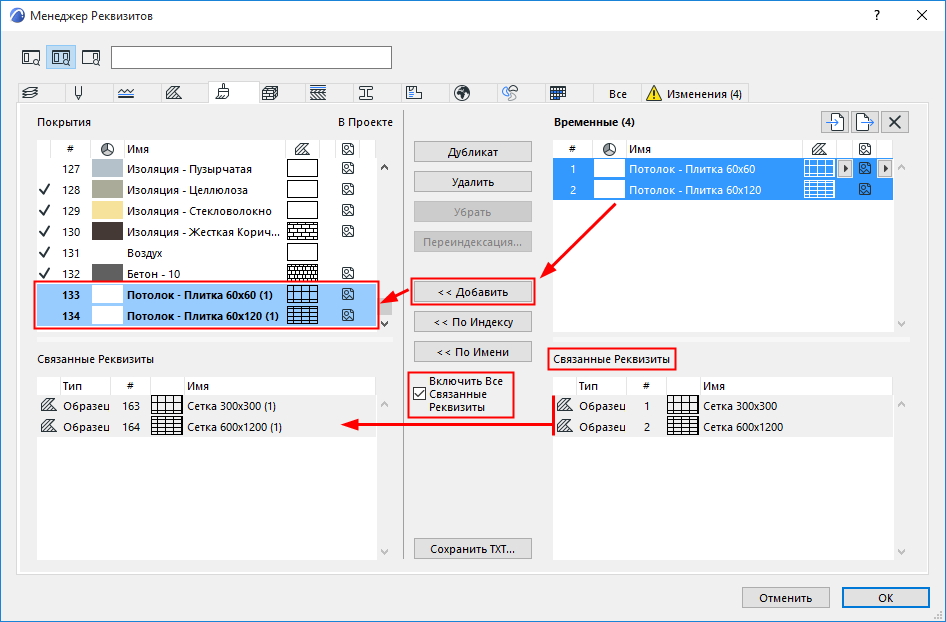
•Включить Все Связанные Реквизиты: Для каждой из трех команд передачи реквизитов (Добавить/По Индексу/По Имени) можно активировать маркер передачи всех связанных реквизитов.
•Включить Все Связанные Слои: этот маркер, доступный для каждой из трех команд передачи реквизитов на странице Комбинаций Слоев, позволяет передавать Слои.
Импорт в Список Временных Реквизитов
Во Временном Списке Менеджера Реквизитов:
1.Нажмите кнопку Импорта.
2.Укажите файл, содержащий нужные вам реквизиты Archicad (в формате XML, .aat или проект Archicad).
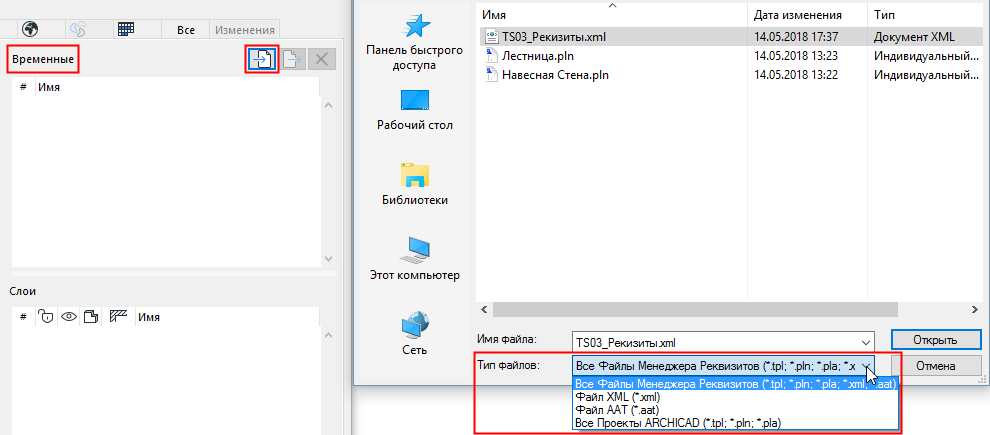
3.Нажмите кнопку Открыть.
Реквизиты импортированного файла будут отсортированы по типам на соответствующих страницах Менеджера Реквизитов справа (во Временном Списке).
Примечание: Помните, что команда Импорта не добавляет никакие реквизиты в текущий проект.
Примечание об Импорте Строительных Материалов
Если вы импортируете файл через Менеджер Реквизитов:
Получаемые таким образом реквизиты Строительных Материалов могут содержать Классификации и Свойства с определенными значениями.
Эти значения могут быть добавлены в основной проект Archicad только в том случае, если соответствующие Классификации и Свойства уже присутствуют в нем.
Поэтому перед импортом Строительных Материалов следует убедиться, что проект содержит необходимые Классификации и Свойства (воспользуйтесь для этого Менеджером Классификаций и Менеджером Свойств).
Если это не так, то вы можете сначала создать недостающие Классификации и Свойства, а затем выполнить импорт Строительных Материалов. В результате все дополнительные данные появятся в основном проекте.
В противном случае эти данные будут утеряны.
Экспорт Реквизитов в Файлы XML
Во Временном Списке Менеджера Реквизитов:
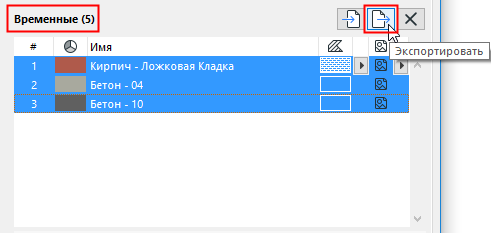
1.Выберите один или несколько реквизитов для экспорта.
2.Нажмите кнопку Экспорта.
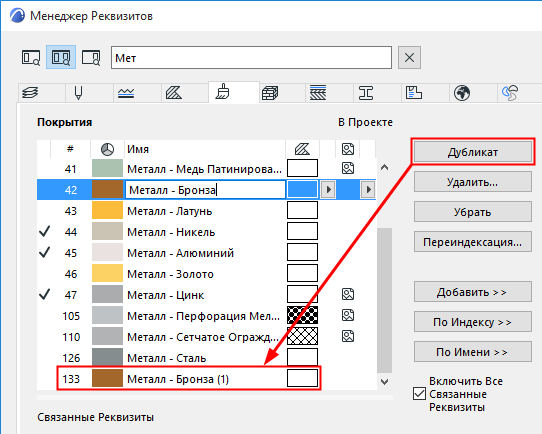
Команда Дубликат добавляет выбранный реквизит с уникальным номером индекса в конец активного списка, чтобы его можно было отредактировать.
Для элементов Временного списка (правая панель): Удаляет реквизиты из Временного списка.
Для реквизитов Проекта (левая панель): Удаляет выбранные реквизиты проекта.
Нажатие кнопки Удаления приводит к открытию диалога Удаления и Замены, если выбраны реквизиты:
•Слои
•Линии
•Штриховки
•Покрытия
•Строительные Материалы
•Профили
•Категории Зон
В этом диалоге можно выбрать реквизит для замены удаляемого.
См. Удаление реквизитов.
Примечания:
–Удаление Наборов Перьев приводит к тому, что все Перья, присутствующие в нем, будут Не Определены во всех Наборах Перьев.
–Удаление Пера из Временного списка приводит к тому, что оно становится Не Определенным.
Убрать (только для Реквизитов Проекта)
Независимо от выборки эта команда удаляет все не используемые в проекте (не помеченные галочкой).
Кнопка Убрать становится недоступна:
•если все реквизиты используются в открытом проекте
•если помимо используемых в проекте только присутствуют реквизиты, не помечаемые галочкой в Менеджере Реквизитов: Комбинаций Слоев, Наборов Перьев и Перьев.
Переиндексировать
Элементы связываются с реквизитами при помощи индексов. Чтобы отредактировать их, нажмите кнопку Переиндексировать.
Нажмите кнопку Сохранить TXT, чтобы сохранить открытую вкладку реквизитов в виде текстового файла.
Примечание: Этот текстовый файл можно использовать для функции Замены Реквизитов по Файла, предназначенной для автоматизации процесса удаления и замены реквизитов. Для нее требуется создание текстового файла в обычном формате и запуск команды, вызывающей этот файл.
См. описание этого процесса в статье Миграция Реквизитов.