Примечание: Часть расширения Library Part Maker. См. Library Part Maker.
Все необходимые для создания Библиотечных Элементов команды располагаются в единой панели Library Part Maker.
Открытие панели Library Part Maker
Чтобы открыть эту панель, воспользуйтесь одной из следующих команд:
•Конструирование > Дополнения к Конструированию > Library Part Maker
•Окно > Панели > Library Part Maker
Выбор и Выделение
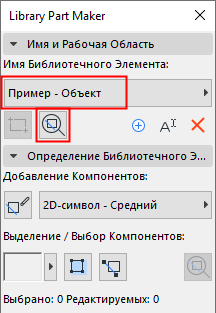
Находящиеся в панели кнопки предназначены для идентификации и выбора Библиотечных Элементов или их компонентов:
1.Выберите из выпадающего списка Имя Библиотечного Элемента.
2.Нажмите кнопку Увеличения, чтобы отобразить его Рабочую Область на Плане Этажа.
Выбор Компонентов по Типам
1.Выберите из выпадающего списка Тип Компонента (например, 2D-символ - Средний)
2.Нажмите кнопку Выбора Компонентов.
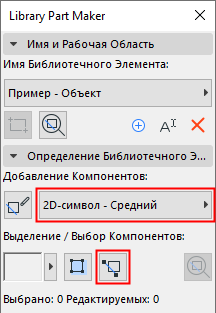
В результате на Плане Этажа будут выбраны все Компоненты данного типа.
Выделение Компонентов по Типам
1.Выберите из выпадающего списка Тип Компонента (например, 3D-модель - Полная)
2.Нажмите кнопку-переключатель Выделения Компонентов.
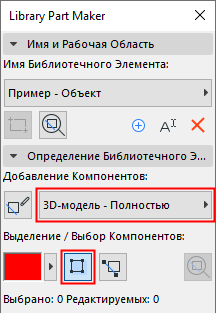
В результате на Плане Этажа будут выделены все Компоненты данного типа.
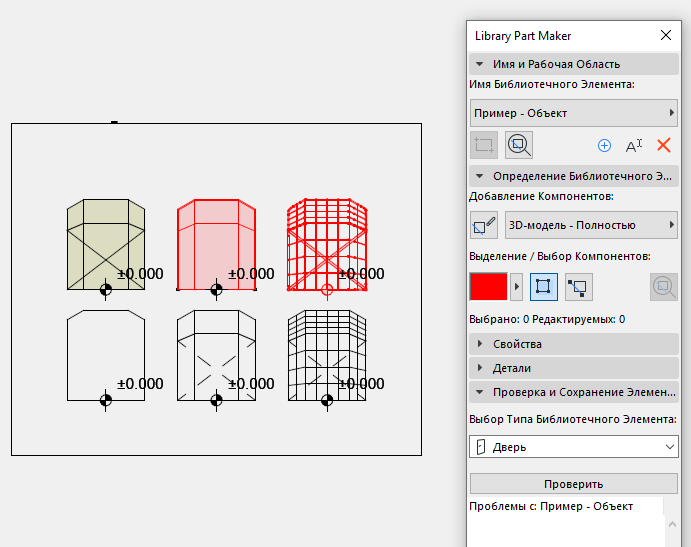
Чтобы отменить выделение, снова нажмите кнопку Выделения Компонентов.
Выделение Неназначенных Компонентов
•Из выпадающего списка выберите тип компонента "Не назначен"
•Нажмите кнопку-переключатель Выделения Компонентов.
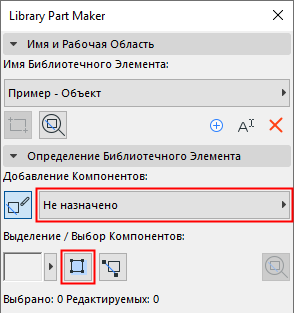
В результате на Плане Этажа будут выделены все компоненты, которым пока еще не назначен тип.
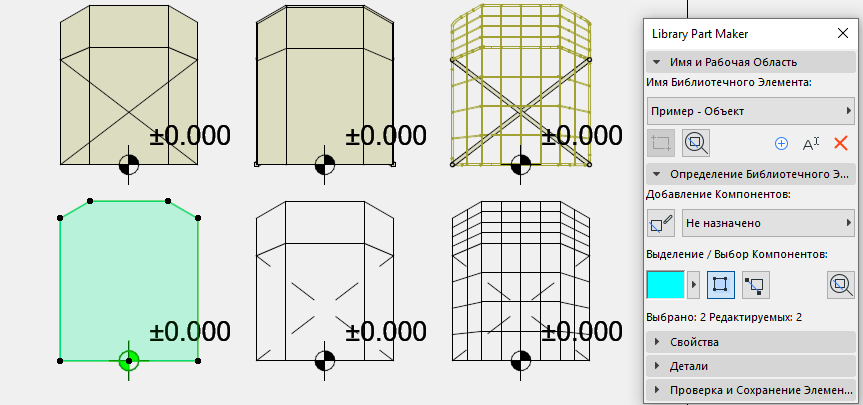
Чтобы отменить выделение, снова нажмите кнопку Выделения Компонентов.
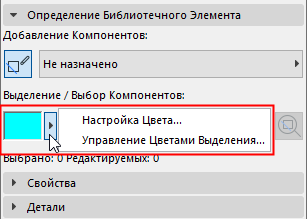
Настройка Цветов Выделения
Сделайте щелчок на стрелке, находящейся рядом с предпросмотром Выделения, чтобы получить доступ к настройкам цвета. Вы можете настроить цвет Неназначенных Компонентов и их Прозрачность (последний параметр актуален в 3D-окне).