Примечание: Для фасадов процедура создания точно такая же.
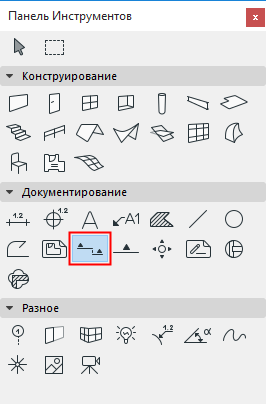
1.Активируйте инструмент Разрез.
2.Убедитесь, что в Информационном Табло или в диалоге Параметров Размера по Умолчанию выбран вариант "Создать новую проекцию разреза".

3.В Информационном Табло выберите геометрический вариант (Простой или Ступенчатый (Сложный)) и начертите линию Сечения на Плане Этажа.

•Простой: двумя щелчками мыши укажите конечные точки линии сечения.
•Ступенчатый: сделайте необходимое количество щелчков, чтобы создать многосегментную линию сечения. Двойной щелчок завершает построение линии.
Появится курсор-глаз.
4.Произведите щелчок курсором-глазом с одной из сторон линии сечения для указания ориентации (направления взгляда) разреза. Место, где Вы производите щелчок, также определяет место расположения линии глубины разреза (предельная линия), если в диалоге установки параметров инструмента указано, что глубина разреза - ограниченная.
5.Новый исходный Маркер Разреза будет создан автоматически по окончании построения линии сечения. (Если Вы размещаете разрез с ограниченной глубиной, то линия глубины разреза (предельная линия) также размещается автоматически.)
6.Вновь созданная проекция Разреза автоматически появляется в Карте Проекта Навигатора.
Границы Удаленных Элементов
Активируйте маркер Элементы Заднего Плана в Параметрах Разреза (Панель Отображение Модели) чтобы задать область “заднего плана” проекции Разреза с собственными настройками цветов/эффектов. Линия, определяющая границу Заднего Плана, отображается и доступна для редактирования вместе с линией сечения.
См. Отображение Модели (Виды Сечений).
Связанные Темы:
Горизонтальный/Вертикальный Диапазон (Глубина и Высота) Проекции Разреза
Редактирование Линий Разрезов/Фасадов/Разверток на Плане Этажа