Публикация одного Набора Издателя
1.Активируйте в Навигаторе или в Организаторе карту Издателя.
2.Выберите Набор Издателя.
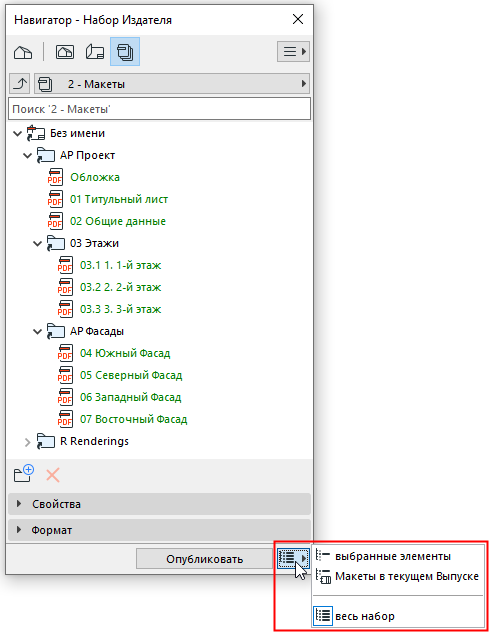
3.Выберите элемент(ы) для публикации.
•Весь набор: весь активный набор издателя
•выбранные элементы: Только выбранные элементы активного набора издателя
•Макеты в текущем Выпуске: все макеты активного набора издателя, входящие в состав текущего Выпуска (имена таких макетов отображаются зеленым цветом).
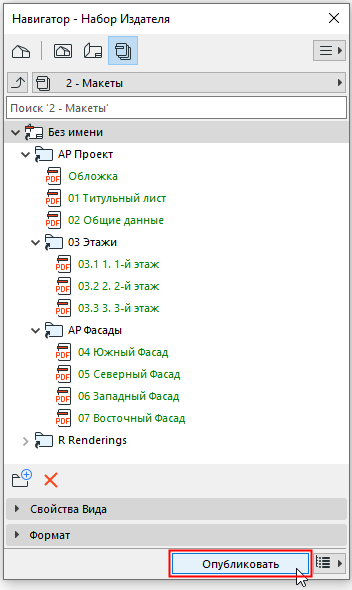
4.Нажмите кнопку Опубликовать.
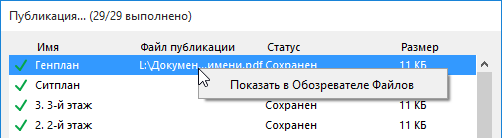
5.Статус выполнения публикации отображается в диалоге Публикации.

•Для получения дополнительной информации сделайте двойной щелчок на любом элементе списка
•Щелкните правой кнопкой мыши, чтобы открыть папку, содержащую опубликованный элемент
В результате публикации сохраняется файл журнала, содержащий информацию обо всех публикуемых элементах; это журнал сохраняется в папке, указанной в диалоге команды Параметры > Окружающая среда > Издатель (управляющий элемент Расположение журнала издателя).
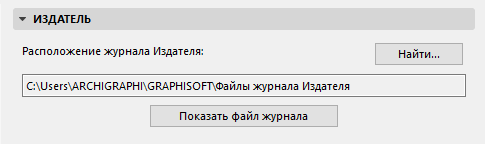
Чтобы просмотреть журнал, нажмите кнопку Показать файл журнала .
Публикация нескольких Наборов Издателя
1.Активируйте в Навигаторе или в Организаторе карту Издателя.
2.Перейдите на уровень списка Наборов Издателя. (См. Список Наборов Издателя.)
3.Если необходимо, выберите Наборы Издателя для публикации.
4.Выберите вариант публикации наборов:
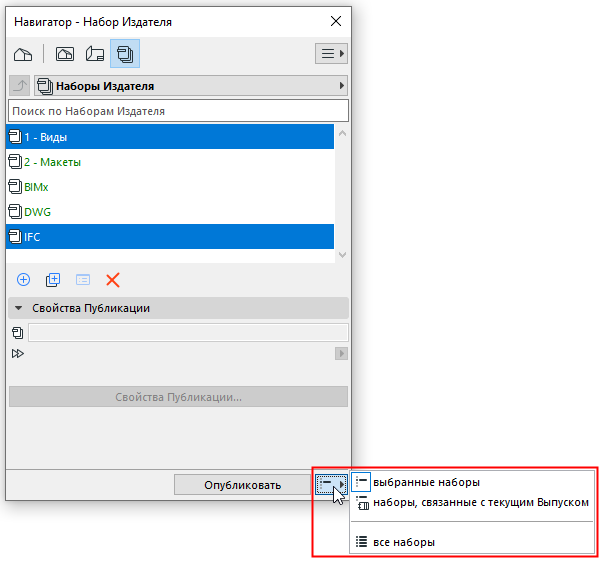
•выбранные наборы
•Наборы, связанные с текущим Выпуском: все наборы издателя, в которых присутствует хотя бы один макет, входящий в состав текущего Выпуска (названия таких наборов издателя отображаются зеленым цветом).
См. также Редакции в Издателе.
•Все наборы
Вам может потребоваться выполнить несколько публикаций элементов Издателя, чтобы отразить изменения проекта. При этом желательно сохранять старые опубликованные файлы.
В Archicad имя файла каждого публикуемого элемента издателя является идентичным имени самого элемента. Это означает что, опубликовав элемент Издателя, затем вы можете изменить его название и выполнить повторную публикацию, не заменяя таким образом ранее опубликованный файл.
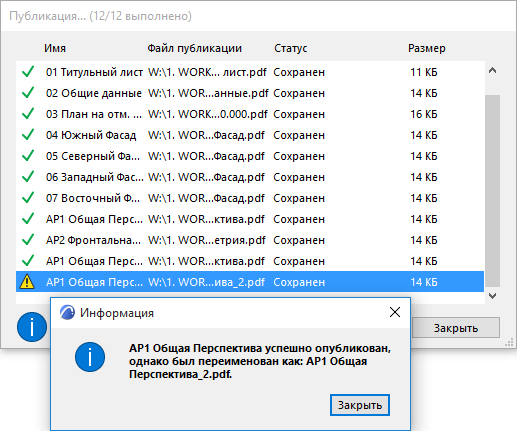
Если вы одновременно публикуете несколько элементов с одинаковым названием, в окне публикации появляется желтый предупреждающий треугольник; сделайте двойной щелчок на нем, чтобы прочесть предупреждающее сообщение, как это показано ниже. Archicad автоматически переименовывает такие файлы.
См. также Повторная Публикация Гипермодели.